Обратите внимание. Ваша обязанность как оператора персональных данных заключается в обеспечении получения надлежащего и действительного согласия субъектов персональных данных — гостей, сотрудников, представителей либо третьих лиц — до момента внесения их персональных данных. Подробные положения приведены в Части 2 раздела «КАКИЕ ПЕРСОНАЛЬНЫЕ ДАННЫЕ МЫ СОБИРАЕМ?» Политики конфиденциальности Экстранета.
Чтобы изменить данные по одному из гостей в групповом бронировании:
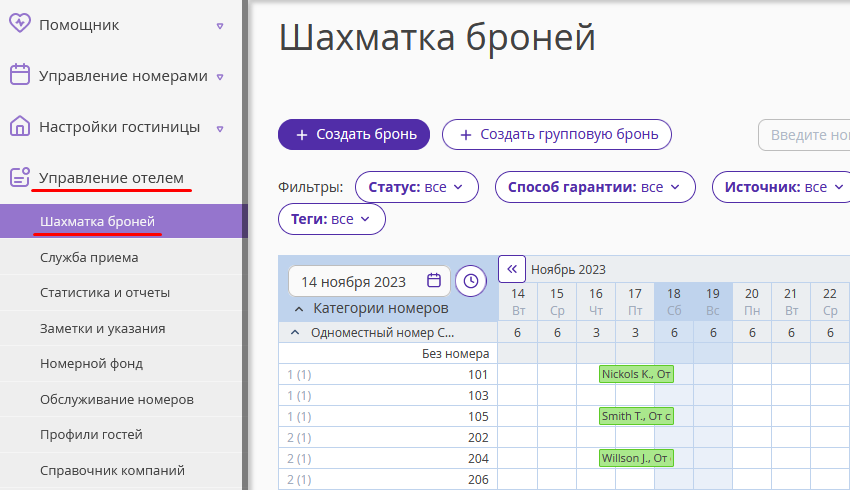
1. В экстранете Exely перейдите в раздел «Управление отелем» → «Шахматка броней».
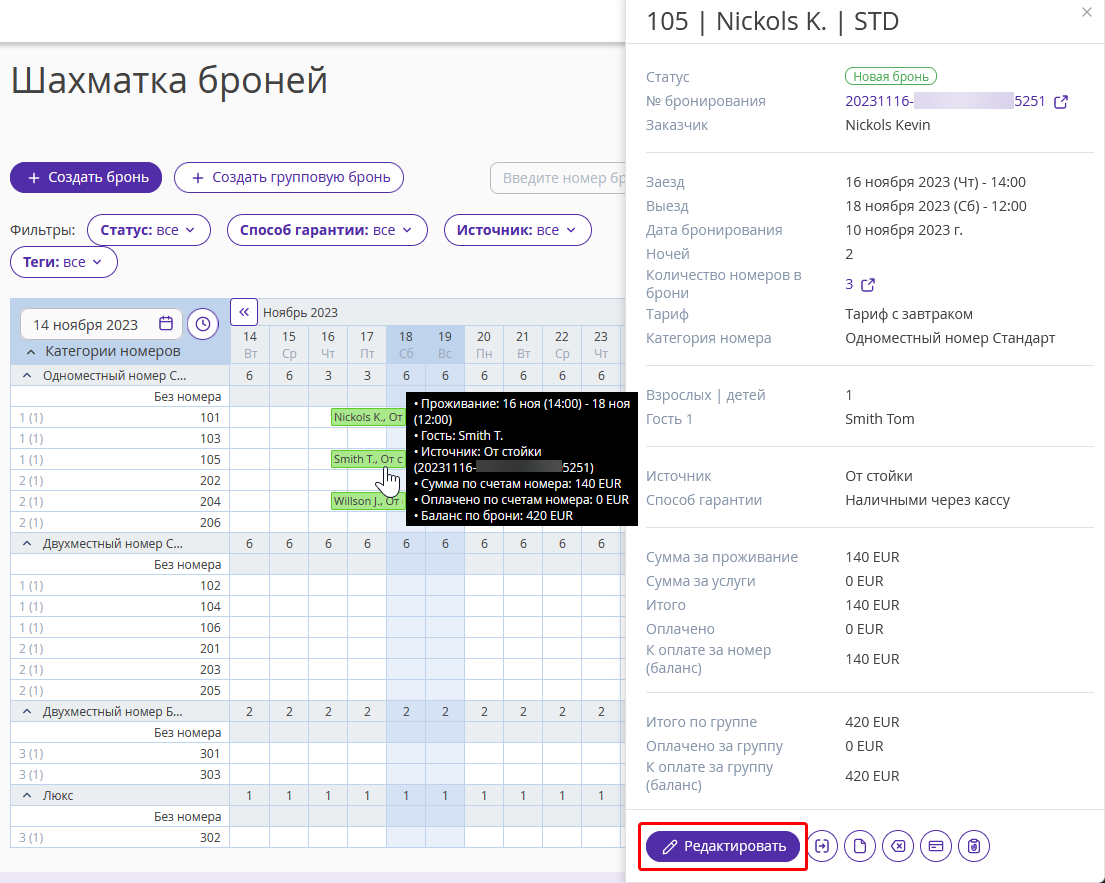
2. Нажмите на нужный номер в групповом бронировании и в открывшемся окне нажмите кнопку «Редактировать».
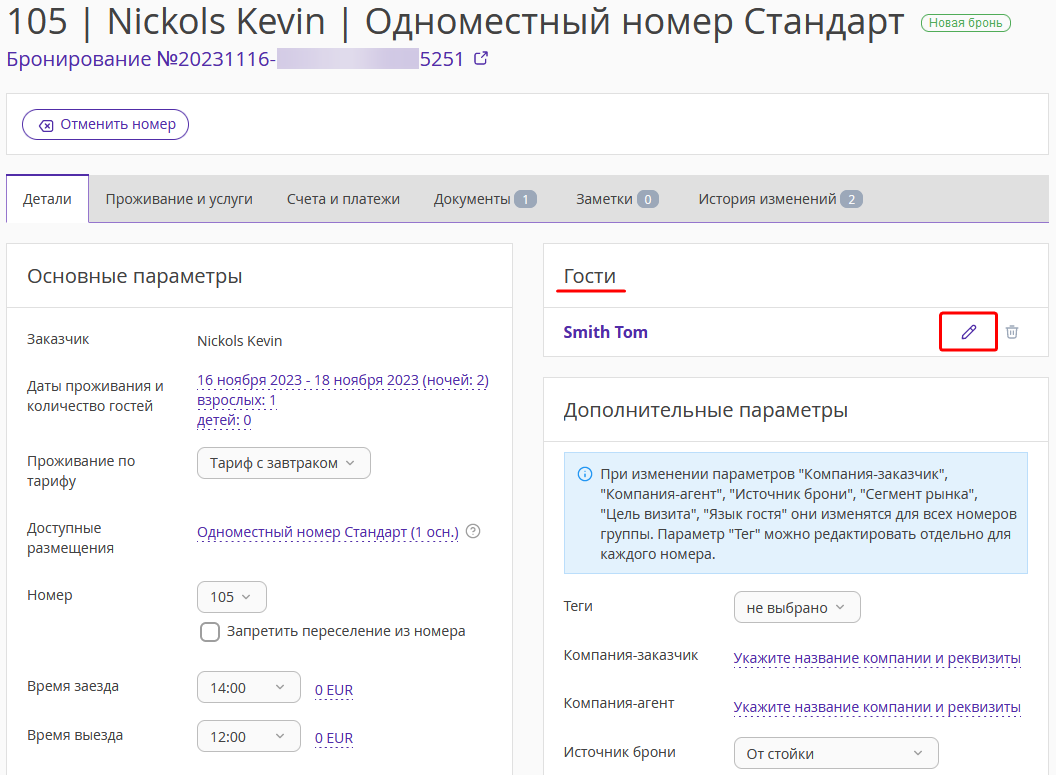
3. На странице редактирования бронирования в блоке «Гости» справа нажмите на иконку с карандашом.
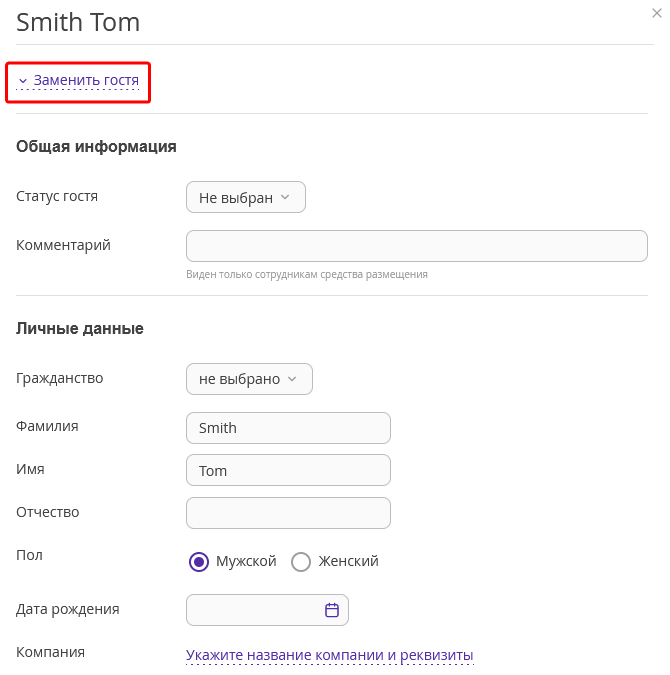
4. В открывшемся окне нажмите «Заменить гостя».
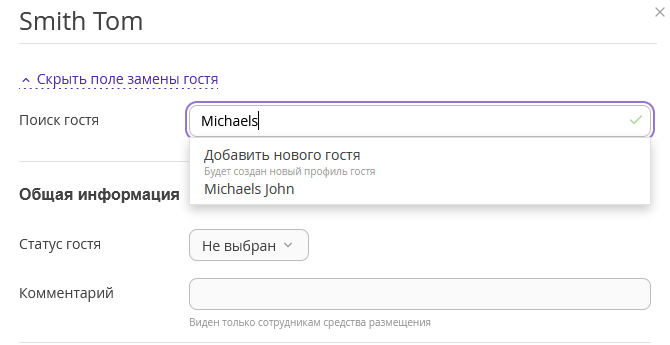
5. В строке «Поиск гостя» укажите актуальную фамилию гостя.
Если профиль гостя уже был создан в вашей шахматке ранее, выберите его из списка.
Если гость ранее не проживал — нажмите «Добавить нового гостя».
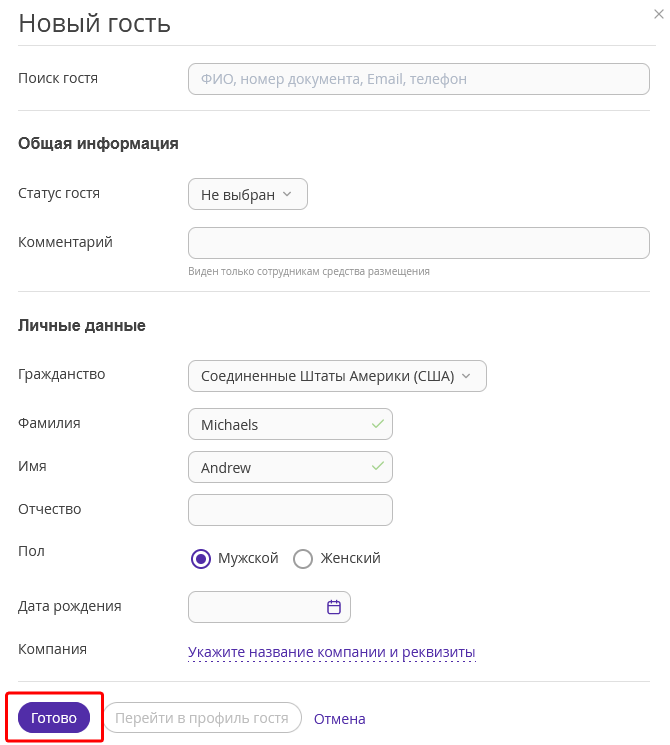
6. Введите актуальные данные гостя и нажмите кнопку «Готово».
7. Нажмите «Сохранить» в верхнем левом углу.
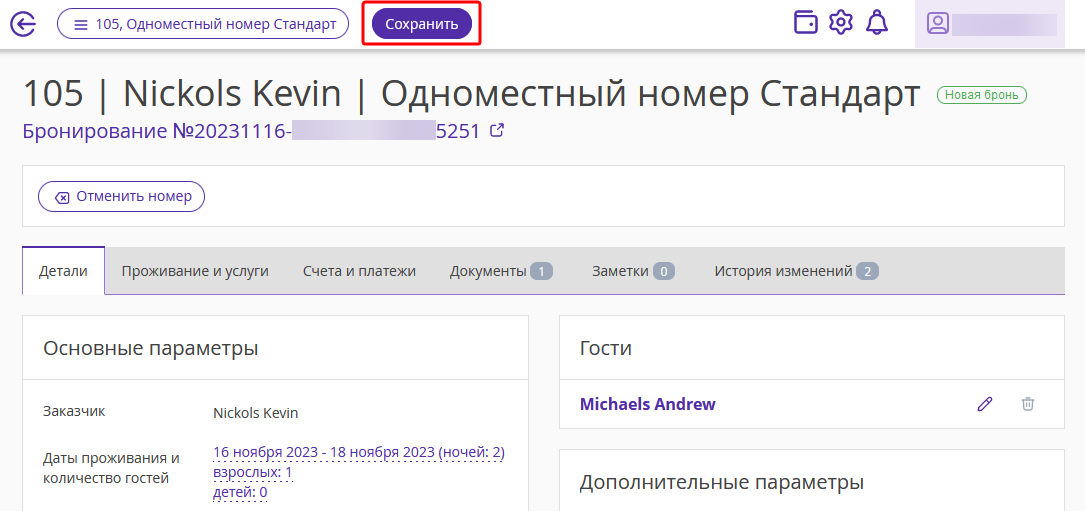
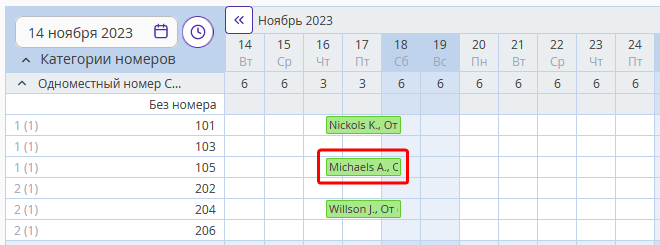
Теперь информация о гостях в групповом бронировании будет отображаться корректно: