Обратите внимание. Ваша обязанность как оператора персональных данных заключается в обеспечении получения надлежащего и действительного согласия субъектов персональных данных — гостей, сотрудников, представителей либо третьих лиц — до момента внесения их персональных данных. Подробные положения приведены в Части 2 раздела «КАКИЕ ПЕРСОНАЛЬНЫЕ ДАННЫЕ МЫ СОБИРАЕМ?» Политики конфиденциальности Экстранета.
Чтобы создать бронирование на юридическое лицо,
1. В экстранете Exely перейдите в раздел «Управление отелем» → «Шахматка броней» и нажмите кнопку «Создать бронь».

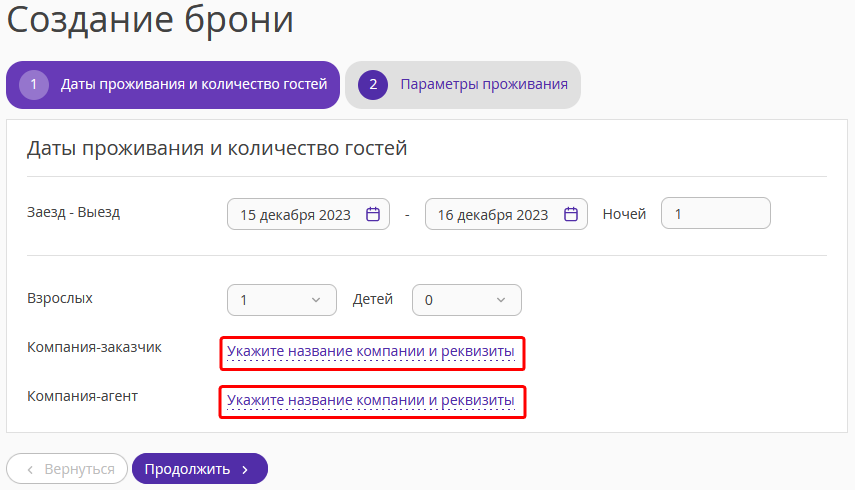
2. Заполните даты проживания, количество гостей.
3. Нажмите в поле «Компания-заказчик» или «Компания-агент», чтобы указать реквизиты организации.
- Компания-заказчик — компания, которой вы предоставляете услуги.
- Компания-агент — компания, которая помогает с поиском гостей: OTA (онлайн-турагентства, каналы продаж.
Обратите внимание. Если бронирование пришло из канала продаж, данные по компании автоматически добавляются в бронирование.
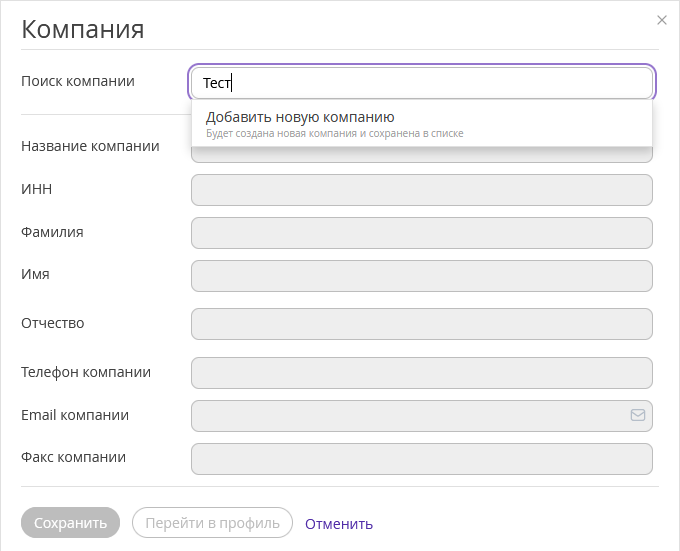
В открывшемся окне «Компания» в поле «Поиск компании» укажите первые 3-4 буквы названия компании. Если компания уже добавлена в справочник компаний вашей гостиницы, ее название появится в результатах поиска. Если такой компании еще нет, нажмите «Добавить новую компанию». Затем, заполните данные о компании и нажмите кнопку «Сохранить».
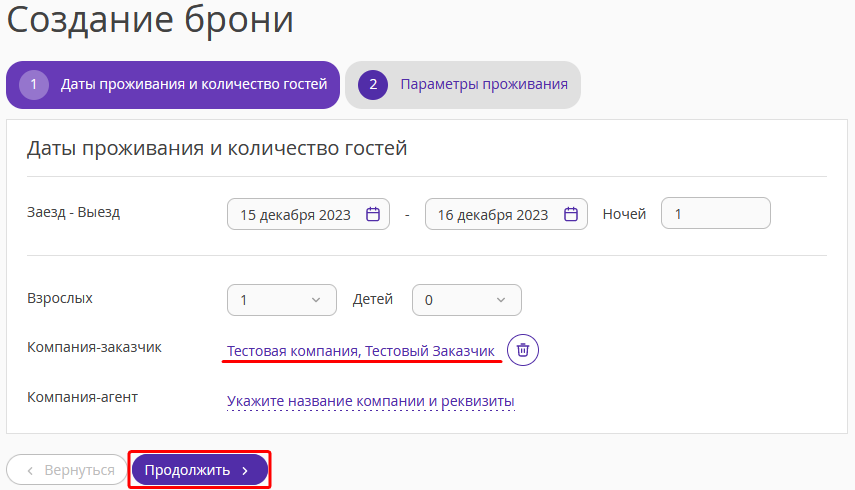
4. После добавления компании, нажмите кнопку «Продолжить».
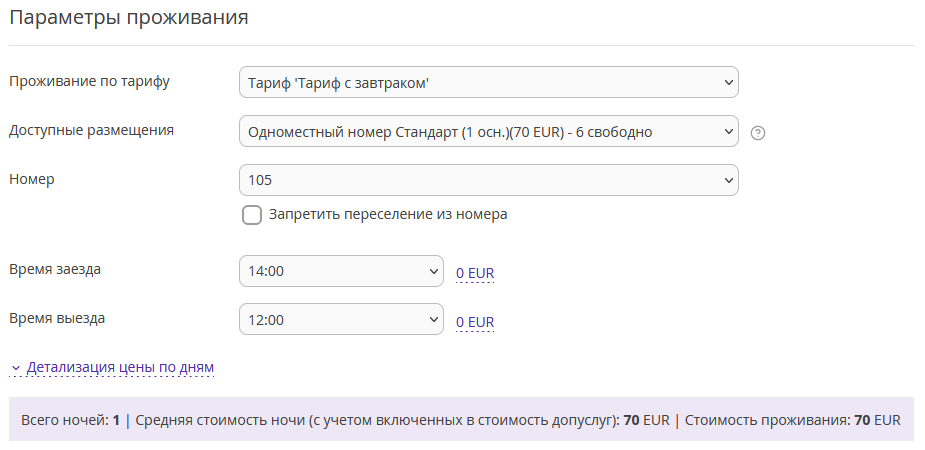
5. На втором шаге в блоке «Параметры проживания» выберите тариф, размещение, время заезда и выезда.
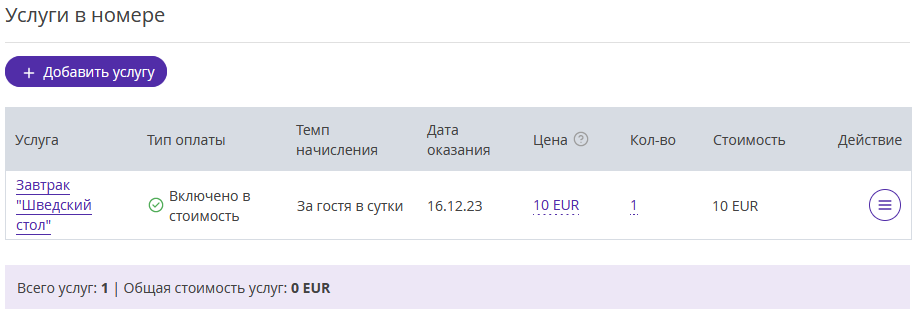
6. В блоке «Услуги в номере» добавьте услуги, если необходимо.
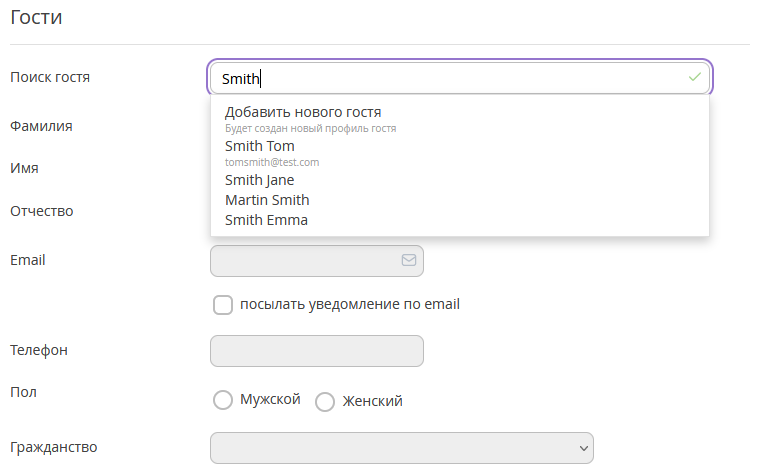
7. В блоке «Гости», в поле «Поиск гостя» укажите первые 3-4 буквы имени гостя. Если гость уже существует в разделе «Профили гостей», выберите его имя в результатах поиска. Если такого гостя еще нет, нажмите «Добавить нового гостя». Затем, заполните данные гостя и нажмите кнопку «Сохранить».
Затем проставьте галочку для опции «посылать уведомление по email». После оформления бронирования заказчику отправятся: подтверждение о бронировании, счет на предоплату по безналу и акт выполненных работ. Эти документы система Exely формирует автоматически.
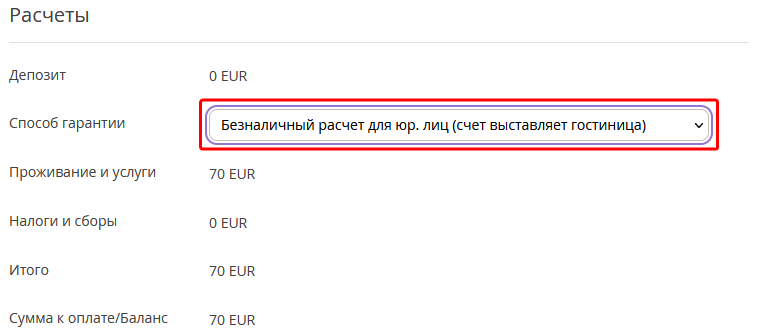
8. В блоке «Расчеты» укажите способ оплаты «Безналичный расчет для юр. лиц».
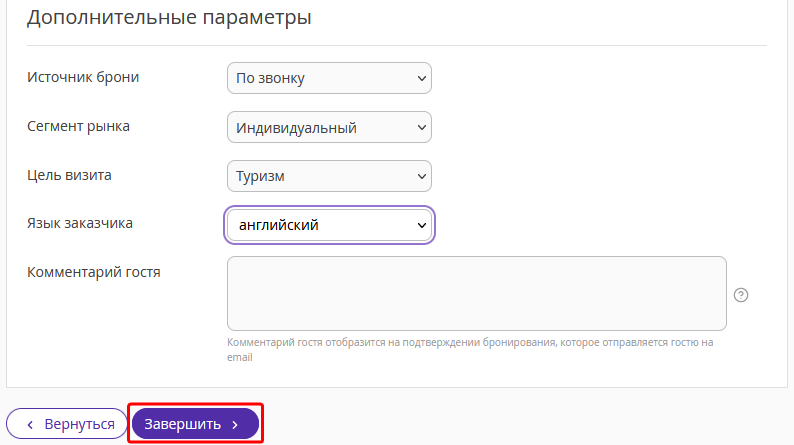
9. Ниже внесите дополнительные параметры. При необходимости укажите комментарий, который отобразится у гостя в подтверждении бронирования. Нажмите кнопку «Завершить».