Депозит — это денежная сумма, которую гость оставляет при заезде в средство размещения. Взамен гость получает квитанцию. Деньги из депозита могут использоваться на оплату услуг или штрафов во время проживания гостя, а неизрасходованная сумма возвращается гостю при выезде.
Как внести депозит
Депозит можно внести в карте бронирования:
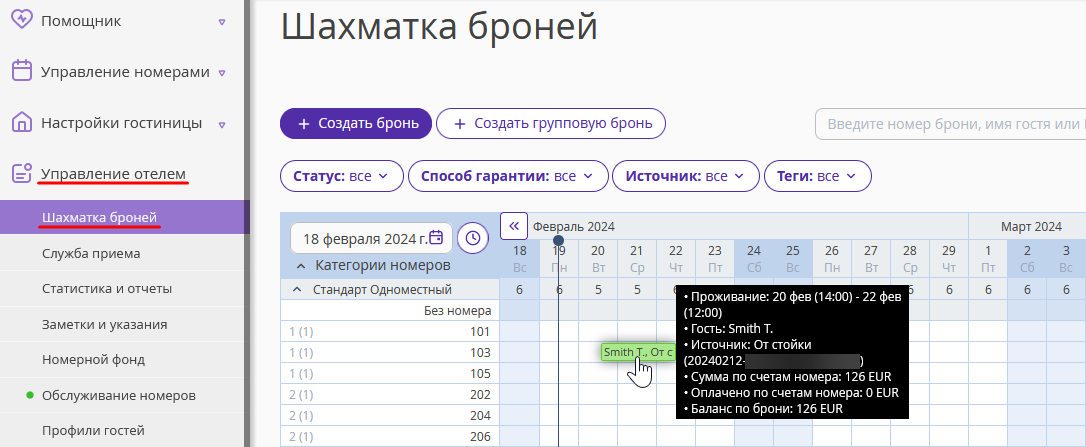
1. В экстранете Exely перейдите в раздел «Управление отелем» → «Шахматка броней» и нажмите нужное бронирование.
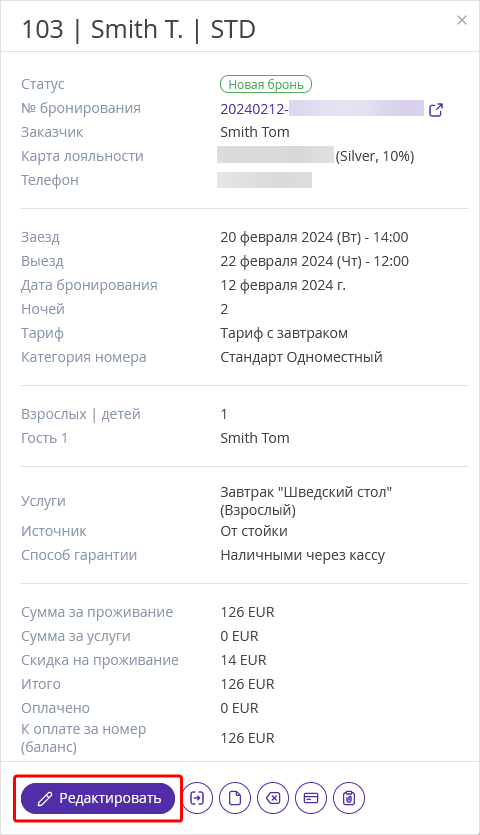
2. В краткой карте бронирования нажмите кнопку «Редактировать».
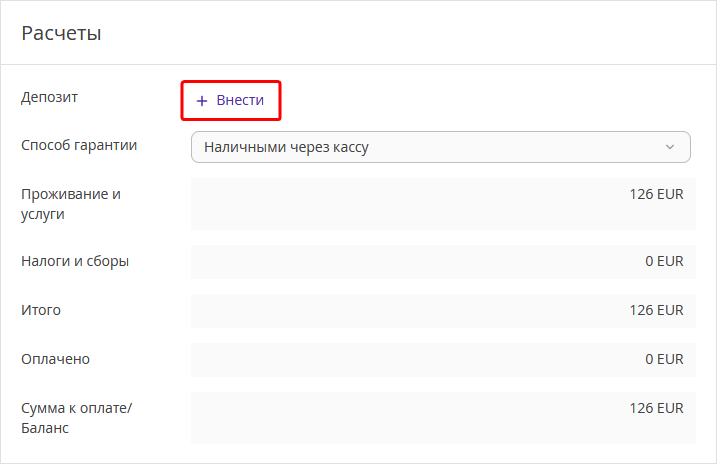
3. В открывшейся карте бронирования на вкладке «Детали» перейдите к блоку «Расчеты». Нажмите «Внести».
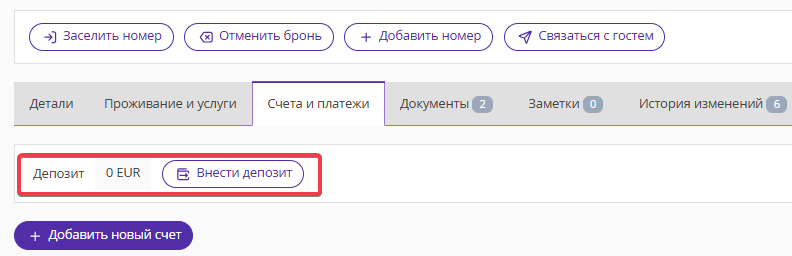
Также депозит можно внести на вкладке «Счета и платежи». Нажмите кнопку "Внести депозит".
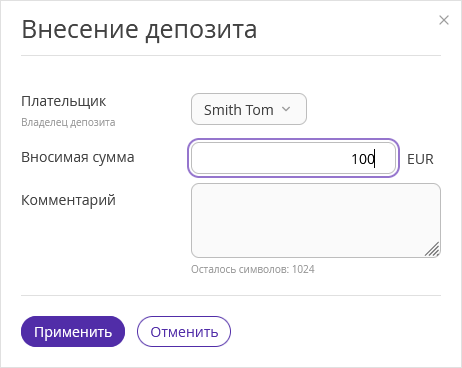
Выберите плательщика из списка гостей в бронировании, введите вносимую сумму депозита и комментарий. Нажмите «Применить». Затем нажмите кнопку «Сохранить» вверху страницы, чтобы сохранить изменения.
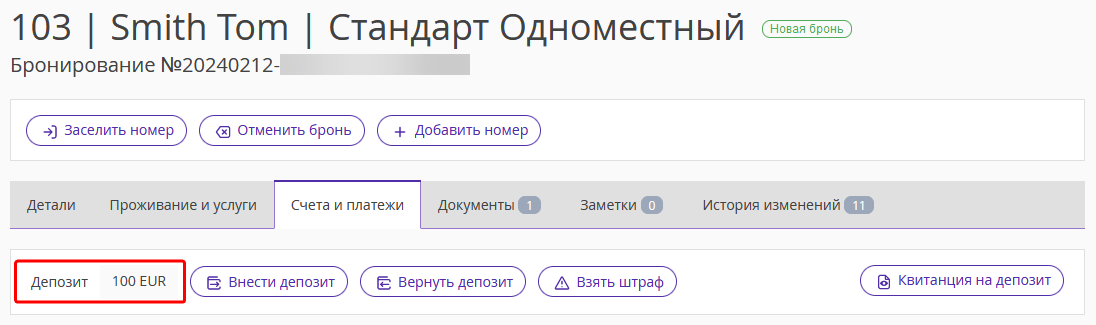
На вкладке «Счета и платежи» появится блок «Депозит».
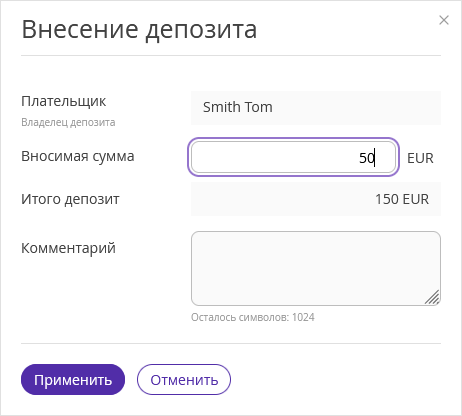
У номера может быть только один депозит. Если нужно пополнить его, нажмите кнопку «Внести депозит». В открывшемся окне добавьте новую сумму и нажмите «Применить». Сохраните изменения.
Как распечатать квитанцию
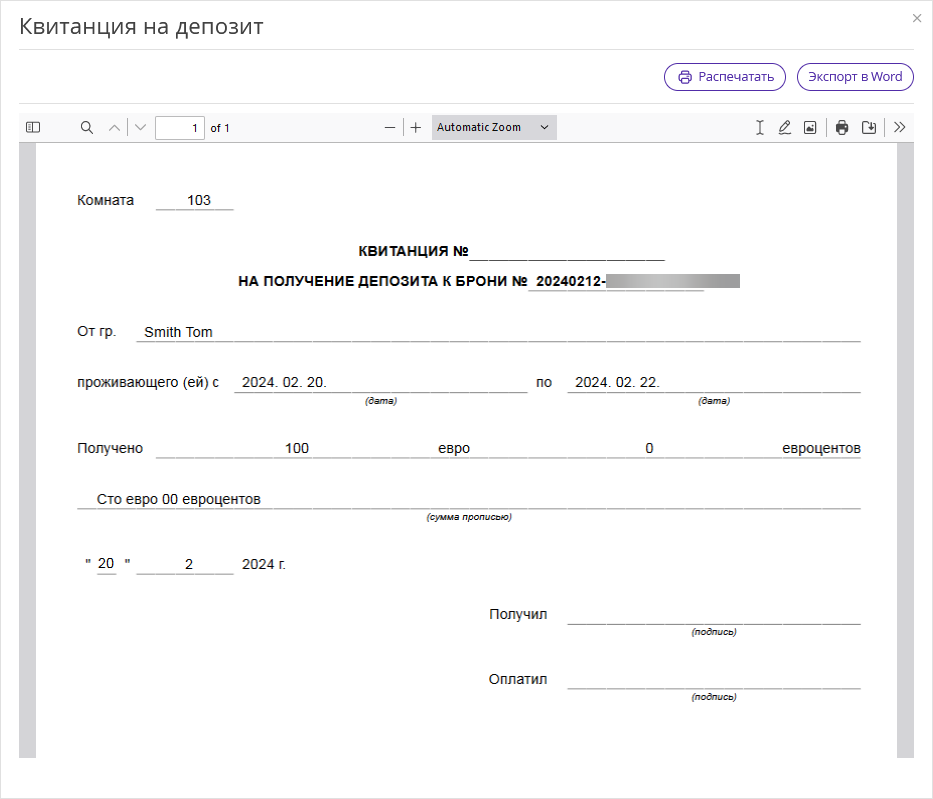
После внесения депозита гостю выдается квитанция. Для этого нажмите кнопку «Квитанция на депозит».

В открывшемся окне распечатайте квитанцию или экспортируйте в Word, если ее нужно предварительно отредактировать.
Как оплатить суммой из депозита
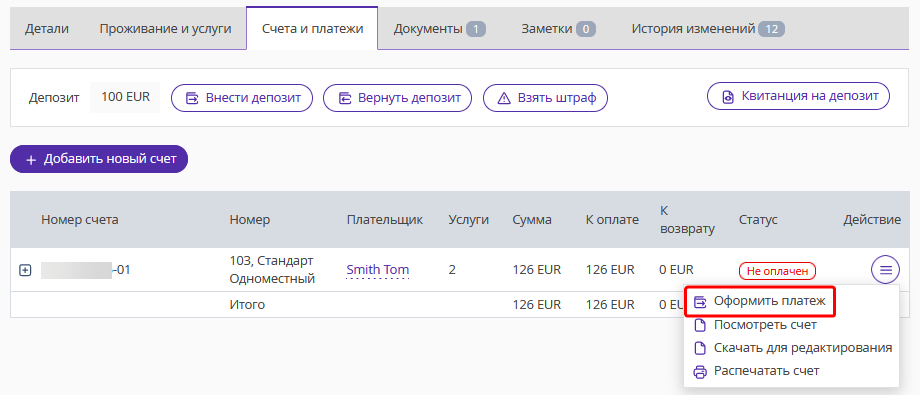
Чтобы использовать деньги из депозита для оплаты счета, перейдите в карту бронирования на вкладку «Счета и платежи», нажмите кнопку «Действие» для счета и выберите «Оформить платеж».
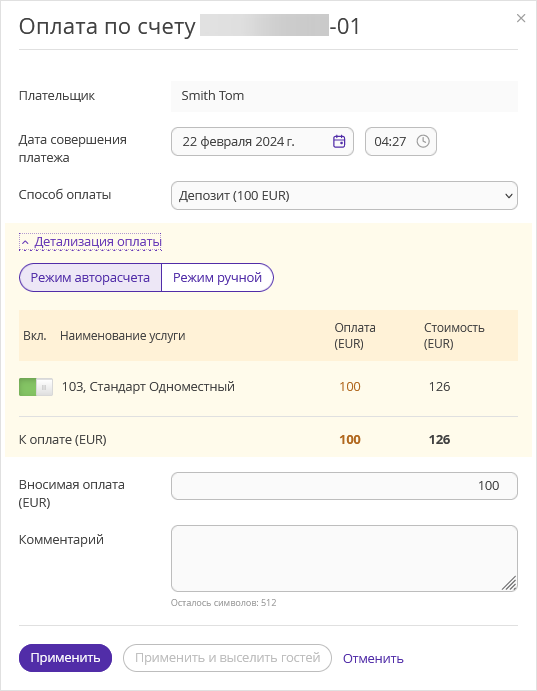
В окне оплаты выберите способ опаты «Депозит» и укажите сумму, которую нужно оплатить из депозита и комментарий. Нажмите «Применить».
Как взять штраф
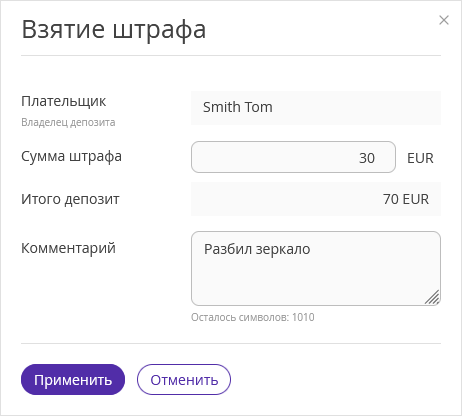
Если гость нарушил правила проживания в гостинице и его приходится штрафовать, используйте депозит. Для этого на вкладке «Счета и платежи» нажмите кнопку «Взять штраф».

Укажите сумму штрафа, комментарий и нажмите кнопку «Применить», на верхней панели кнопку «Сохранить».
Информация о штрафах есть в отчетах «Сводная статистика», «Финансовый отчет» и «Отчет менеджера».
Как вернуть депозит
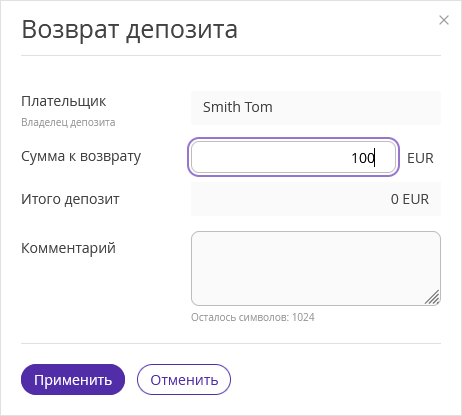
Если на момент выезда гостя депозит израсходован не полностью, деньги нужно вернуть. Для этого на вкладке «Счета и платежи» нажмите кнопку «Вернуть депозит».

Укажите сумму к возврату и комментарий. Нажмите кнопку «Применить», на верхней панели кнопку «Сохранить».
Как направить возврат в зачет депозита
Иногда гости оплачивают проживание полностью, но уезжают раньше. В этом случае нужно вернуть деньги. Если они пользовались платными услугами, то оплата за услуги взимается при выезде. Или, например, гость скоро вернется снова, и нужно сохранить остаток средств для оплаты будущего бронирования.
Чтобы не оформлять возврат за проживание, направьте деньги в зачет депозита. Затем используйте эту сумму для оплаты дополнительных услуг или будущих бронирований. Это подходит, только когда вы используете депозит для оплаты, а не возвращаете его гостю — иначе могут возникнуть сложности с отчетными документами.
Чтобы вернуть предоплату в зачет депозита, в карте бронирования на вкладке «Счета и платежи» нажмите кнопку «Действие» для счета, по которому нужно провести возврат и выберите «Оформить возврат».
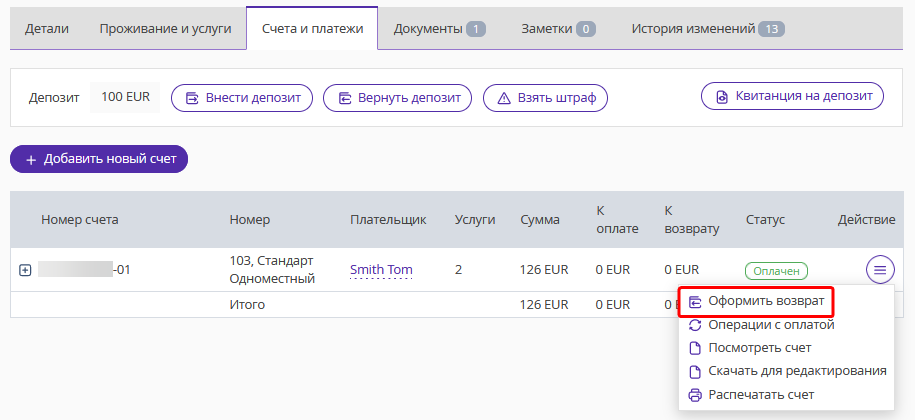
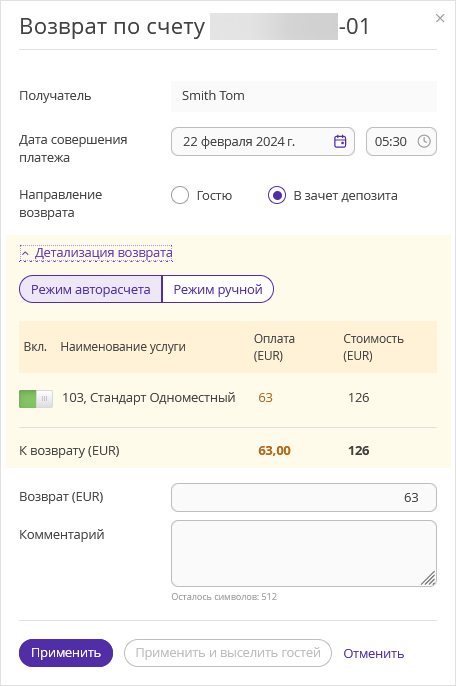
В окне возврата выберите опцию «В зачет депозита» и укажите сумму и комментарий. Нажмите «Применить».