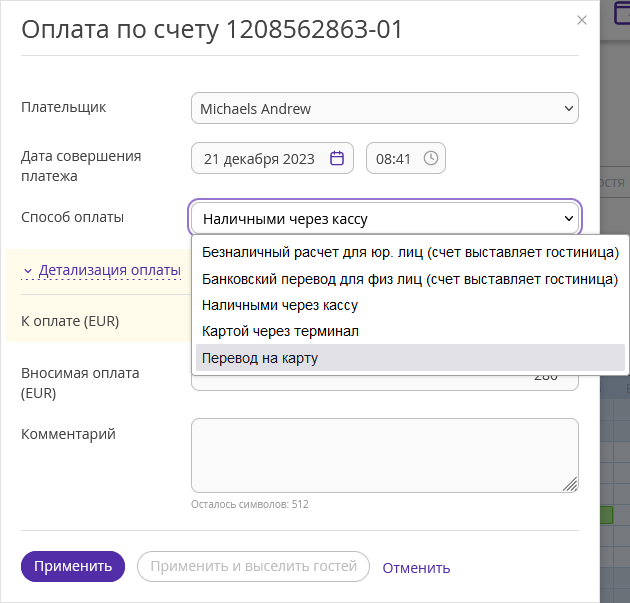
Для оформления платежей в Exely PMS способами оплаты, которых нет в Exely Suite, вы можете добавить свои уникальные способы оплаты.
Чтобы добавить способы оплаты для проведения платежей в Exely PMS:
1. В экстранете Exely перейдите в раздел «Управление отелем» → «Настройки» → на вкладку «Справочники».
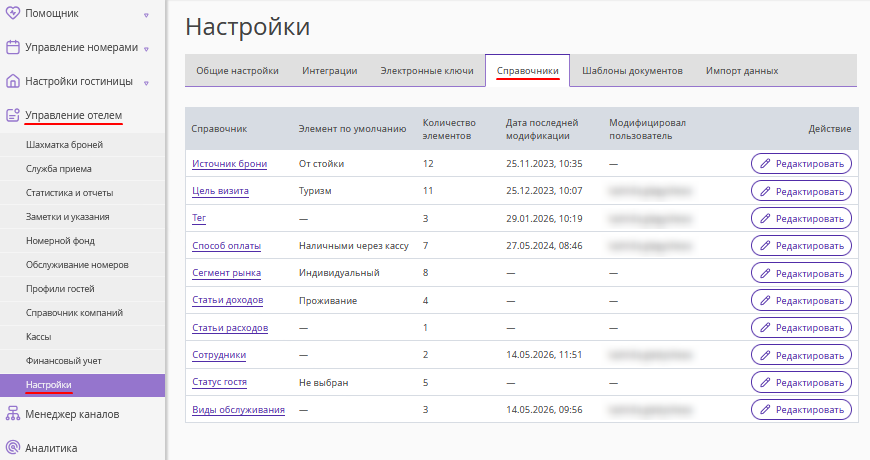
2. Откройте справочник «Способ оплаты».
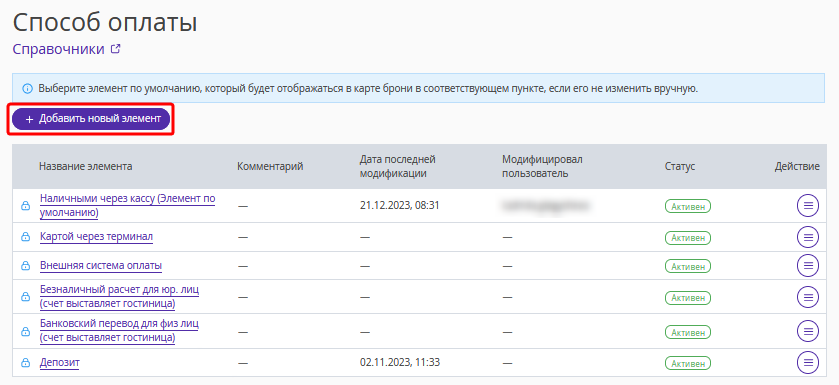
В этом справочнике вы увидите способы оплаты, которые уже есть в Exely по умолчанию. Эти стандартные способы оплаты нельзя удалить, деактивировать или изменить название.
3. Нажмите кнопку «Добавить новый элемент», чтобы создать свой уникальный способ оплаты.
4. В новом окне укажите название нового способа оплаты и поставьте статус «Активен». Вы можете добавить комментарий для нового способа оплаты.
При необходимости активируйте пункты «Разрешить печатать чек», «Сделать элементом по умолчанию в справочнике "Способ оплаты"» и «Разрешить выселение гостей с ненулевым балансом».
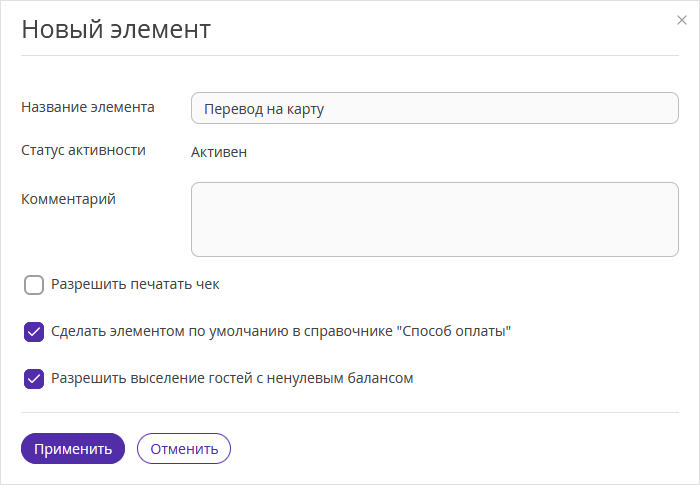
«Разрешить печатать чек» — при оплате бронирования этим способом оплаты появится возможность распечатать чек. Если для какого-либо способа оплаты снять галочку «Разрешить печатать чек», то при проведении оплаты в бронировании не будет возможности распечатать чек.
«Сделать элементом по умолчанию в справочнике "Способ оплаты"» — способ оплаты будет показан первым при оплате бронирования в шахматке Exely PMS.
«Разрешить выселение гостей с ненулевым балансом» — для каждого способа оплаты доступно выселение гостя с ненулевым балансом. Если этот пункт не отмечен, выселить гостя с долгом по оплате нельзя.
5. Нажмите «Применить».
6. Нажмите «Сохранить» на верхней панели. Новый способ оплаты создан.
Добавленный способ оплаты появится при оформлении платежа в Exely PMS.