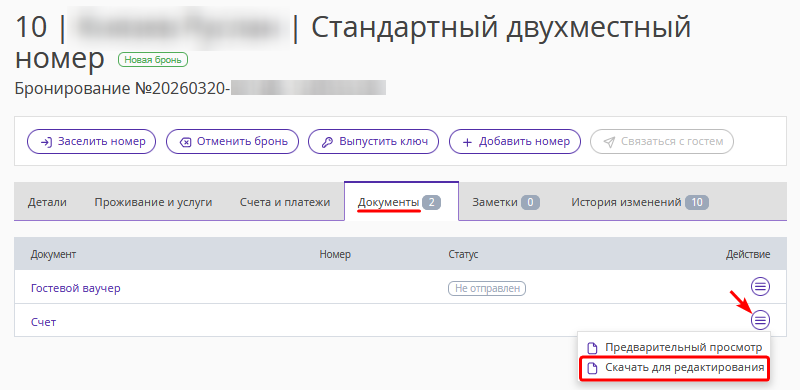
Средства размещения могут использовать различные документы в работ: договоры аренды, счета и прочие. Часто это шаблонные документы. В шахматке есть возможность автоматизировать работу с шаблонами с помощью специальных переменных, которые выгружают в шаблон необходимую информацию из бронирования. Это позволит сократить ручную работу с документами.
Как создать шаблон документа
1. Создайте шаблон в формате .docx на своём компьютере, например, в редакторе Microsoft Word. Для загрузки готового шаблона с переменными, максимальный размер файла не должен превышать 3МБ.
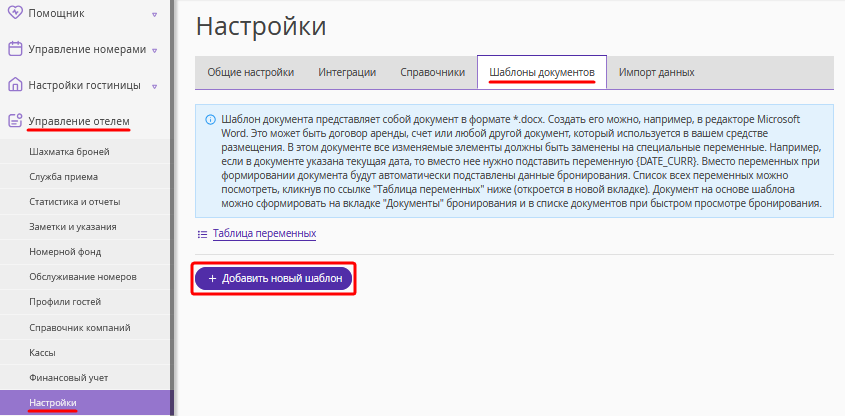
2. Перейдите в раздел «Управление отелем» → «Настройки» → «Шаблоны документов». Нажмите на пункт «Таблица переменных» → откроется список переменных для шаблона.
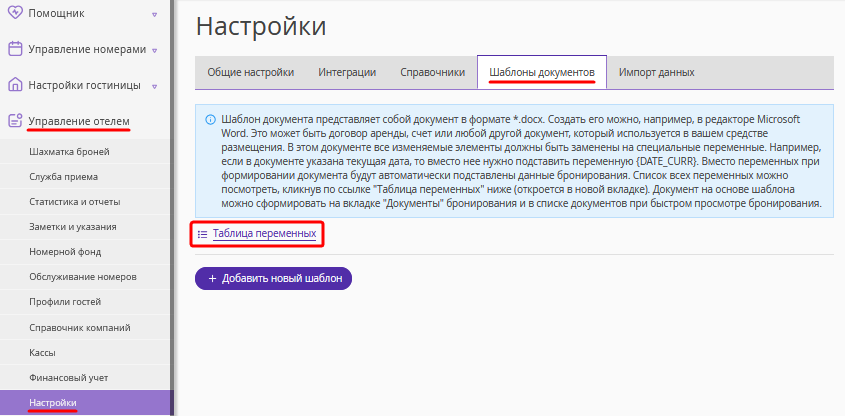
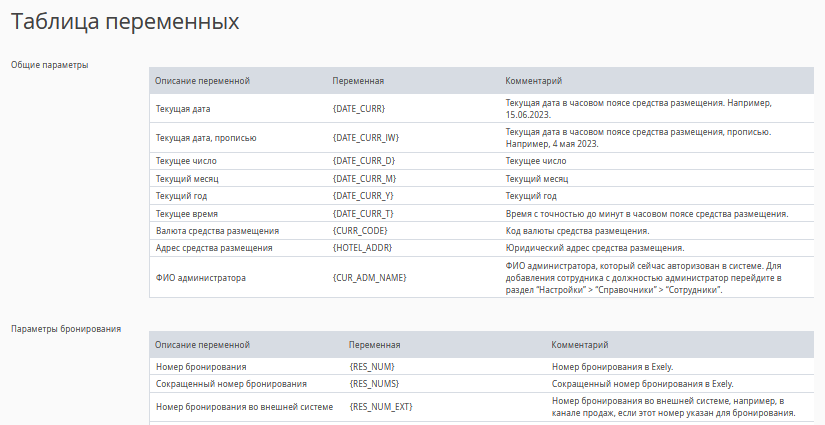
Переменные разделены на несколько категорий:
общие параметры;
параметры бронирования;
параметры номера;
покупатель/организатор всего бронирования;
компания-заказчик;
компания-агент;
гость;
дополнительные услуги.
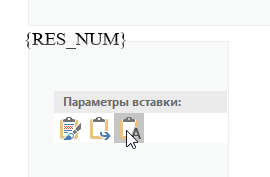
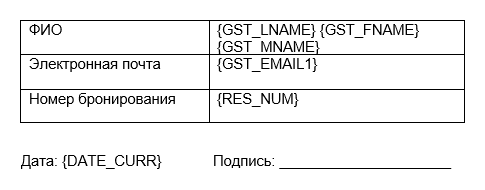
3. В вашем шаблоне установите переменные: имя гостя, дата, сумма бронирования и т. д. Например, переменная {DATE_CURR} выгрузит в шаблон текущую дату, а {RES_NUM} — номер бронирования. Для того, чтобы переменная корректно отображалась при печати документа, скопируйте переменную из таблицы и вставьте в шаблон, выбирая параметр вставки — «Сохранить только текст».
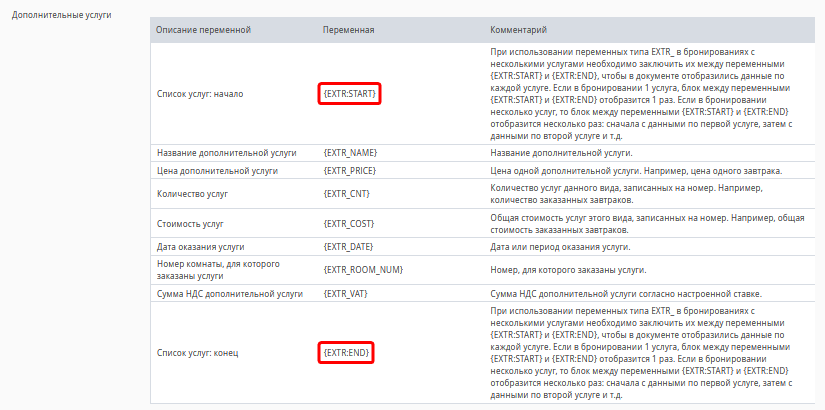
Дополнительные услуги
Для категории «Дополнительные услуги» обязательно использование переменных {EXTR:START} и {EXTR:END} , в начале и конце списка, чтобы переменные этой категории работали. Например: {EXTR:START}{EXTR_NAME} {EXTR_PRICE} {EXTR:END}
Если переменные находятся внутри таблицы, то {EXTR:START} и {EXTR:END} необходимо поместить внутрь таблицы до и после всех элементов. Пример:

или

Примечание. Если нумерация в документе проставляется автоматически из настроек редактора, переменная {EXTR:START} находится следом за цифрой. Если нумерация проставляется вручную, переменная должна стоять перед цифрой. Также можно использовать комбинацию {EXTR:START}{ROWINDEX} для автоматической нумерации в столбце — например, в акте или счете. Примеры приведены в главе «Пример шаблона».
В готовом документе они автоматически заменяются на полный перечень услуг из бронирования.
Математические операции
В шаблонах можно использовать формулы с переменными для автоматического расчета — например, итоговых сумм, надбавок или скидок.
Допустимы простые математические операции:
сложение (+);
вычитание (-) — короткое тире;
умножение (∗);
деление (/).
Кроме переменных, в выражениях можно применять числа. Дробная часть числа нужно указывать в соответствии с принятыми стандартами для вашего языка. Например, для Болгарии и Грузии — через запятую. Для английского языка — через точку.
Синтаксис формулы: она начинается со знака равенства (=) и заключается в фигурные скобки { }.
Примеры формул
{= STAY_ADR_WITHOUT_VAT * STAY_STAY_DAYS} — вычисляет общую стоимость проживания без НДС: умножает среднюю стоимость проживания в номере в сутки без НДС на количество суток.
{= RES_GRAND_TOTAL - RES_PAID} — определяет остаток к оплате (или переплату): вычитает из полной стоимости бронирования уже внесенную сумму.
Если произошла ошибка вычисления формулы:
При предварительном просмотре шаблона документа переменная окрасится красным и не заменится на число.
При скачивании шаблона документа в бронировании формула не заменится на число.
Ошибка может возникать по следующим причинам:
Неверный формат чисел или переменных.
Деление на 0.
Математические операции с нечисловыми переменными. Например, с переменной {RES_ACC_PRICE_IW} — она указывает стоимость проживания, но не числом, а прописью.
Пример шаблона
Ниже приведен шаблон счета на оплату с переменными, на примере которого вы можете создать свой шаблон.
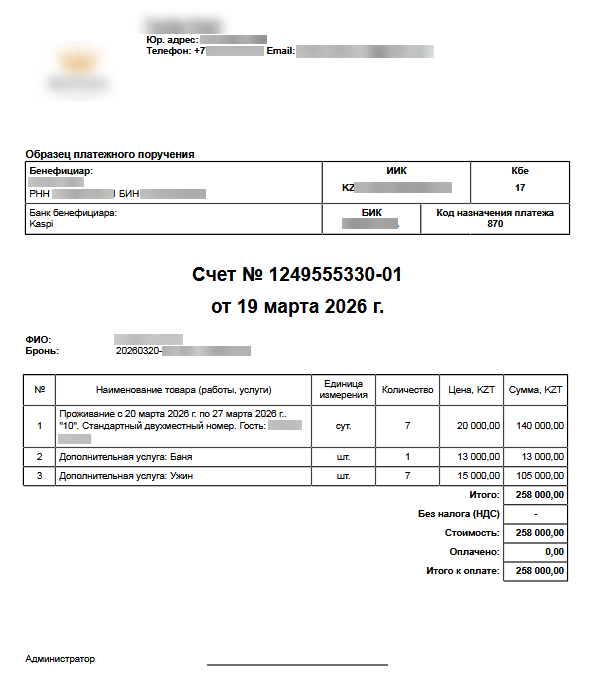
Как выглядит шаблон с переменными:
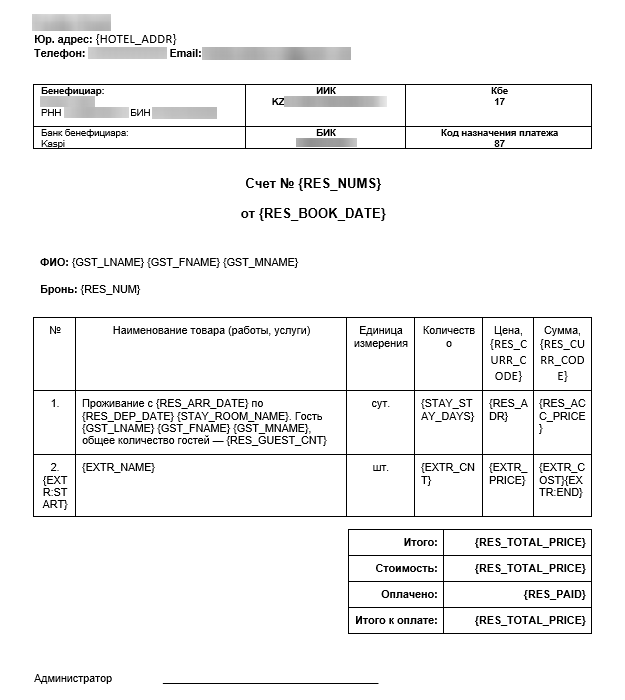
Примечание. Если вы используете нумерованный список в режиме автоподстановки, переменная {EXTR:START} должна находиться после цифры — это относится к документам, где количество пунктов неограниченно.
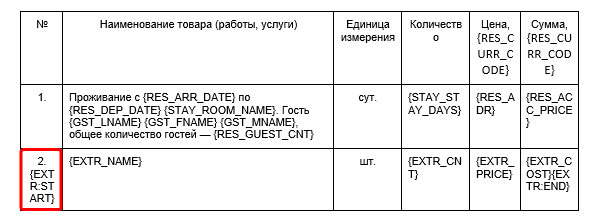
Если нумерация проставляется вручную, переменная должна стоять перед цифрой.
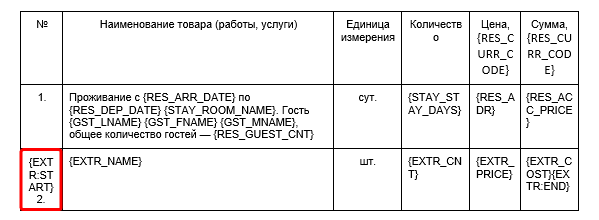
Переменные из примера выше — вы можете скопировать их и использовать в своем шаблоне:
Счет № {RES_NUMS} от {RES_BOOK_DATE}
|
Как загрузить шаблон документа
1. Вернитесь в раздел «Управление отелем» → «Настройки» → «Шаблоны документов».
2. Нажмите «Добавить новый шаблон».
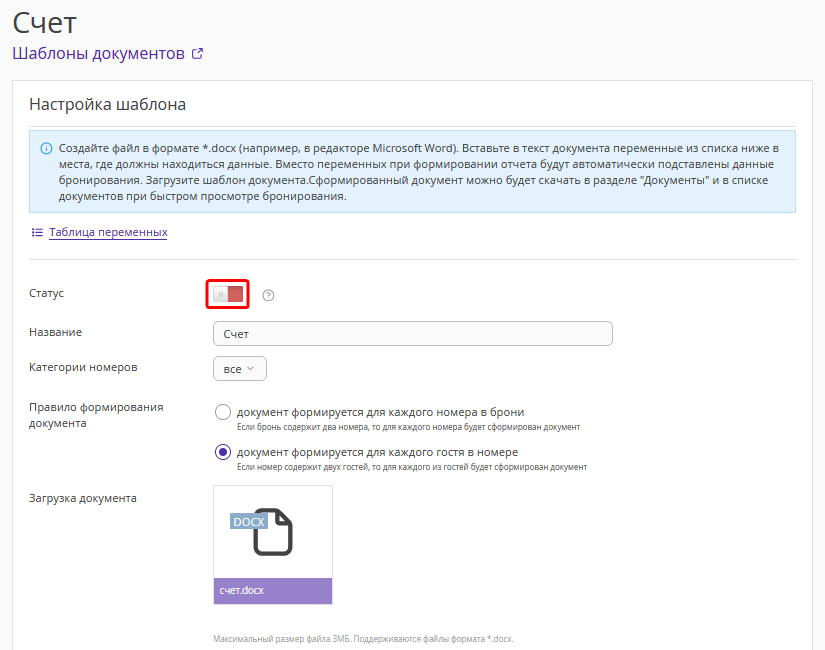
3. Укажите название шаблона — вы увидите его в карте бронирования.
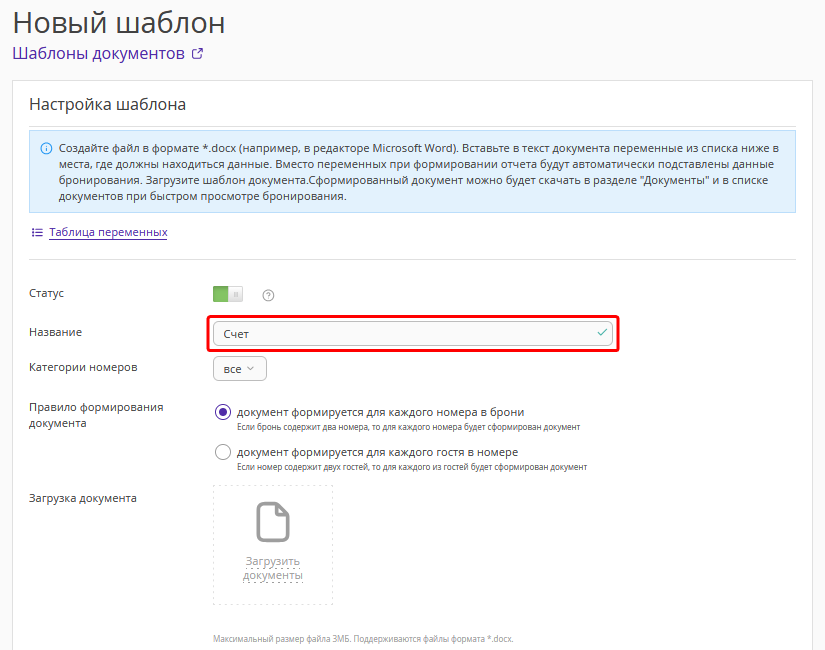
4. Выберите категории номеров, для которых будут доступны документы на основе шаблона.
5. В пункте «Правило формирования документа» укажите, как должен формироваться документ — на каждый номер в брони или на каждого гостя в номере.
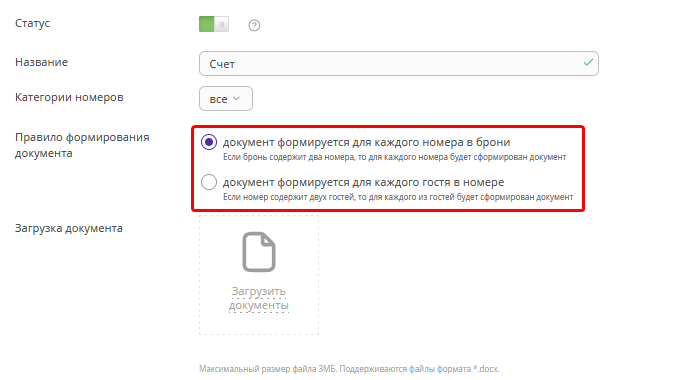
6. Нажмите «Загрузить документы» и выберите файл с компьютера. Укажите название, которое будет присваиваться файлу при скачивании.
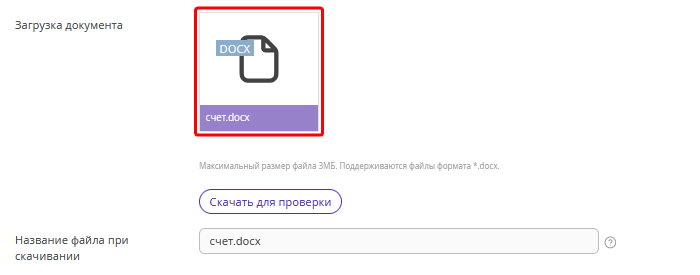
7. Нажмите «Сохранить» в верхнем углу страницы.
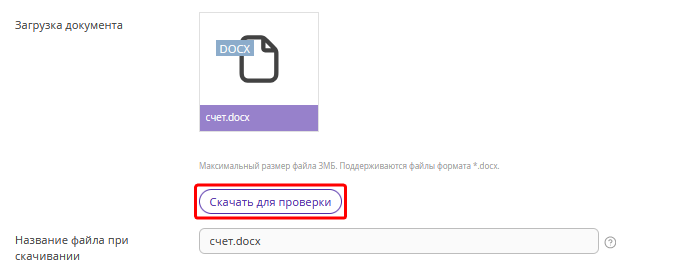
8. После загрузки шаблона нажмите «Скачать для проверки».
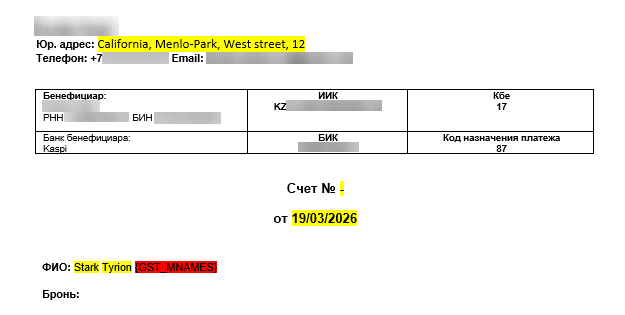
Переменные в шаблоне будут заменены тестовыми данными для проверки и выделены желтым цветом. Если в названии переменной допущена ошибка, переменная выделится красным цветом.
Как деактивировать или удалить шаблон
Если необходимо убрать неактуальный шаблон, но вы не хотите удалять его окончательно, деактивируйте в шаблон с помощью переключателя в пункте «Статус» — шаблон не будет отображаться в карте бронирования.
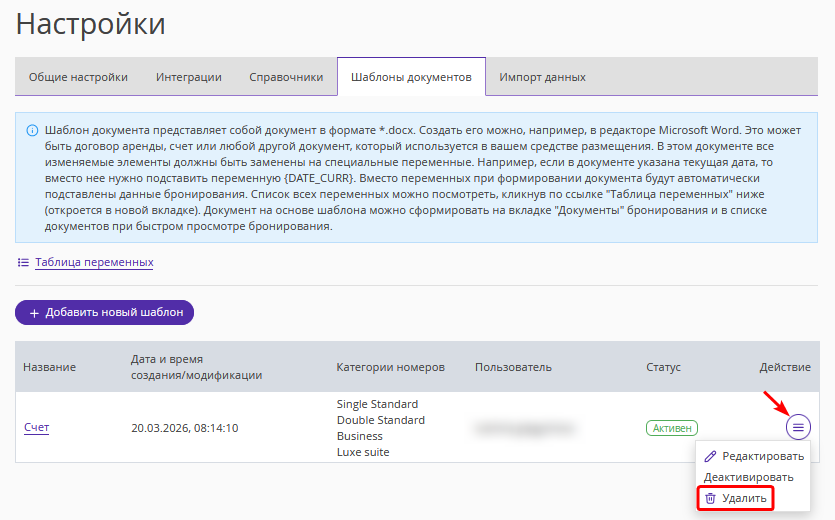
Для удаления шаблона перейдите к общему списку шаблонов → нажмите кнопку «Действие» → «Удалить».
Как посмотреть и скачать шаблон документа в бронировании
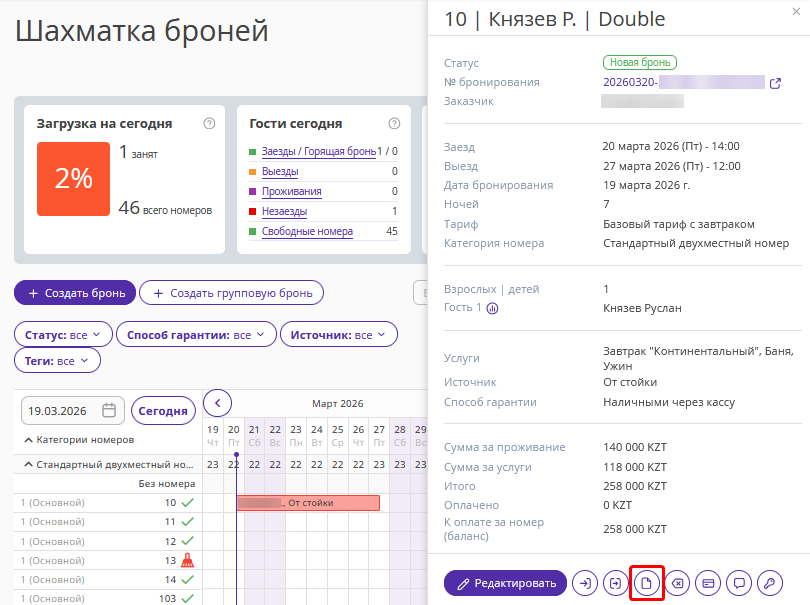
После загрузки шаблона, он появится в карте бронирования в виде документа. Посмотреть и скачать документ можно в окне быстрого просмотра бронирования:
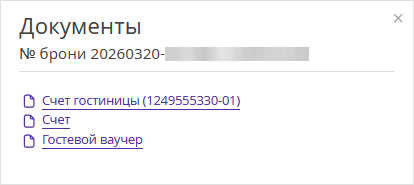
Или в карте бронирования на вкладке «Документы».