
Расширение «Обслуживание номеров» доступно в двух версиях — базовой и полной. В этой статье рассмотрим, как закрыть на ремонт номер в полной версии расширения «Обслуживание номеров».
Как закрыть номер на ремонт
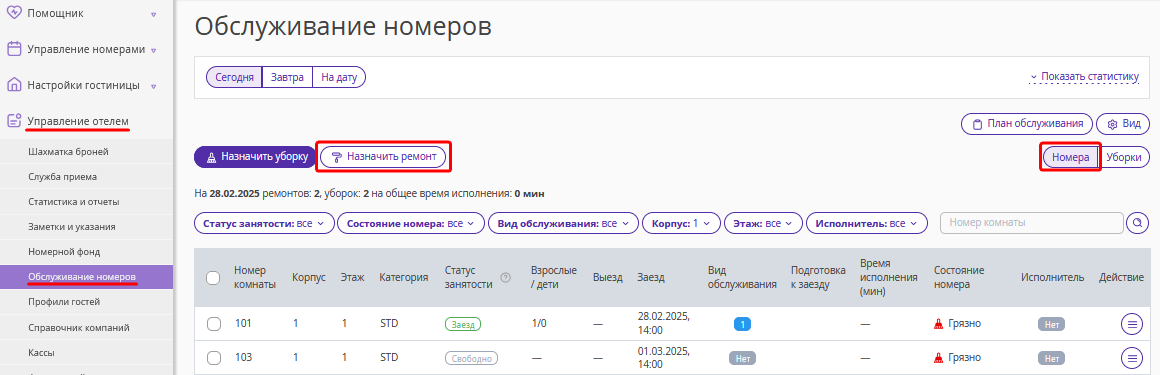
1. В экстранете Exely перейдите в раздел «Управление номерами» → «Обслуживание номеров» → в режиме отображения «Номера» нажмите кнопку «Назначить ремонт» и выберите нужный номер комнаты.
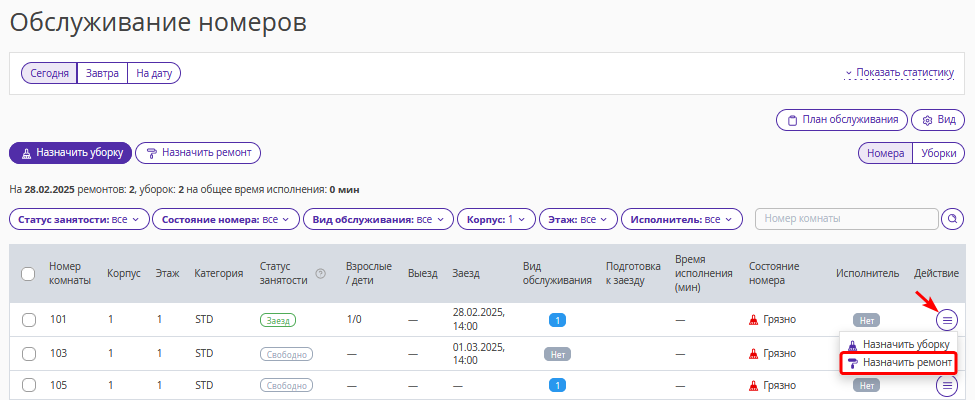
Или в списке номеров выберите нужный номер комнаты, нажмите кнопку «Действие» и выберите «Назначить ремонт».
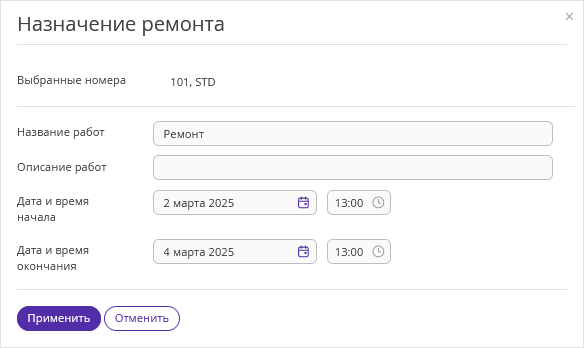
2. Укажите название работ, краткое описание, дату, время начала и окончания ремонта. Нажмите «Применить».
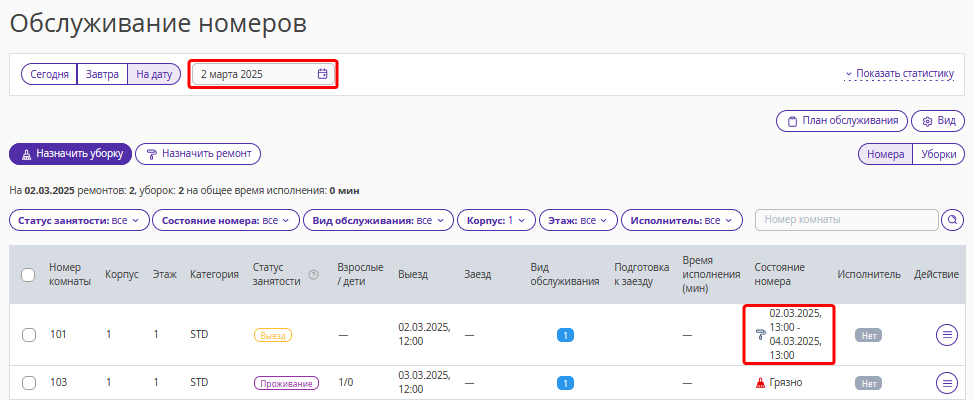
3. Новый статус обслуживания отобразится в списке номеров, если выбрать дату исполнения ремонта.
Как закрыть несколько номеров на ремонт
1. В разделе «Управление номерами» → «Обслуживание номеров» → в режиме отображения «Номера» нажмите кнопку «Назначить ремонт» и выберите несколько номеров комнат.
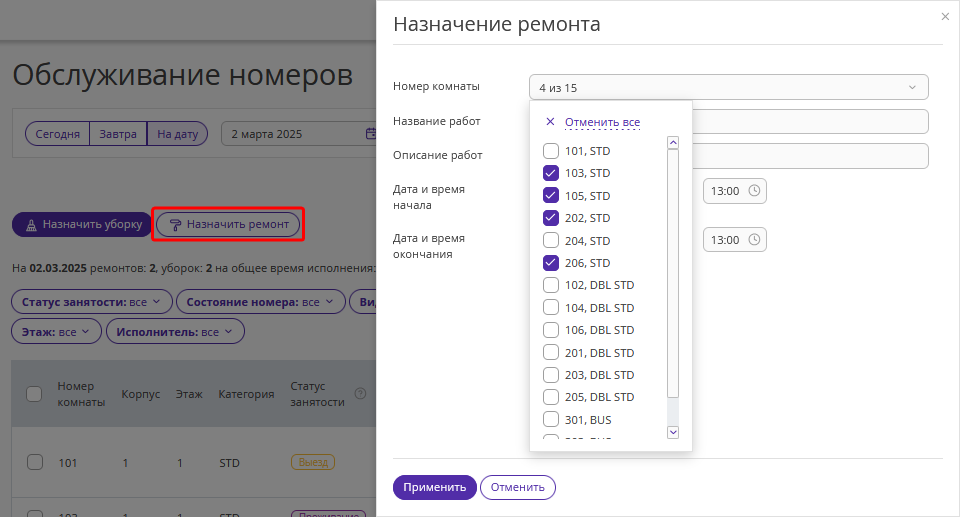
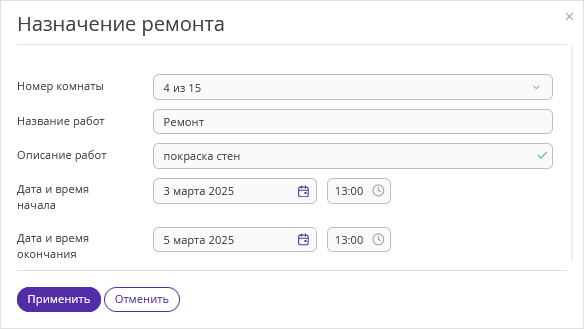
Добавьте описание работ. При необходимости отредактируйте название работ, даты и время выполнения и нажмите «Применить».
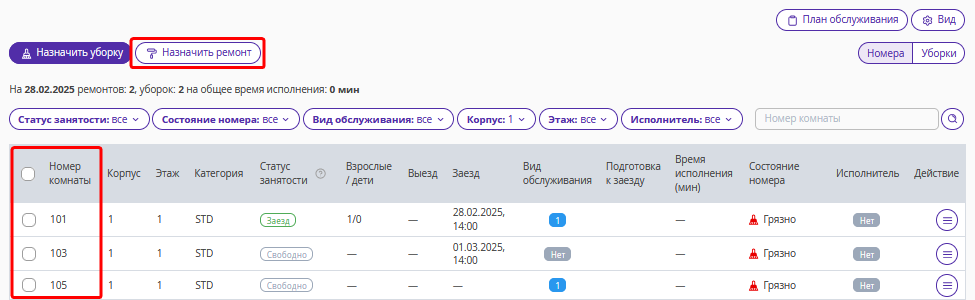
Вы также можете сначала выбрать нужные номера в таблице и только затем нажать кнопку «Назначить ремонт».
Как отредактировать информацию о ремонте
1. Перейдите в раздел «Управление отелем» → «Обслуживание номеров» и выберите режим отображения «Номера».
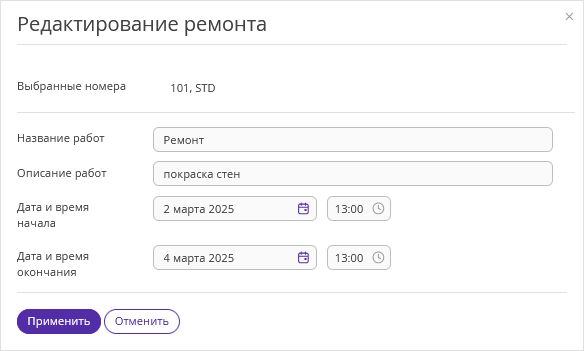
2. Найдите нужный номер. Напротив ремонта нажмите кнопку «Действие» → «Редактировать ремонт».
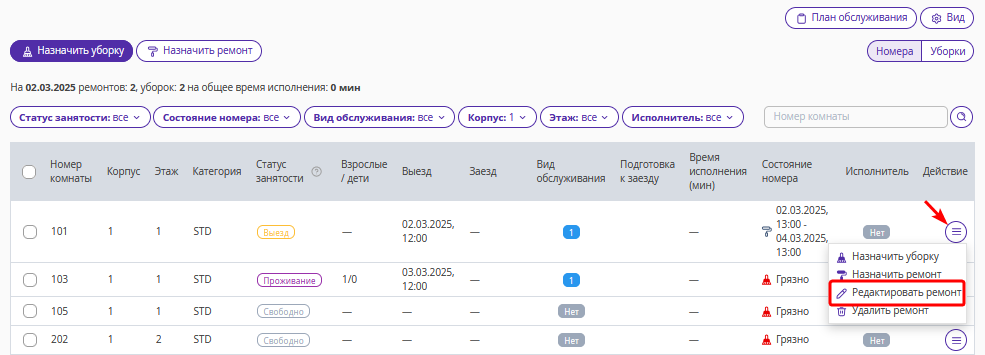
3. В открывшемся окне внесите необходимые изменения и нажмите «Применить».
Как отменить ремонт
1. Перейдите в раздел «Управление отелем» → «Обслуживание номеров» и выберите режим отображения «Номера».
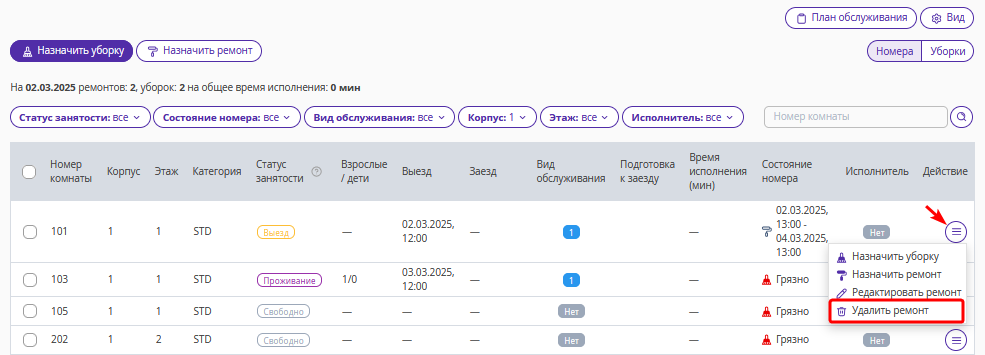
2. Найдите нужный номер. Напротив ремонта нажмите кнопку «Действие» → «Удалить ремонт».
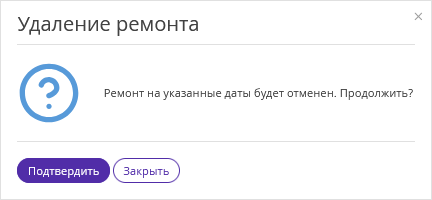
3. Подтвердите удаление.
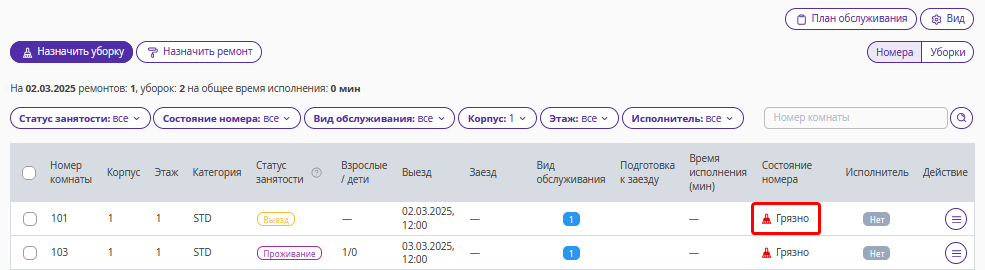
Ремонт отменен. Отобразится текущий статус обслуживания.
Обратите внимание. Вы не сможете отменить ремонт, если дата окончания ремонта уже прошла.
Особенности работы с ремонтом
1. Дата окончания ремонта
Дата окончания ремонта учитывает время заезда в разделе «Настройки гостиницы» → «Общие настройки».
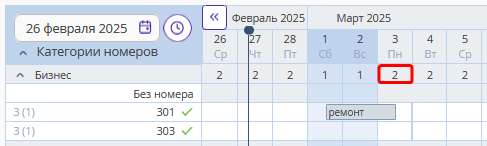
1. Если установить время окончания ремонта меньшее, чем время заезда, то доступность номеров на шахматке не сократится.
Например: время заезда — 14:00, время окончания ремонта — 13:30.
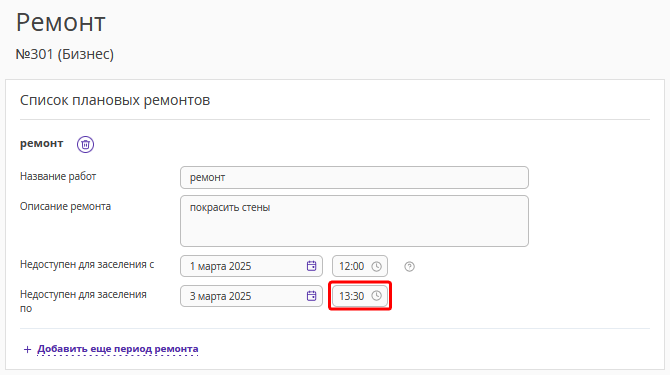
В шахматке доступность не изменилась.
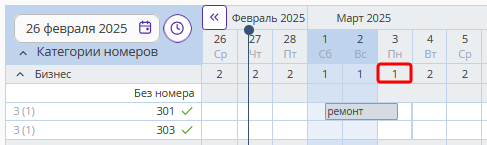
2. Если указать равное или более позднее время окончания ремонта, чем время заезда, то шахматка сократит доступность.
Например: время заезда — 14:00, окончание ремонта — 14:30.
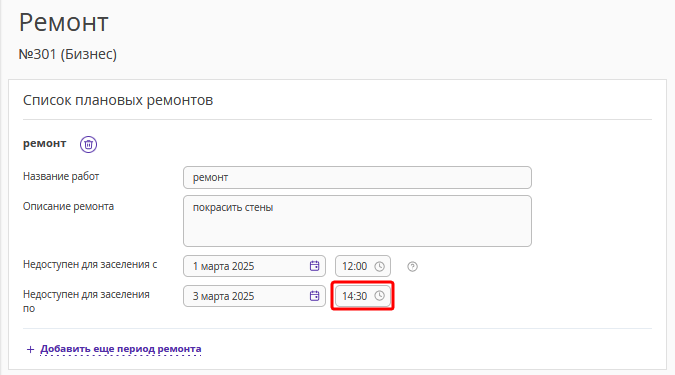
В шахматке доступность уменьшилась.
2. Дата начала ремонта
Дата начала ремонта учитывает время выезда в разделе «Настройки гостиницы» → «Общие настройки».
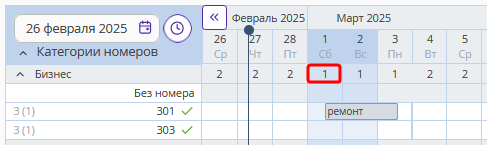
1. Если время начала ремонта совпадает со временем выезда или позже, номер будет занят только на дату начала ремонта.
Например: время выезда — 12:00, начало ремонта — 12:00 (или 12:10 и т. д.).
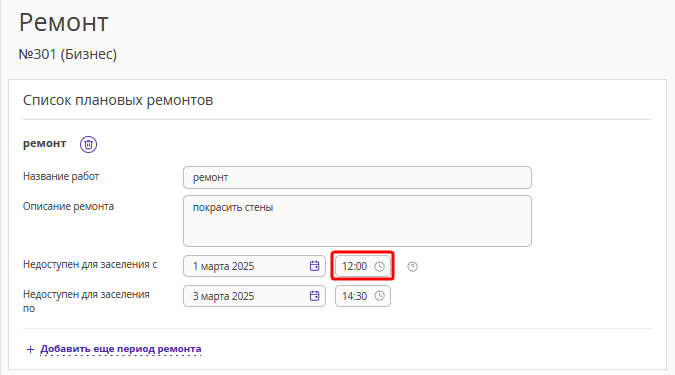
В шахматке доступность уменьшилась на дату начала ремонта
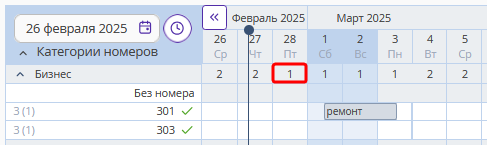
2. Если время начала ремонта более раннее, чем время выезда, то шахматка отнимет номер из доступности на предыдущий день.
Например: время выезда — 12:00, начало ремонта — 11:59 (или 11:50 и т. д.).
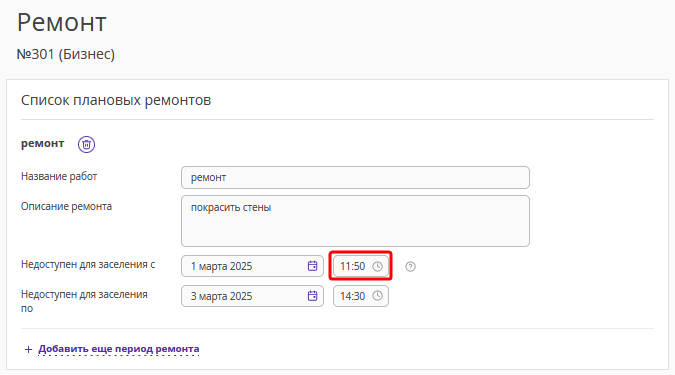
В шахматке доступность уменьшилась на дату начала ремонта + предыдущий день.
3. Время окончания или начала ремонта не учитывается в модуле бронирования
При бронировании на сайте учитывается наличие доступных номеров, а не время окончания или начала ремонта.
Например, для категории номера ремонт установлен на 01.03.25 13:00 – 03.03.25 13:30. Доступность не уменьшилась.
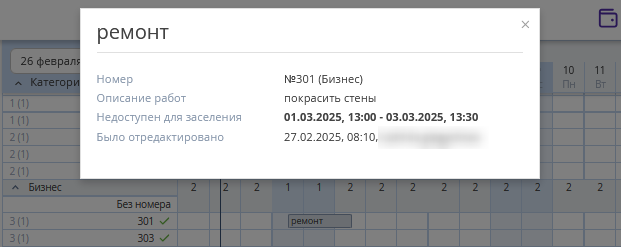
Для тарифа создано отдельное правило раннего заезда, где время заезда — 12:00.
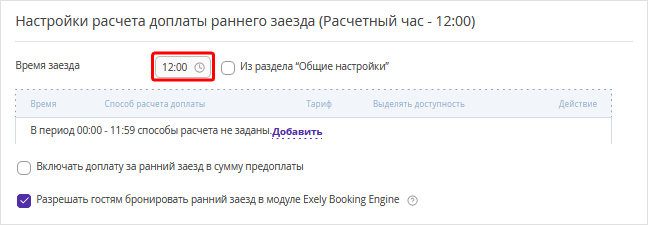
Модуль бронирования позволит создать бронирование с этим тарифом, так как учитывает только доступность номера.