OZLocks — это система электронных замков, которые устанавливаются в номерах гостиницы. OZLocks работает совместно с Exely PMS — в номерном фонде каждой комнате присваивается определенный номер замка, а в карте бронирования ключи кодируются. При заселении гость получает свой электронный ключ, чтобы попасть в забронированный номер.
Если в вашей гостинице установлены замки OZLocks, направьте запрос вашему сопровождающему менеджеру Exely или в службу поддержки Exely для подключения нового функционала.
Действия, описанные в этой статье, нужно проделать на компьютере с установленной системой OZLocks. Но эту программу нужно выключить перед использованием программы «Exely Агент».
Обратите внимание. Exely PMS поддерживает интеграцию только с оригинальными заводскими замками от официального производителя. Использование других замков может привести к некорректной работе системы.
Установите и настройте Exely Агент
В разделе «Управление отелем» перейдите в подраздел «Настройки» → «Интеграции» или «Настройки» → «Электронные ключи». Скачайте Exely Агент и настройте его. Подробности смотрите в инструкции «Как установить и настроить Exely Агент».
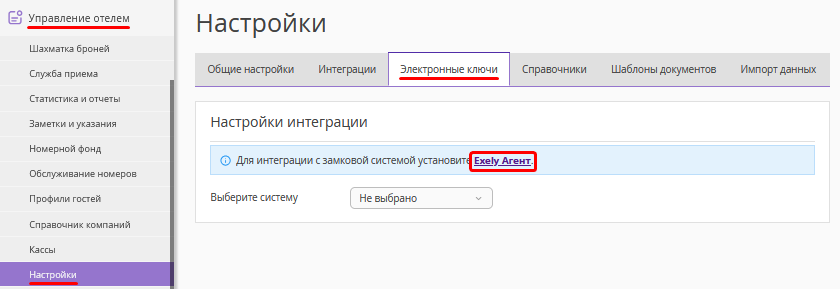
Обратите внимание. Windows 7 не поддерживает websocket, поэтому Exely Агент не будет работать на Windows 7 и ниже. Поддержка агента есть на Windows 8 и 10.
Выберите замковую систему в Exely PMS
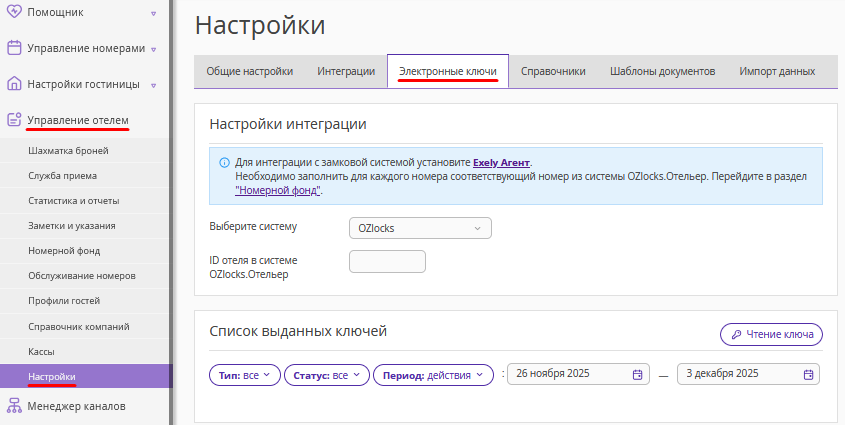
В экстранете Exely перейдите в раздел «Управление отелем» → «Настройки» → вкладка «Электронные ключи» и выберите систему OZLocks. ID отеля скопируйте из OZLocks.
Настройте номерной фонд
1. Перейдите в раздел «Управление отелем» → «Номерной фонд».
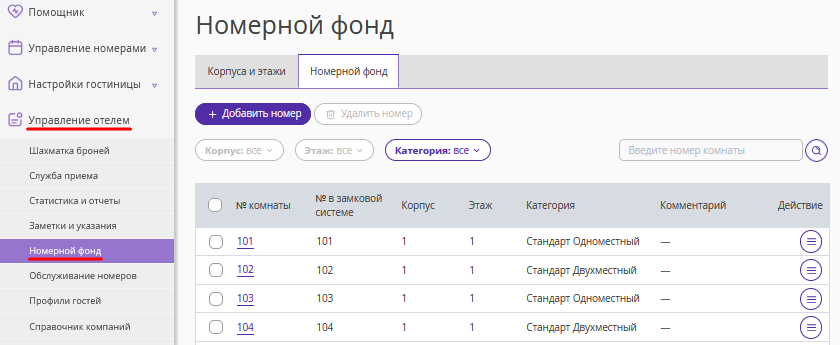
Каждой комнате присваивается свой номер. Используйте номера замковой системы OZLocks в формате «корпус.этаж.номер». Например, «1.1.1». Обратите внимание, что в системе OZLocks используются номера только с 0 по 99.
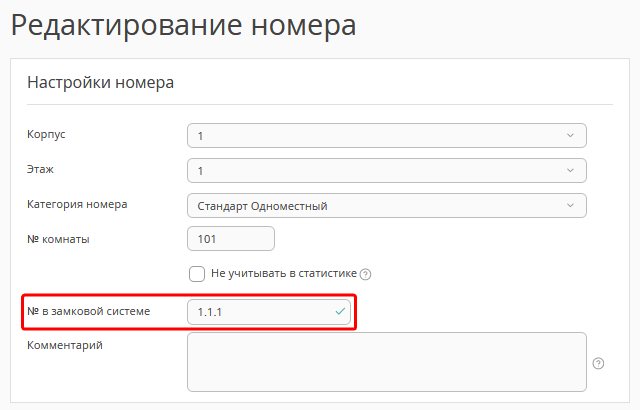
После присвоения номера в замковой системе нажмите кнопку «Сохранить» на верхней панели.
Создавайте ключи
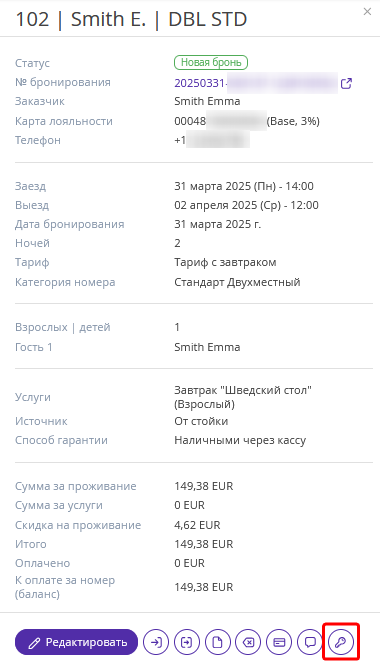
Чтобы выдать гостю ключ от забронированного номера, кликните левой кнопкой мыши на бронирование в шахматке и нажмите кнопку «Выпуск ключа» в открывшемся окне.
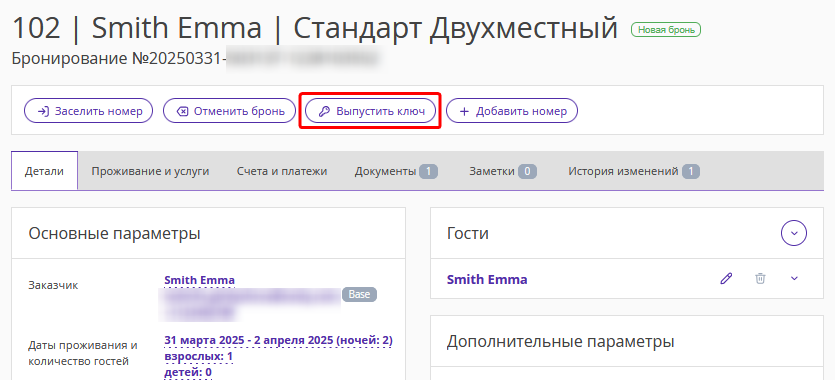
Или перейдите в карту бронирования и нажмите на кнопку «Выпустить ключ».
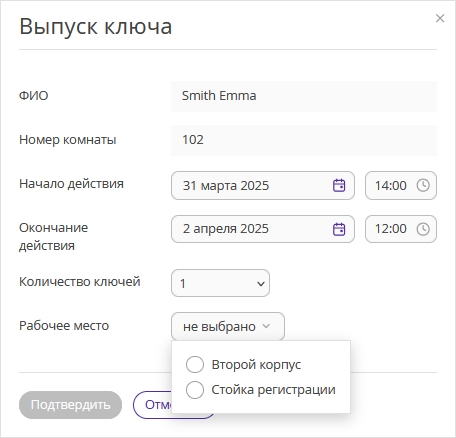
Срок действия ключа автоматически выбирается в соответствии со временем заезда и выезда гостя. Выберите количество ключей и нажмите кнопку «Подтвердить».
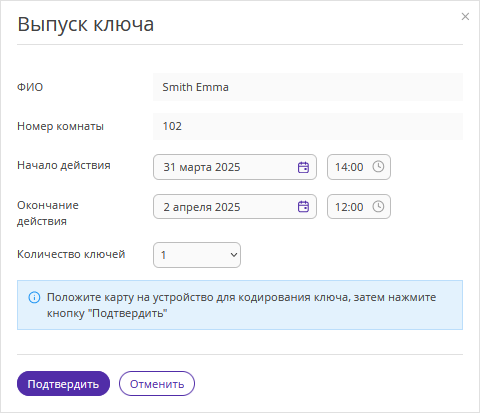
Вставьте ключ-карту в энкодер OZLocks для прошивки ключа.
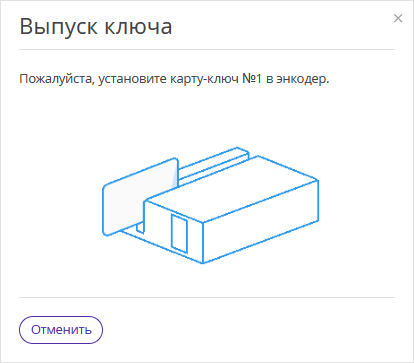
Обратите внимание. При создании первого ключа на комнату в бронировании/размещении создается так называемый «новый ключ». Такой ключ блокирует все ранее выданные на комнату ключи, включая копии ключей. При создании второго и последующего ключа автоматически создается «ключ-копия». Такие ключи работают параллельно с новым ключом и другими копиями.
Если в средстве размещения несколько стоек регистрации (компьютеров) с разными энкодерами, то администратор может выдать ключ, выбрав в пункте «Рабочее место» нужный энкодер для прошивки. По умолчанию система предложит последнее использованное рабочее место.
Выпуск дополнительного электронного ключа
1. Чтобы выпустить ключи для второго и последующих гостей, проживающих в номере, перейдите в карту бронирования на вкладку «Электронные ключи» и нажмите «Добавить ключ».
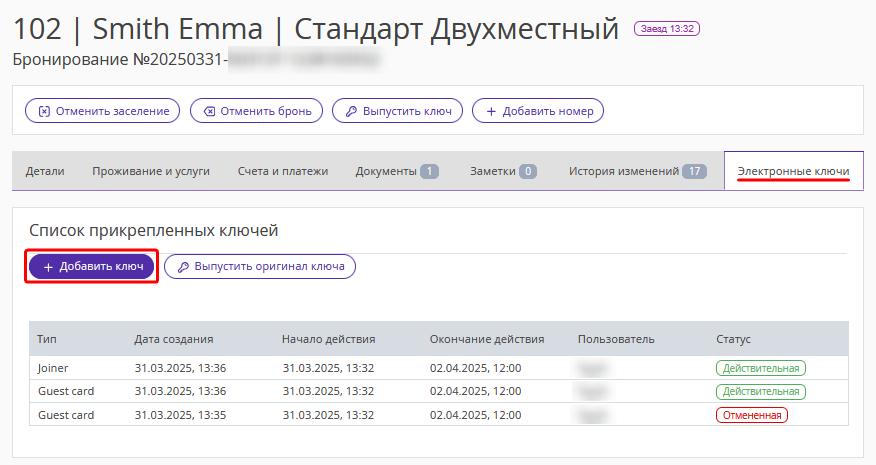
2. В открывшемся окне выберите второго гостя, положите карту на устройство для кодирования карт и нажмите «Подтвердить».
3. В списке выданных ключей отображаются строки с действующими картами «Guest card» — ключ-карта первого гостя, и «Joiner» — дополнительная ключ-карта второго гостя. Все предыдущие ранее выпущенные ключ-карты блокируются и перейдут в статус «Отмененная».
Смотрите историю создания ключей
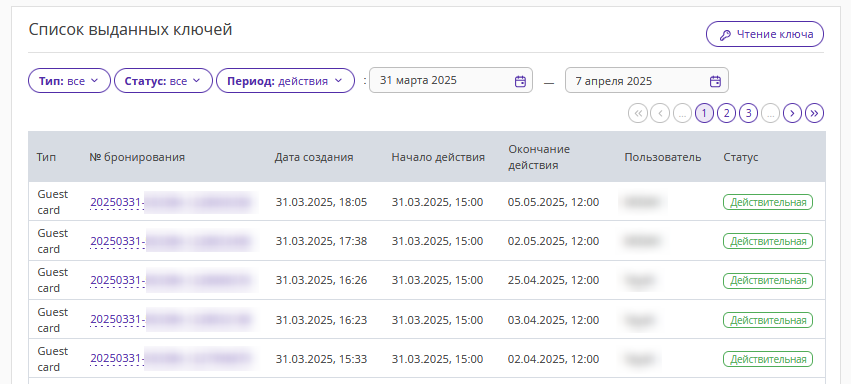
Чтобы узнать, когда был выдан ключ по бронированию, перейдите в раздел «Управление отелем» → «Настройки» → вкладка «Электронные ключи» → блок «Список выданных ключей».