Важно разместить на официальном сайте качественные и стильные фотографии, чтобы сайт привлекал внимание гостей и производил хорошее впечатление.
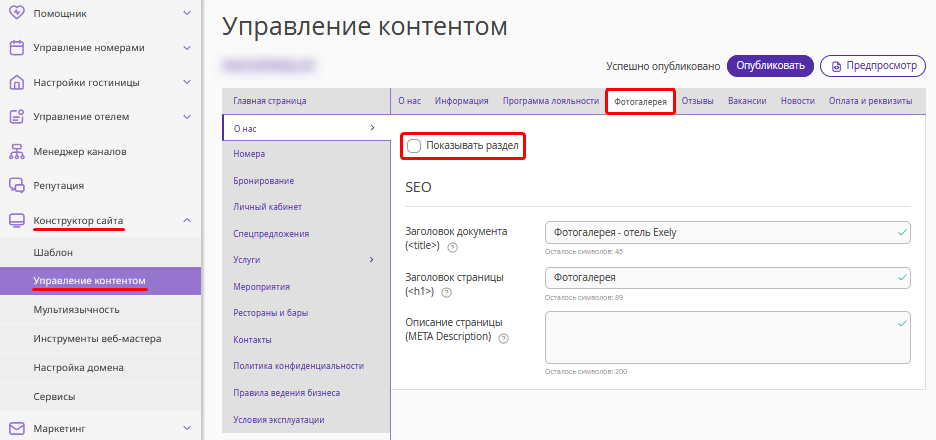
1. В экстранете Exely перейдите в раздел «Конструктор сайта» → «Управление контентом» → «О нас/ Об отеле» → на вкладку «Фотогалерея». Чтобы раздел отображался на сайте, поставьте галочку «Показывать раздел».
2. Загрузите фотографии, которые хотите видеть на странице «Фотогалерея» на сайте. Можно добавить до 50 фотографий и разделить их по группам. Каждая группа вмещает до 15 фотографий.
Рекомендуемое минимальное разрешение фотографий — 1920x1080 пикселей в горизонтальной ориентации. Максимальный размер файла — 10 МБ. Поддерживаются изображения форматов JPG, PNG, GIF, WEBP.
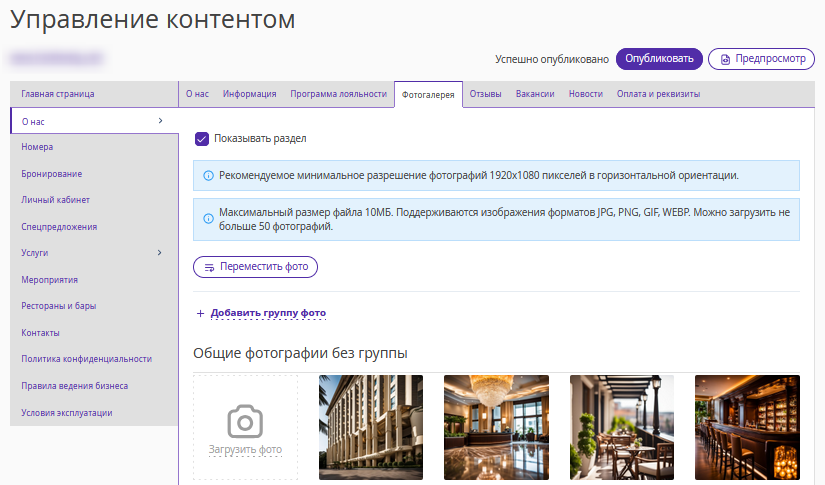
Вы можете менять порядок фотографий: наведите курсор на фото, нажмите иконку перемещения и переместите на нужное место.

3. Нажмите «Сохранить» и «Опубликовать» в верхней части страницы.

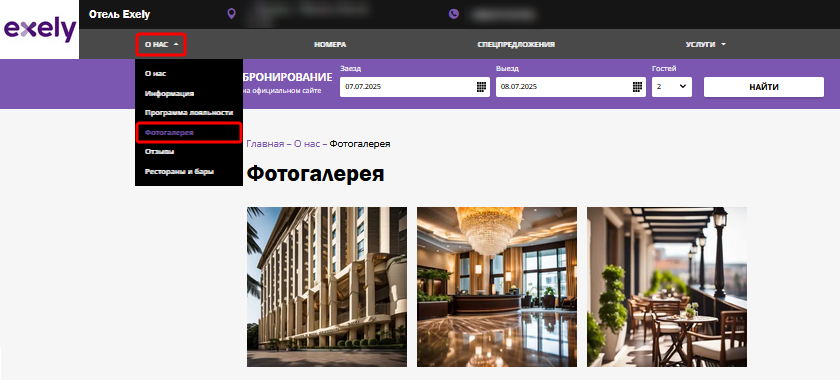
Фотографии появятся на сайте и будут доступны гостям в разделе «О нас / Об отеле».
Как перемещать фотографии между группами
Чтобы переместить фото между группами или из раздела «Общие фотографии без группы», наведите курсор на фото, нажмите иконку перемещения и перетащите в нужную группу.
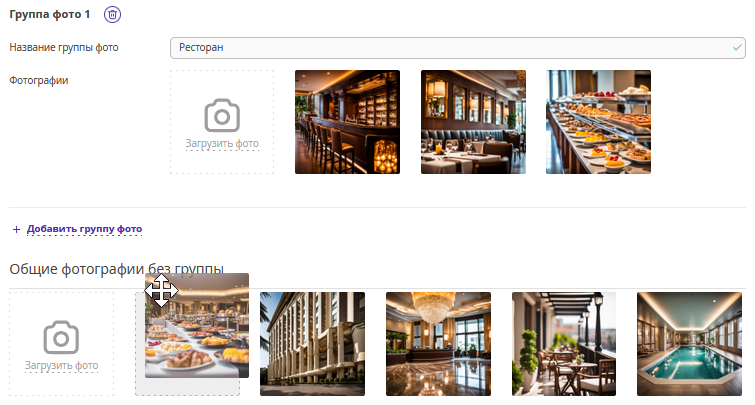
Примечание. Чтобы появилась возможность перемещать фотографии из группы, в ней должно быть не менее двух фотографий.
Удаление группы
При удалении группы все фотографии в ней тоже удаляются. Вы увидите предупреждение: