
Чтобы изменить уровень доступа пользователя:
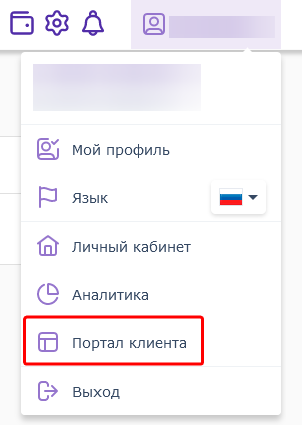
1. Нажмите логин пользователя в верхнем правом углу экстранета Exely и перейдите в «Портал клиента».
2. Откройте раздел «Права и пользователи».
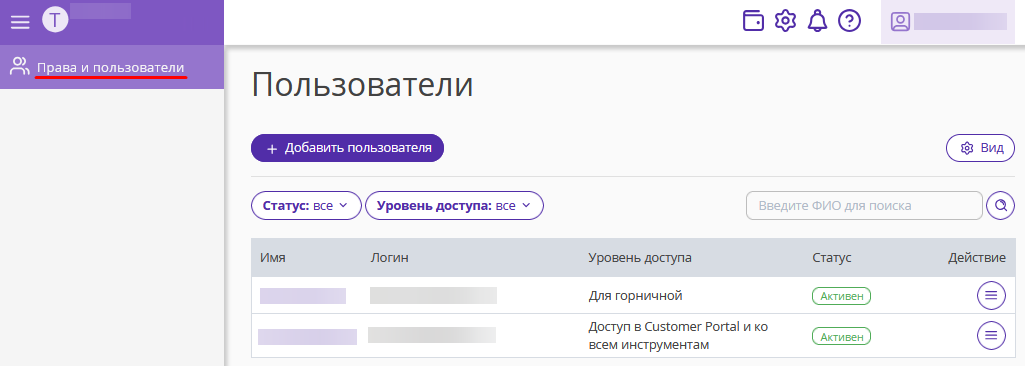
3. Нажмите на имя пользователя в списке.
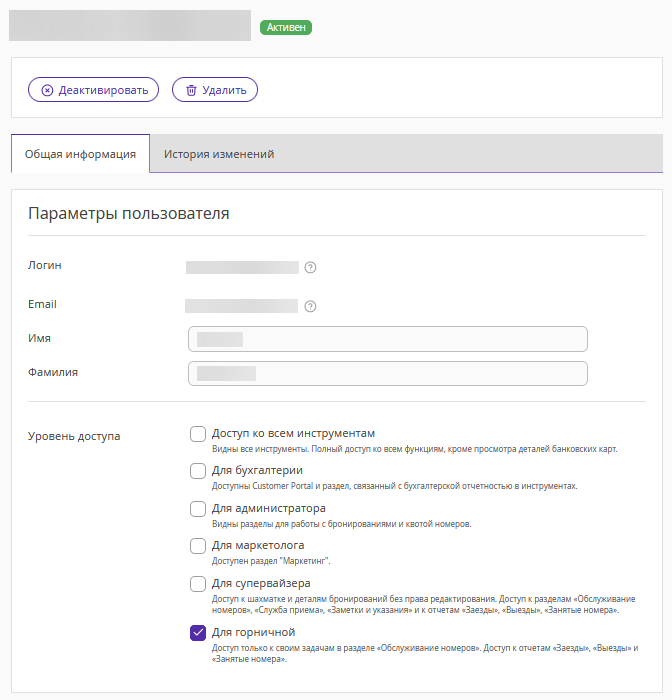
4. Откроется карточка пользователя. Отметьте галочками нужный уровень доступа:
Доступ ко всем инструментам — доступ ко всем подключенным инструментам; доступа к порталу клиента Exely Customer Portal нет.
Для бухгалтерии — доступны разделы, связанные с бухгалтерской отчетностью в инструментах и портале клиента Exely Customer Portal: доступ в раздел «Документооборот», отчет по броням, в документы в портале клиента.
Для администратора — доступны разделы для работы с бронированиями и доступностью номеров.
Для маркетолога — доступен раздел «Маркетинг».
Для супервайзера — доступен просмотр шахматки и деталей бронирований без права редактирования, доступен полный функционал в разделе «Обслуживание номеров».
Для горничной — в разделе «Обслуживание номеров» видны только свои задачи; не доступна шахматка и просмотр деталей бронирований.
5. Также можно отредактировать:
имя и фамилию пользователя;
добавить или убрать доступ к другим объектам, если у вас несколько экстранетов Exely.
6. Нажмите «Сохранить» на верхней панели.
Узнать больше о разделе «Права и пользователи» и доступных действиях с пользователями можно в статье: Как работать с разделом «Права и пользователи».