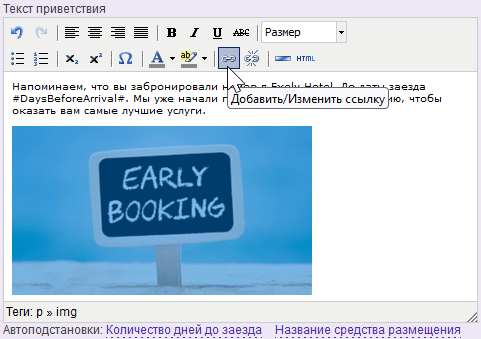
Чтобы добавить ссылки и изображения в письмо, используйте встроенный текстовый редактор.
1. В экстранете Exely, перейдите в раздел «Маркетинг» → «Email-рассылка» и выберите нужный тип письма — «Welcome-письмо» или «Feedback-письмо».
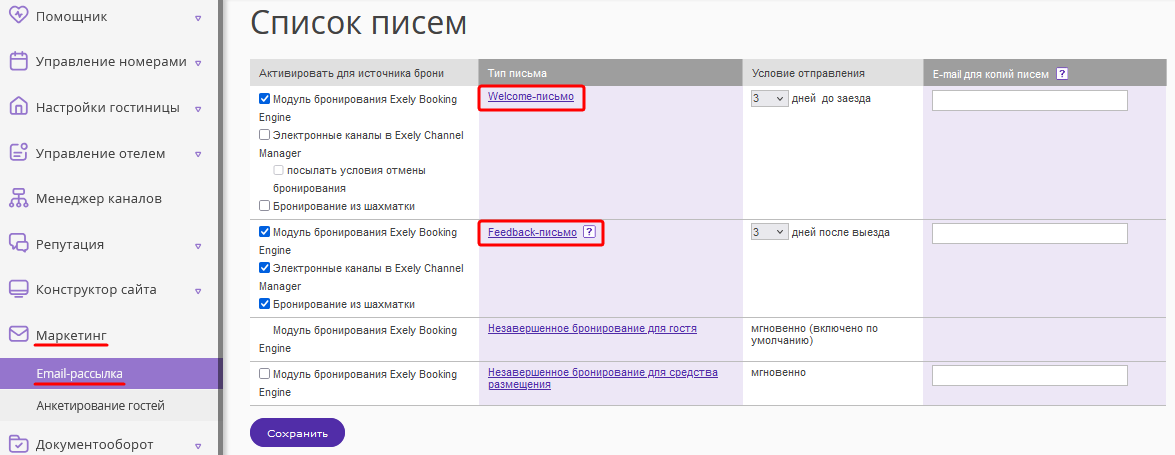
2. На странице настроек письма, найдите пункт «Приветствие» и выполните необходимые настройки в поле «Текст приветствия».
Особенности
В редакторе писем нельзя заводить классы стилей css, нужно оперировать элементом style.
Некоторые почтовые сервисы могут по-своему интерпретировать написанный код.
Некоторые почтовые сервисы не открывают изображения в письмах.
Как добавить ссылку
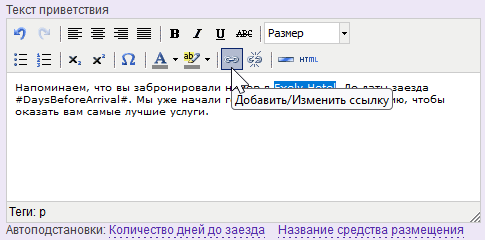
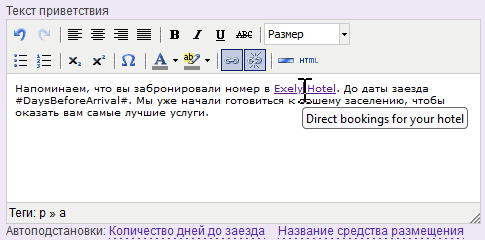
Выделите текст, который вы хотели бы сделать ссылкой, и нажмите кнопку «Добавить/Изменить ссылку»:
В открывшемся окне заполните параметры ссылки. В поле «Цель» выберите способ открытия ссылки — в текущем окне или в новом. Нажмите кнопку «Вставить»:
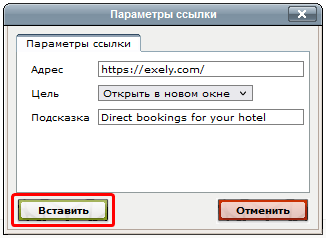
Подсказка отображается при наведении на ссылку в письме:
Как добавить изображение
Нажмите кнопку «Редактировать HTML код»:
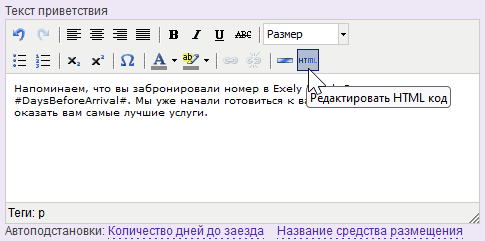
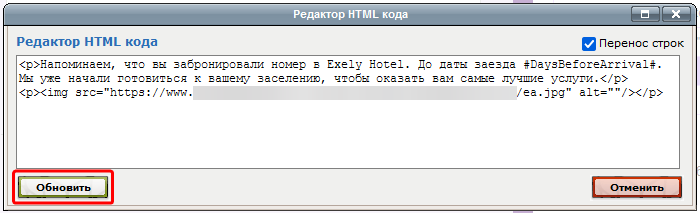
Откроется «Редактор HTML кода». Для добавления изображения используйте следующий код:
<p><img src=""></p> |
В кавычки вставьте ссылку на изображение, расположенное на вашем сайте, и нажмите на кнопку «Обновить»:
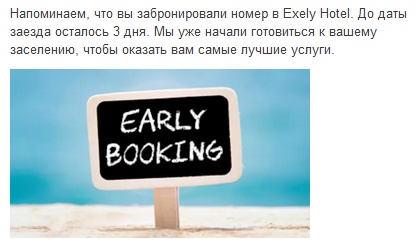
Вот так выглядит это изображение в письме:
Как добавить ссылку к изображению
Вы можете добавить ссылку к изображению — при клике на изображение произойдет переход по указанному вами адресу. Для этого выделите изображение в текстовом редакторе и нажмите на кнопку «Добавить/Изменить ссылку».