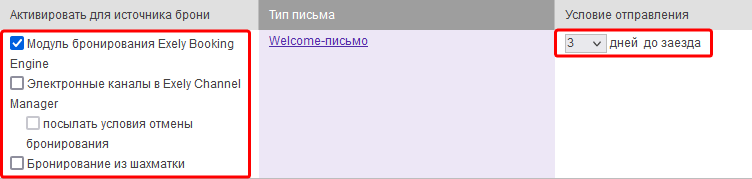
Welcome-письмо — это приветственное письмо, которое направляется гостю за несколько дней до заезда. Это напоминание о бронировании, где содержаться детали брони, условия отмены и дополнительная информация.
Чтобы настроить шаблон welcome-письма:
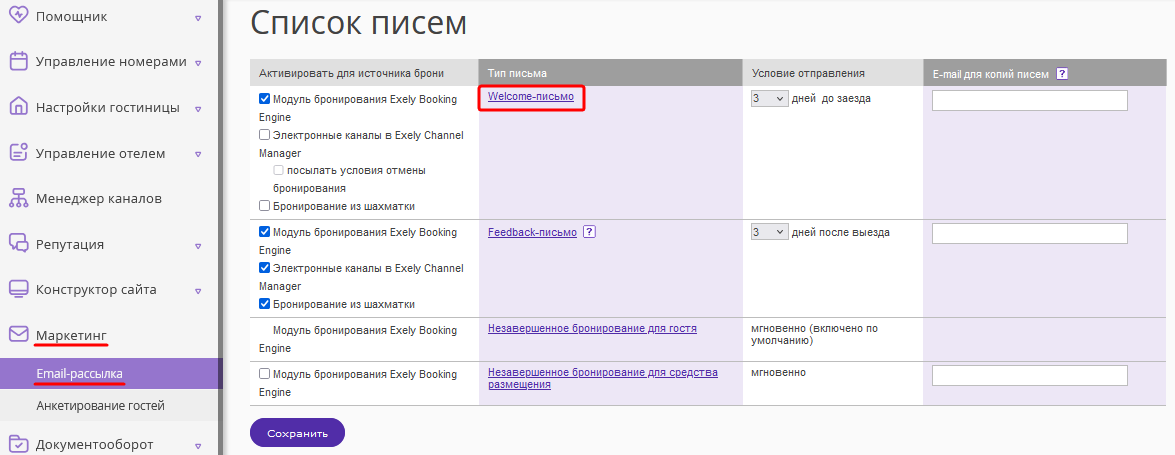
1. В экстранете Exely перейдите в раздел «Маркетинг» → «Email-рассылка».
2. В столбце «Тип письма» нажмите ссылку «Welcome-письмо».
3. По умолчанию откроется страница с шаблоном письма на языке экстранета. Для настройки шаблонов на других языках выберите язык в верхней части страницы.

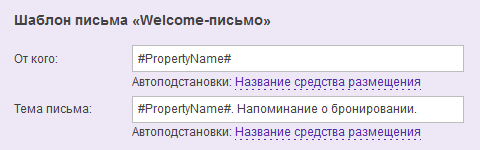
4. Укажите отправителя и тему письма. В поле «От кого:» добавьте автоподстановку #PropertyName#, чтобы название средства размещения отобразилось в строке отправителя. В теме письма по умолчанию выбрано «#PropertyName#. Напоминание о бронировании.», при желании текст можно заменить.
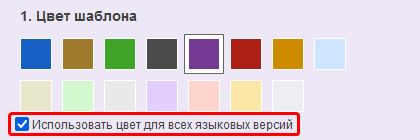
5. В блоке «Цвет шаблона» выберите цвет. В редакторе доступны 15 цветов на выбор. Если вы планируете использовать один цвет для писем на всех языках, поставьте галочку «Использовать цвет для всех языковых версий».
6. В блоке «Приветствие» внесите необходимые изменения в поле «Обращение» и в поле «Текст приветствия». Для удобства используйте автоподстановку.
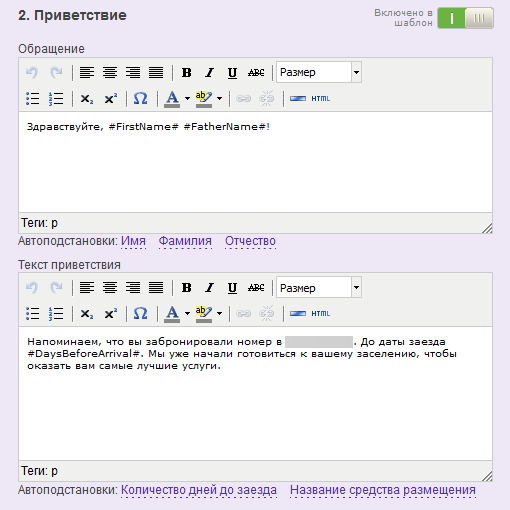
Подробнее о том, как добавить в текст письма ссылки и изображения, читайте в статье «Как добавить ссылку и изображение в Email-рассылку».
7. Активируйте блок «Погода», чтобы в письме отправлялся прогноз погоды на неделю с даты заезда гостя.

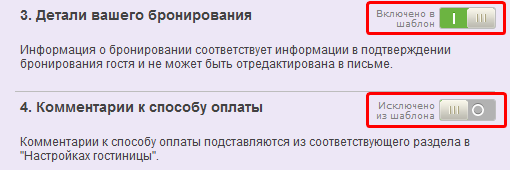
Вы можете включать/выключать из шаблона каждый раздел с помощью ползунка «Включено в шаблон»/ «Исключено из шаблона».
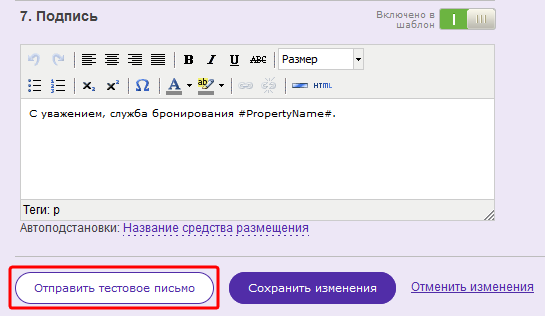
8. Добавьте подпись и сохраните изменения. Чтобы проверить текст перед отправкой гостям, нажмите «Отправить тестовое письмо». Укажите свой email.
Подробнее про редактор шаблонов писем, читайте в статье «Как редактировать шаблон письма для email-рассылки».
9. Вернитесь в раздел «Маркетинг» → «Email-рассылка». Отметьте галочкой источники броней, по которым будут отправляться welcome-письма. При необходимости измените условие отправления.