Установите приложение
Чтобы переходить к бронированию Exely PMS через карточку контакта в Битрикс24, установите в Битрикс24 дополнительное приложение. Установить приложение могут только сотрудники с правами «Администратор».
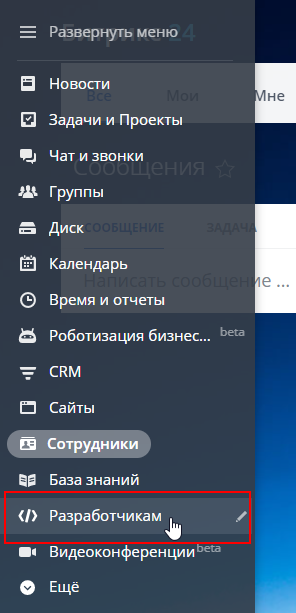
Перейдите в раздел «Разработчикам» Битрикс24:
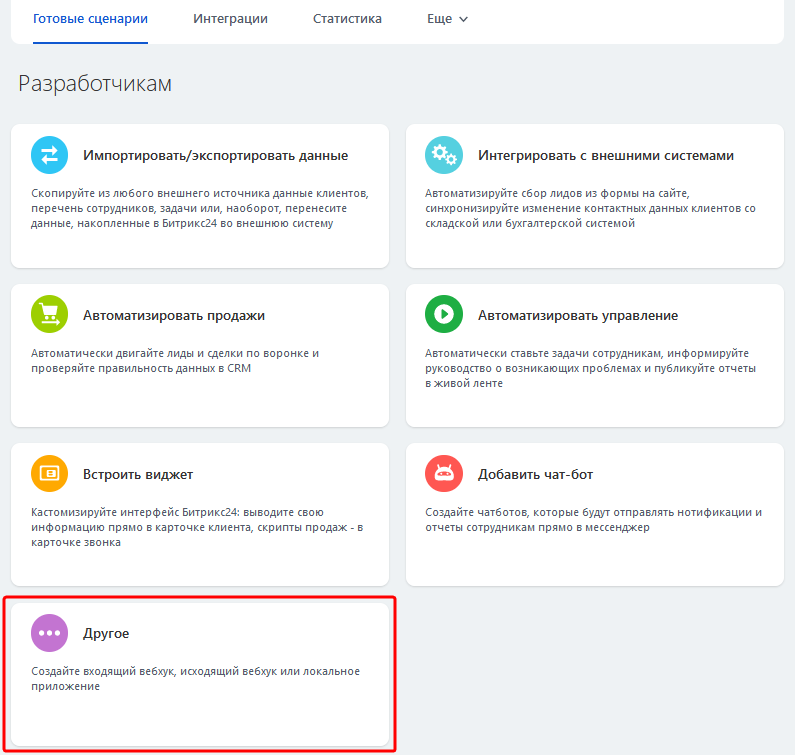
Выберите блок «Другое»:
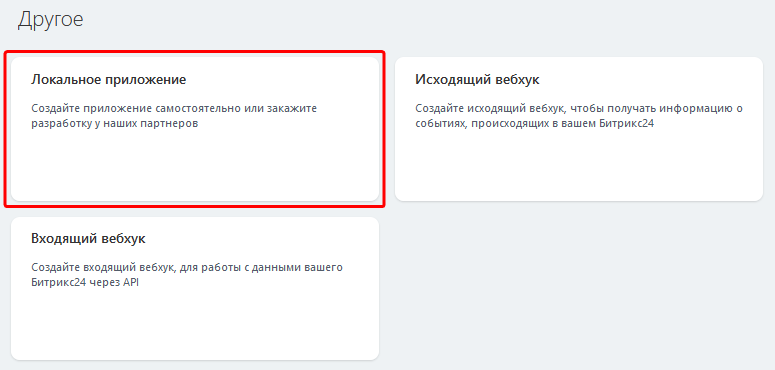
Откройте блок «Локальное приложение»:
Обратите внимание, что установка локальных приложений доступна только на платных тарифах Битрикс24. Если вы пользуетесь бесплатным тарифом, то вам предложат включить демо-тариф:
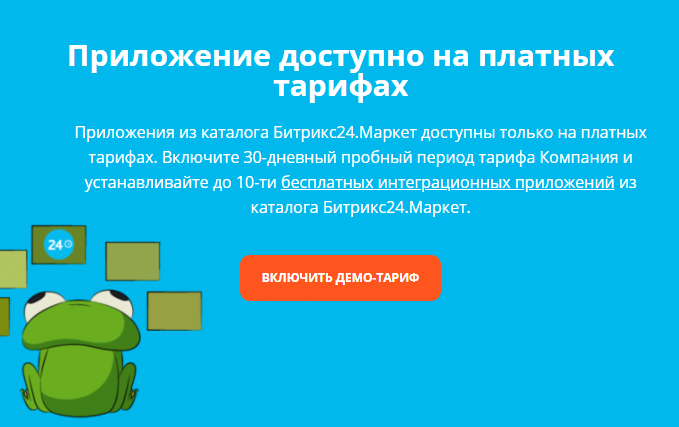
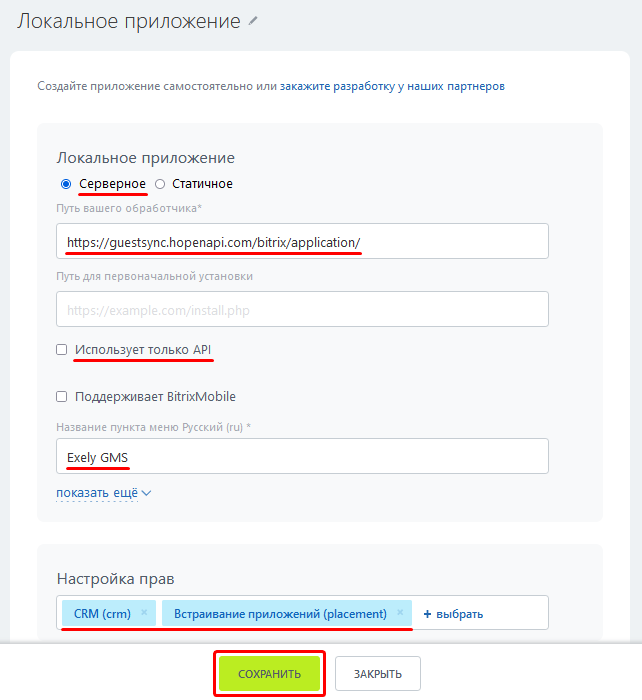
После включения демо-тарифа еще раз выберите «Локальное приложение». В открывшемся окне:
1. Добавьте ссылку на путь для обработчика серверного приложения https://guestsync.hopenapi.com/bitrix/application/ — адрес обязательно должен содержать закрывающую косую черту «/».
2. Не ставьте галочку «Использует только API».
3. В поле «Название пункта меню» введите «Exely GMS».
4. В поле «Настройка прав» выберите «CRM» и «Встраивание приложений».
5. Нажмите на кнопку «Сохранить».
После сохранения нажмите на кнопку «Перейти к приложению»:
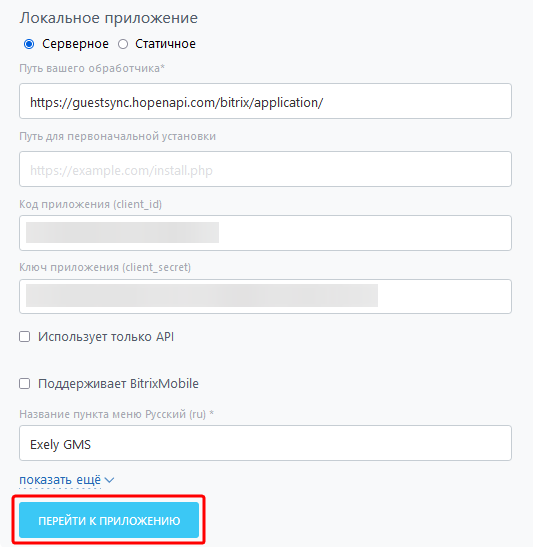
На открывшейся странице поставьте галочку «кнопка создания брони на странице контакта и сделки» и нажмите «Сохранить».
Создавайте брони
В карточке контакта в Битрикс24 появится поле «Бронирование» с кнопкой «Создать бронь»:
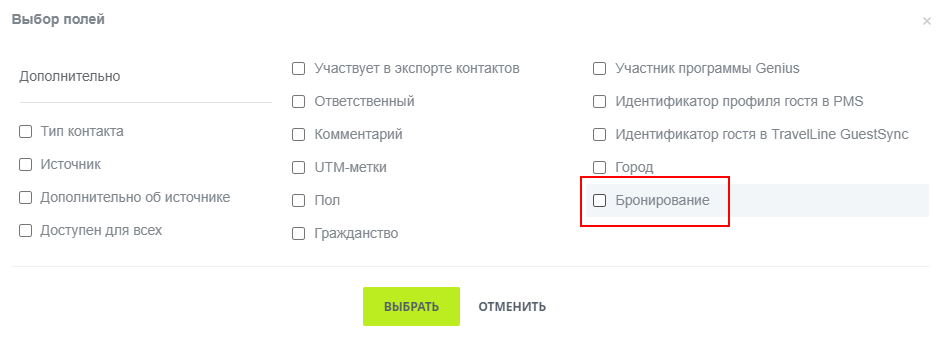
Кнопка появится автоматически у всех контактов, созданных или импортированных после установки приложения. Для контактов, созданных до установки приложения, поле нужно добавить вручную через карточку контакта:
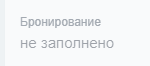
Если контакт создан до установки приложения, то после добавления поля в контакт оно остается не заполненным. Чтобы появилась кнопка, кликните на «не заполнено»:
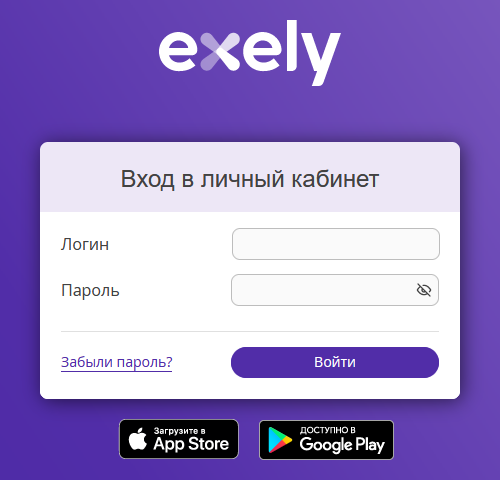
При нажатии на кнопку «Создать бронь» произойдет переход в Exely PMS. Если вы не авторизованы в Exely, то откроется страница для входа в личный кабинет:
После ввода данных откроется мастер создания брони в Exely PMS:
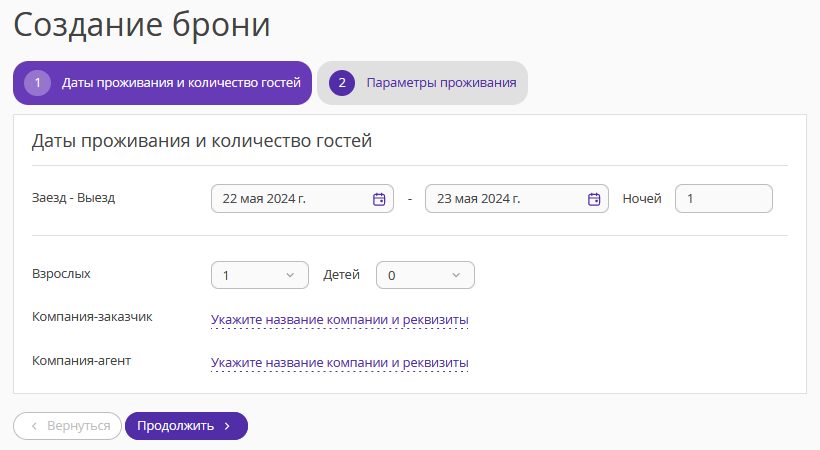
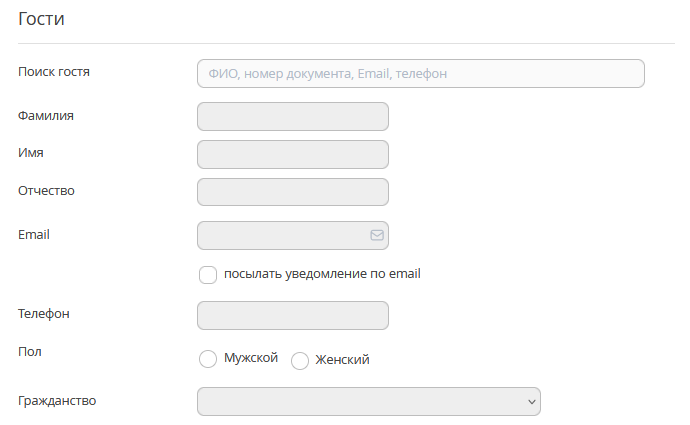
Данные гостя автоматически передаются из Битрикс24 и добавляются в бронь:
фамилия,
имя,
отчество,
email (если несколько, то берется первый в списке),
телефон (если несколько, то берется первый в списке),
пол,
гражданство.
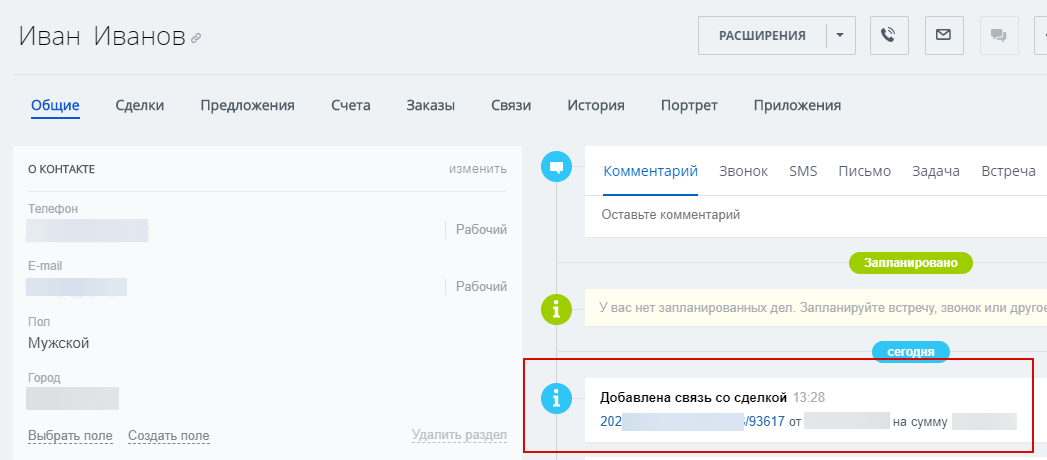
В результате создания брони Exely PMS в Битрикс24 появится сделка, привязанная к этому контакту: