
Настройте связку Битрикс24 и Платформы Exely, чтобы работать в едином пространстве и управлять коммуникациями, продажами, проектами и бизнес-процессами.
Настройте вебхуки в CRM Битрикс24
Вебхуки — это способ обмена информацией двух независимых систем.
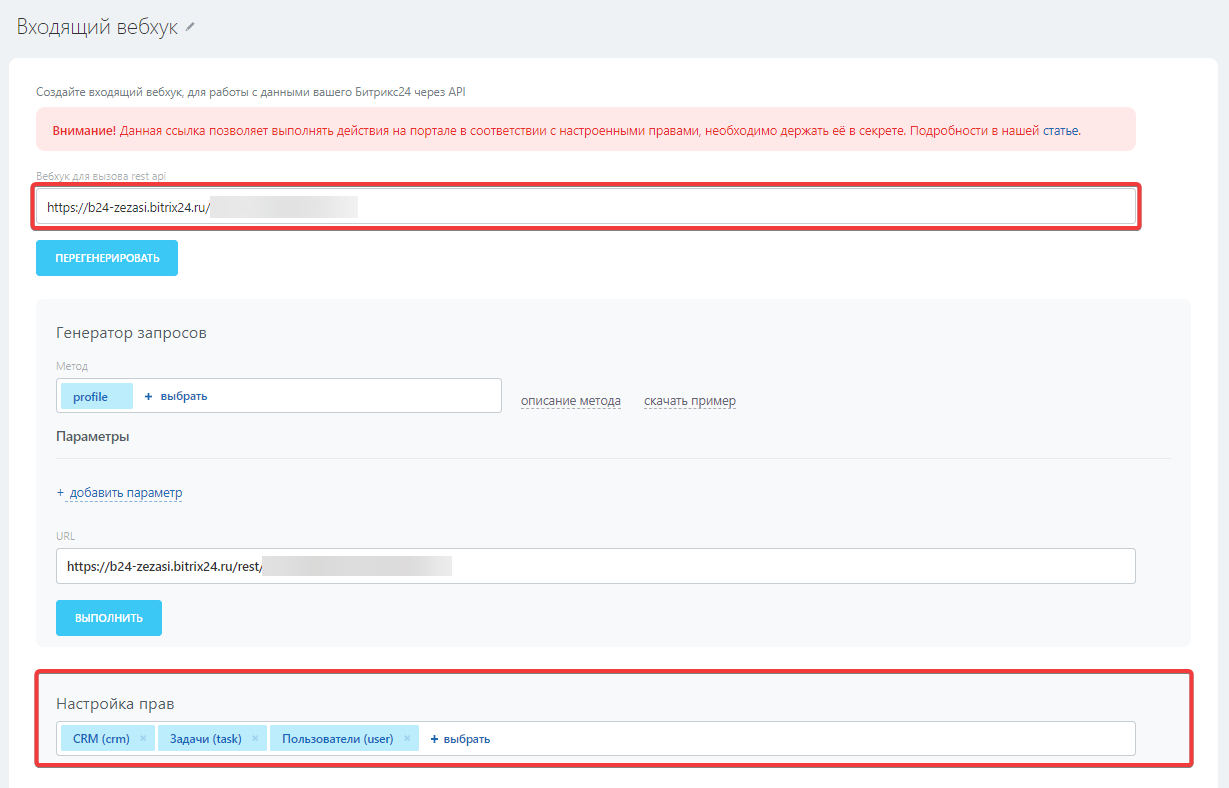
Для связки Платформы Exely и CRM создайте исходящие и входящие вебхуки. Подробнее о том, как создать вебхуки, читайте в статье «Разработчикам: как создать вебхуки и приложения для Битрикс24».
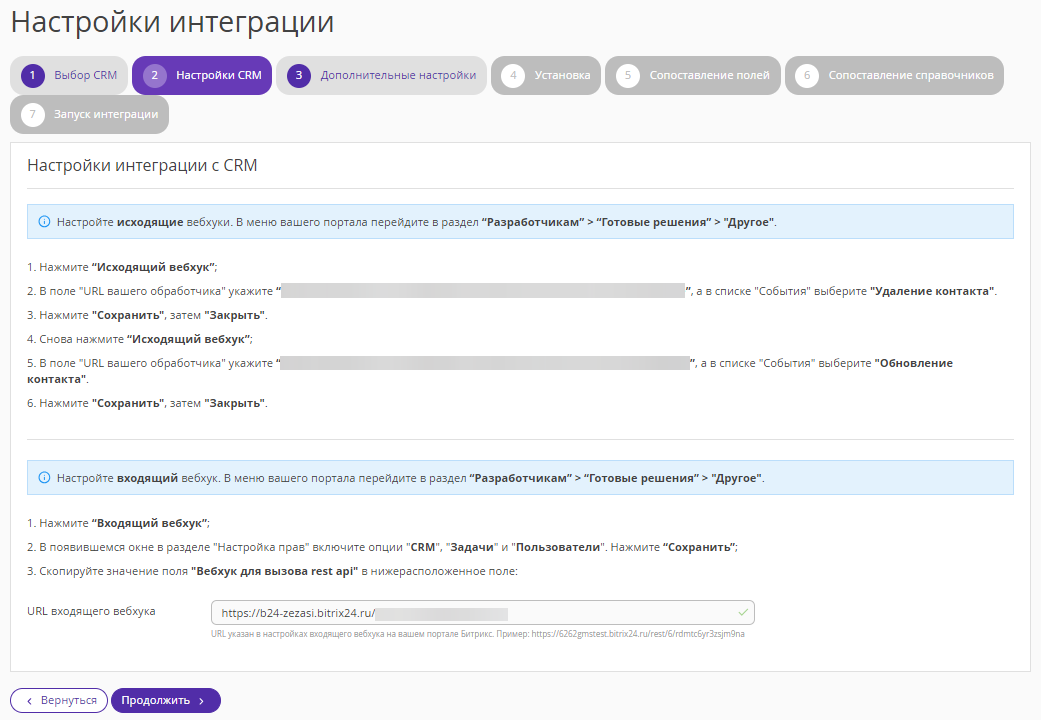
Исходящий вебхук для удаления контакта:
адрес обработчика события — https://guestsync.hopenapi.com/bitrix/events/onCrmContactDelete
тип события CRM — «Удаление контакта».
Для входящего вебхука в блоке «Настройка прав» выберите «Чат и уведомления», CRM, «Задачи» и «Пользователи». Скопируйте URL из поля «Вебхук для вызова rest api» — потребуется для настройки интеграции с CRM:
Обратите внимание. Пользователь Битрикс24, который создает вебхуки, будет автоматически выбираться ответственным за все сделки, полученные из Exely. Если пользователь, который создал вебхуки, будет удален из Битрикс24, интеграция перестанет работать — придется настраивать ее еще раз.
Настройте создание бронирования из контактов
Если вы пользуетесь Exely PMS, то можете создавать бронирование в платформе Exely из карточки контактов Битрикс24. Подробности читайте в статье: «Как перейти к созданию бронирования из карточки контакта Битрикс24».
Запустите подключение к CRM
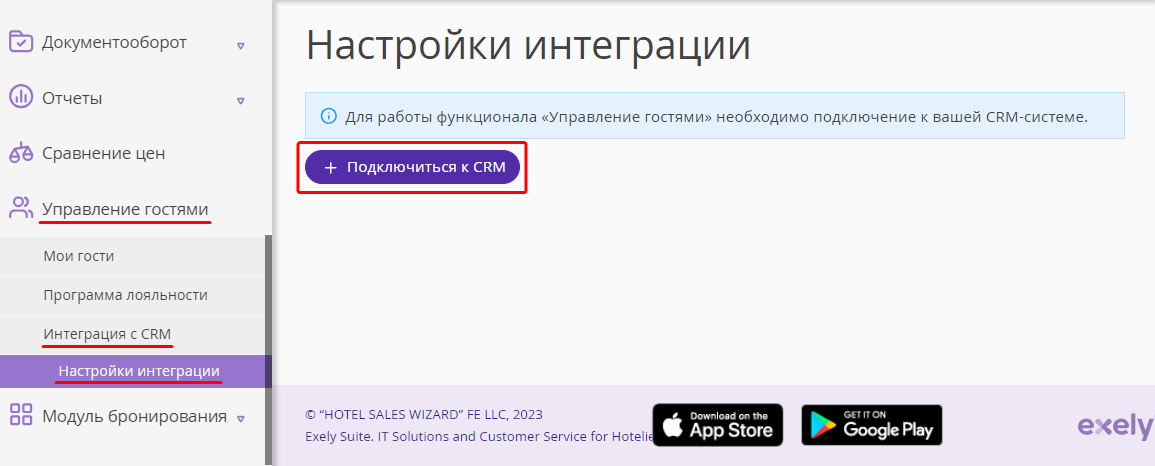
В экстранете Exely перейдите в раздел «Управление гостями» → «Интеграция с CRM» → «Настройки интеграции» и нажмите кнопку «Подключиться к CRM».
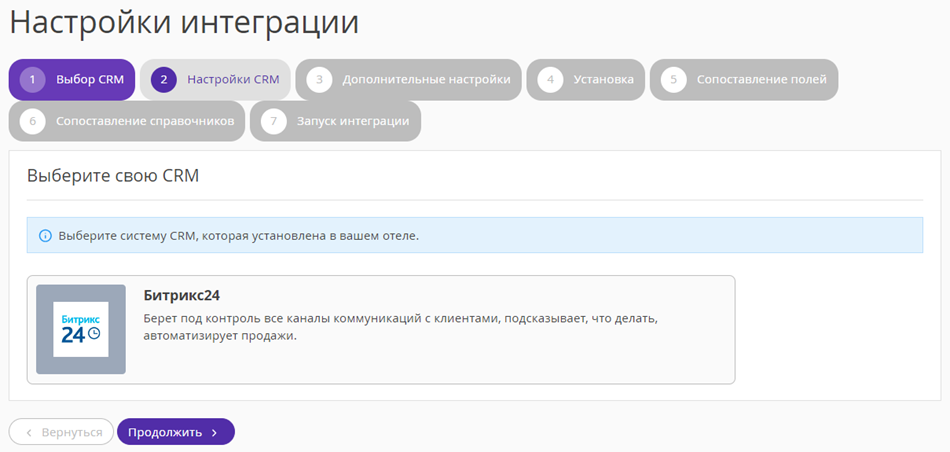
Выберите CRM Битрикс24
Настройте интеграцию с CRM
Вставьте URL входящего вебхука, который вы ранее скопировали из Битрикс24.
Выберите дополнительные настройки
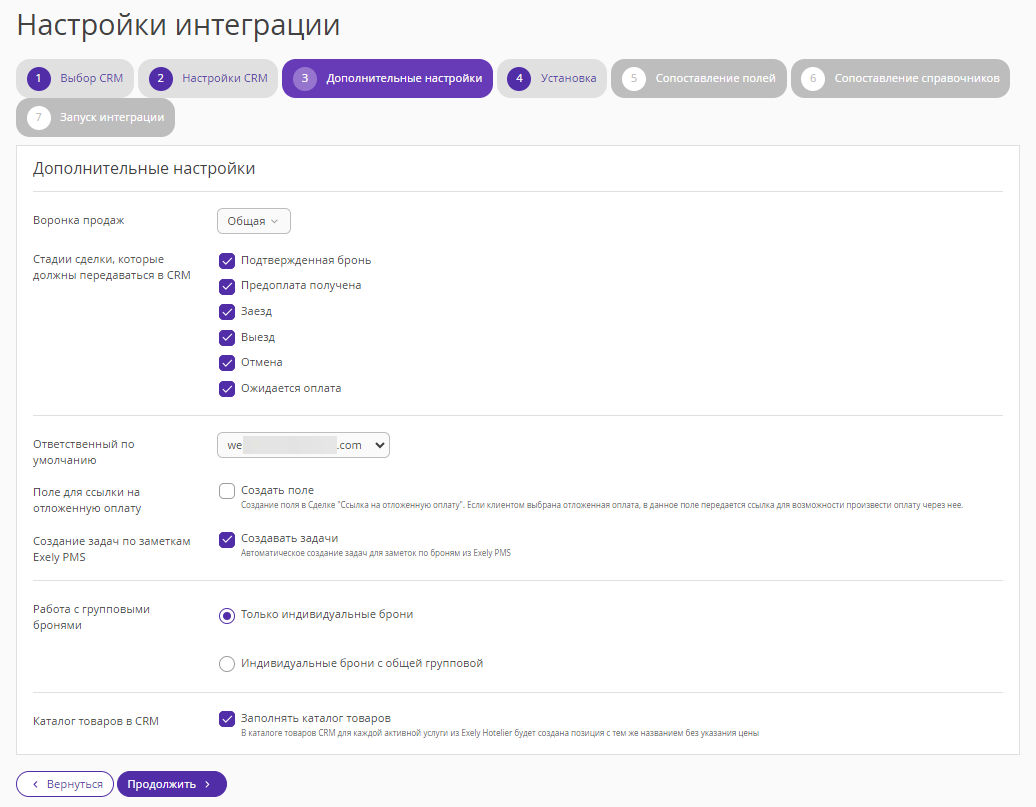
Воронка продаж
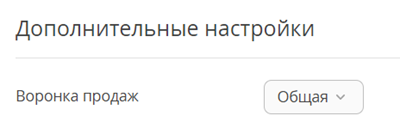
В блоке «Дополнительные настройки» выберите воронку продаж, куда будут складываться брони в Битрикс24. В списке может быть несколько воронок. Это зависит от того, сколько воронок продаж создано в Битрикс24. По умолчанию выбрана «Общая» воронка.
Стадии сделки, которые должны передаваться в CRM
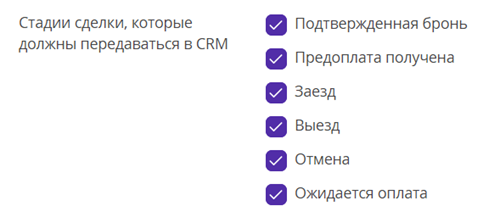
Отметьте стадии сделки, которые должны передаваться в CRM. Таким образом стадии брони автоматически связываются со стадиями сделки и передаются в Битркис24.
Несколько стадий брони в Exely можно привязать к одной стадии сделке в Битрикс24, если это необходимо.
Обратите внимание. «Предоплата получена» и «Ожидается оплата» — это стадии, которые передаются, если у вас подключены отложенные способы оплаты.
Ответственный по умолчанию

В пункте «Ответственный по умолчанию» выберите сотрудника, который настраивает интеграцию.
В этом случае в бронированиях, которые пришли из менеджера каналов Exely Channel Manager и модуля бронирования Exely Booking Engine, он будет указан ответственным на стороне CRM.
Поле для ссылки на отложенную оплату

В пункте «Поле для ссылки на отложенную оплату» поставьте галочку «Создать поле», если вы работаете с отложенными способами оплаты и отправляете гостям ссылку для оплаты. Также это поле будет создано на шаге 5 «Сопоставление полей». Если гость выбирает отложенную оплату, в данное поле передается ссылка оплаты через нее.
Создание задач по заметкам Exely PMS

Если вы работаете с Exely PMS, в пункте «Создание задач по заметкам в Exely PMS» поставьте галочку «Создавать задачи». Тогда заметки, которые вы создаете в экстранете Exely в разделе «Управление отелем» → «Заметки и указания», будут передаваться в Битрикс24 и создавать задачу к сделке.
Работа с групповыми бронями
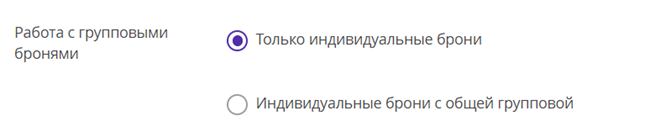
В блоке «Работа с групповыми бронями» выберите «Только индивидуальные брони», если вы работаете с групповыми бронями, как с индивидуальными. Или выберите «Индивидуальные брони с общей групповой», если у вас есть отдельный процесс по работе с групповыми бронями.
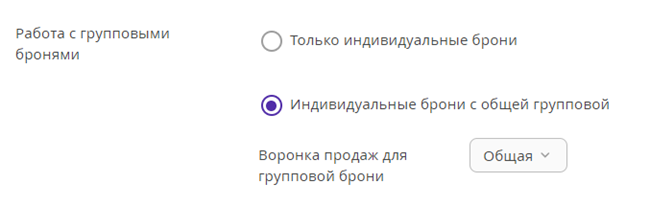
При выборе «Индивидуальные брони с общей групповой» укажите воронку продаж для групповой брони. По умолчанию выбрана «Общая» воронка.
Каталог товаров в CRM

В блоке «Каталог товаров в CRM» поставьте галочку «Заполнять каталог товаров», чтобы в CRM для каждой активной услуги из экстранета Exely создалась позиция с тем же названием без указания цены.
Когда вы первый раз настраиваете интеграцию, Exely проверяет наличие позиций товаров в каталоге Битрикс24. Если их нет, Exely создает товары в каталоге Битрикс24 с параметрами «название» и «стоимость».
В дальнейшем на шаге «Сопоставление справочников» при редактировании пункта «Товары и услуги», отобразятся данные по товарам и услугам, которые были созданы в экстранете Exely и добавились в Битрикс24. Эти данные позволят проанализировать и понять, какие товары или услуги приносят вам наибольшую прибыль.
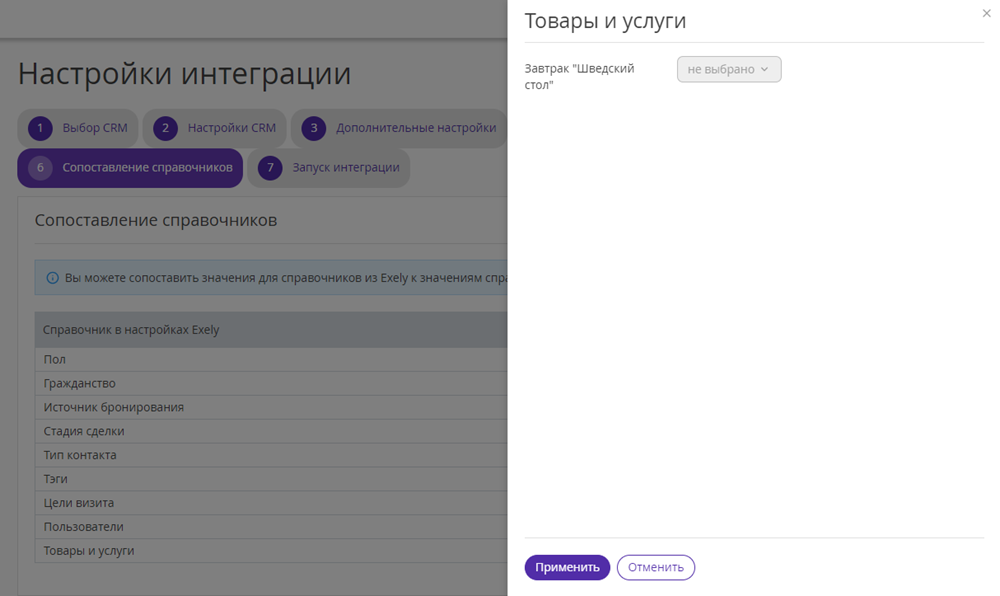
Если при подключении, в Битрикс 24 уже были созданы услуги, в экстранете Exely эти услуги не добавятся автоматически. Вы можете создавать услуги в Битрикс24 и вручную сопоставлять их с услугами в экстранете Exely.
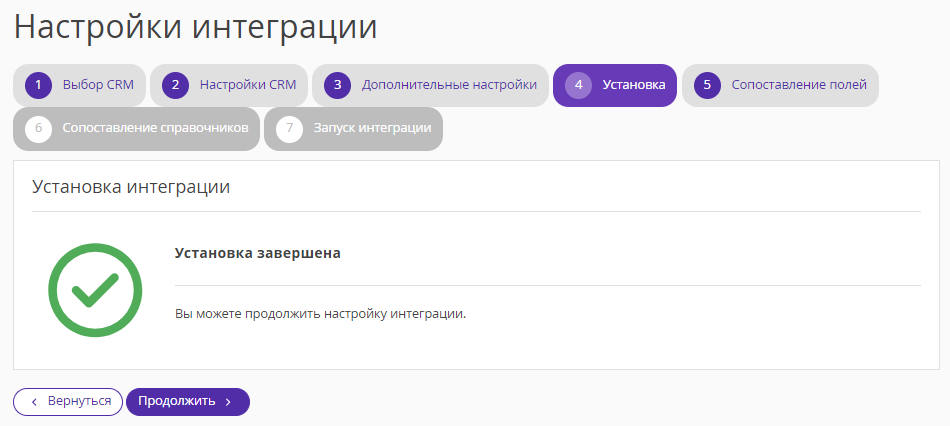
Дождитесь завершения установки
На этом шаге модуль интеграции начинает создавать стадии, поля и все необходимые настройки, чтобы далее отправить эти данные в CRM, и вы смогли провести сопоставление.
Сопоставьте пользовательские поля
Поля с данными Exely и CRM сопоставляются автоматически. При установке приложения в Битрикс24 создаются поля, в которые Платформа Exely передает данные.
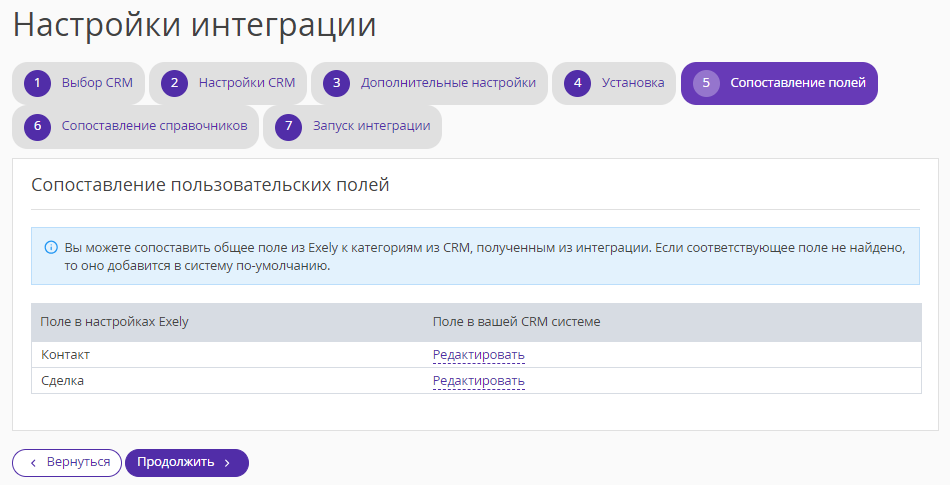
Если вы используете в Битрикс24 другие аналогичные поля для данных, вы можете вручную изменить сопоставление, нажмите «Редактировать».
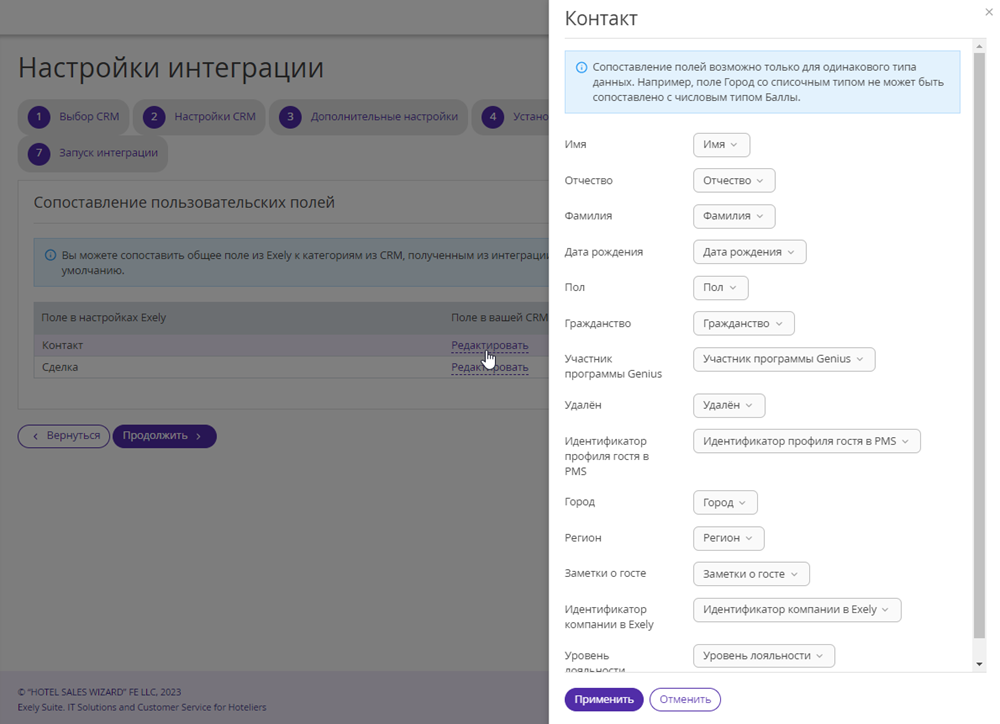
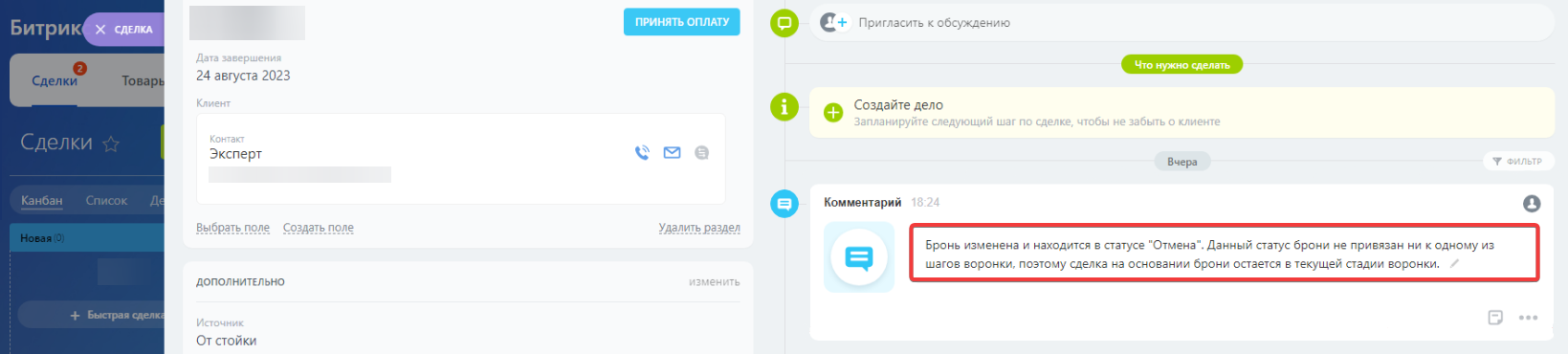
Если поставить галочку «Передавать данные о способах оплаты» и не выполнить сопоставления, модуль интеграции не поймет в какую стадию отправить бронь. Если сделка создается с нуля, в воронке продаж в Битрикс24 она попадет в первую стадию сделки по умолчанию. Если сделка была создана ранее, она не перейдет на новую стадию.
Когда модуль интеграции не может перевести сделку в стадию, в брони, которую он отправляет в Битрикс24, отображается комментарий:
Обратите внимание. Из Exely в Битрикс24 передаются UTM-метки: «Источник трафика», «Тип трафика» и «Маркетинговая кампания». Они не отображаются и не настраиваются в экстранете Exely, а создаются при бронировании гостя.
Сопоставьте справочники
В каждом справочнике есть свой набор позиций. Если вы работаете с Exely PMS, при установке приложения, справочники в Битрикс24 автоматически дополняются данными из шахматки, сопоставление по названиям происходит автоматически. Вы можете поменять эти сопоставления. Нажмите «Редактировать».
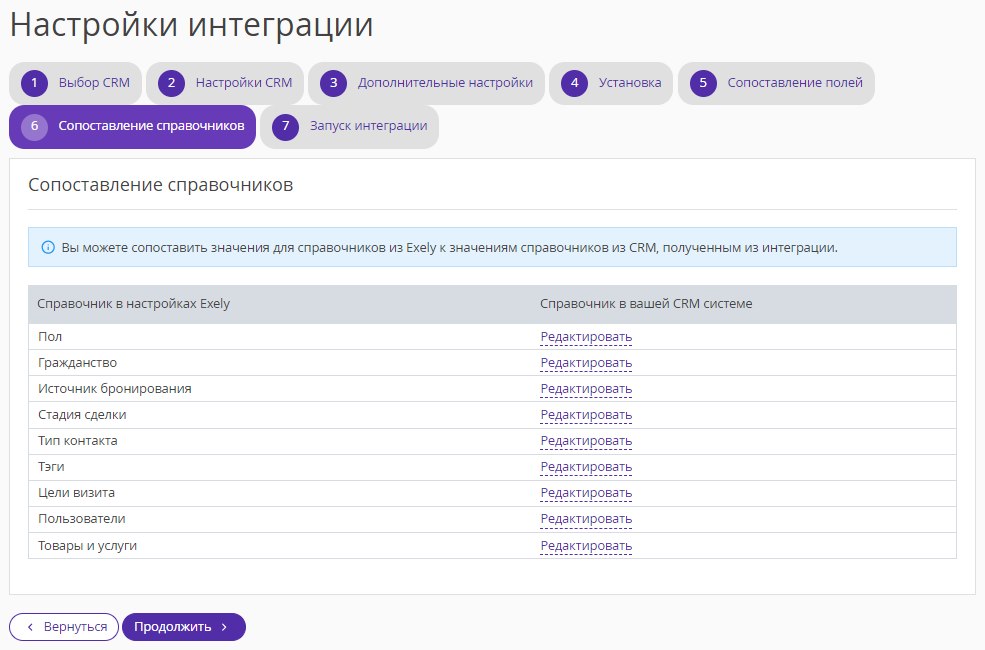
Например, параметру «Тип контакта» в CRM соответствует параметр «Статус гостя» в Exely PMS. Все статусы гостя из Exely PMS автоматически добавляются в справочник «Тип контакта». Но справочник до установки может содержать и другие элементы. Таким образом, вы можете поменять сопоставления, выбрав эти элементы.
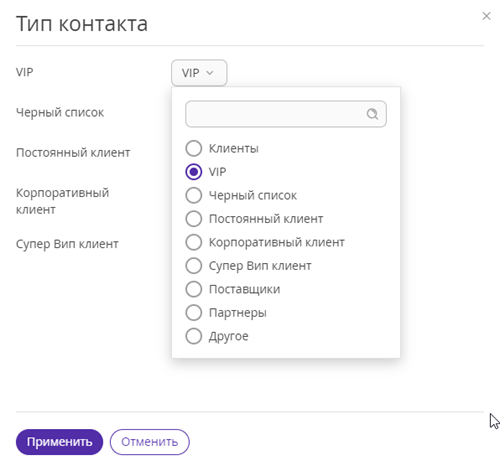
Самые используемые справочники: «Источник бронирования», «Пользователи», «Стадия сделки», «Тип контакта», «Товары и услуги».
Запустите связку
Поставьте галочку «Запустить импорт данных» и нажмите «Завершить».
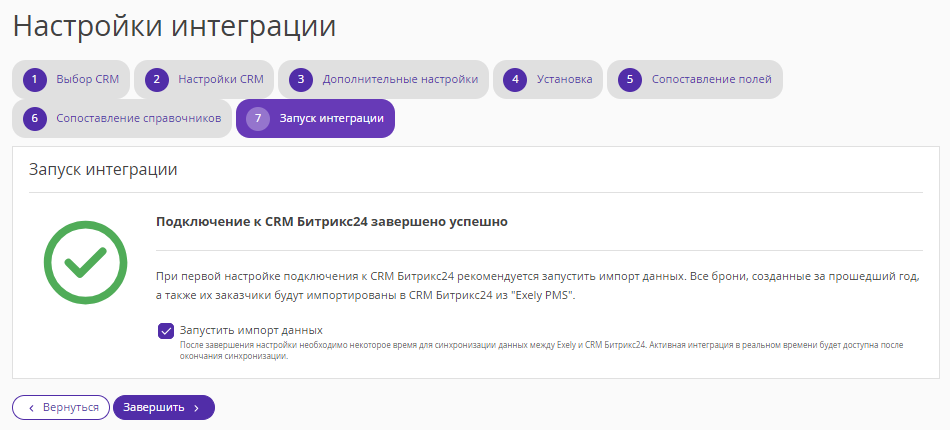
Начнется импорт данных в CRM.
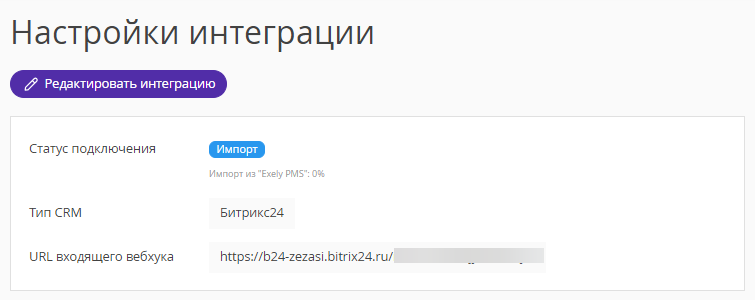
Обратите внимание. Если вы работаете с шахматкой Exely, все бронирования, созданные за прошедший год, а также их заказчики будут импортированы в CRM Битрикс24 из Exely PMS.
Если у вас другая АСУ, все бронирования и заказчики будут передаваться в Битрикс24 с момента импорта.
После завершения импорта статус подключения изменится на «Активно».
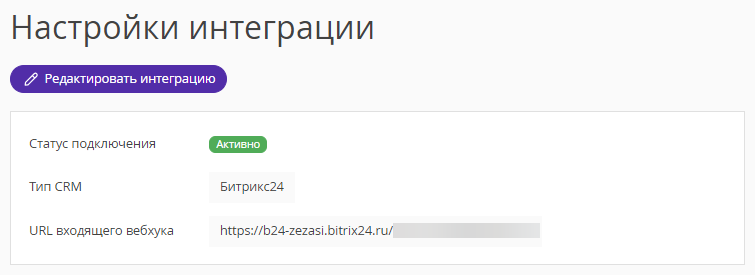
Для синхронизации данных между Exely и CRM Битрикс24 нужно время. Активная интеграция в реальном времени будет доступна после окончания синхронизации.