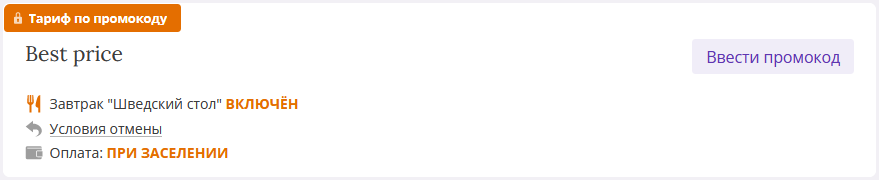
Вы можете использовать промокоды для создания специальных тарифов для постоянных клиентов. Промокод — это комбинация из букв и цифр. Гость указывает промокод на форме бронирования и бронирует проживание по специальному тарифу.
1. В экстранете Exely перейдите в раздел «Управление номерами» → «Тарифы».
2. Кликните на название необходимого тарифа и перейдите во вкладку «Оформление тарифа на сайте».
3. В блоке «Промокоды» добавьте нужный промокод.
Как создать промокод
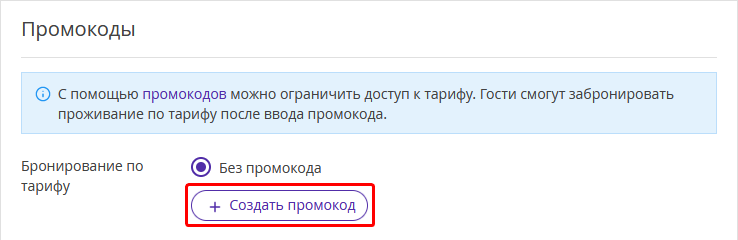
1. Если промокод не создан, нажмите на кнопку «Создать промокод». Вы будете переадресованы в раздел «Настройки гостиницы» → «Промокоды». В случае если промокоды созданы, но вам нужно создать новый, нажмите на ссылку на слове «промокодов».
2. Во вкладке «Список промокодов» нажмите кнопку «Добавить промокоды».
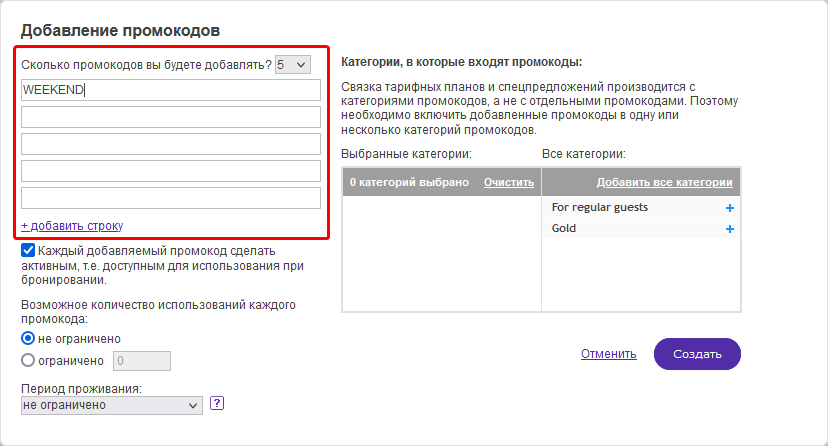
3. В открывшемся окне введите промокоды. Вы сможете добавить до 15 промокодов.
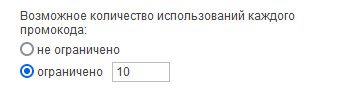
чтобы ограничить количество использований промокода, укажите необходимое количество. После использования промокода он станет неактивным.
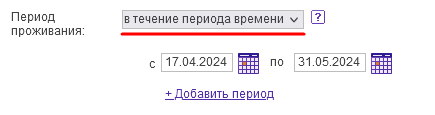
чтобы гость смог забронировать по промокоду проживание на определённый период, выберите «В течение периода времени» и укажите период.
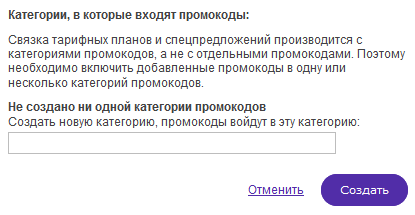
4. Укажите категорию, в которую будут добавлены промокоды.
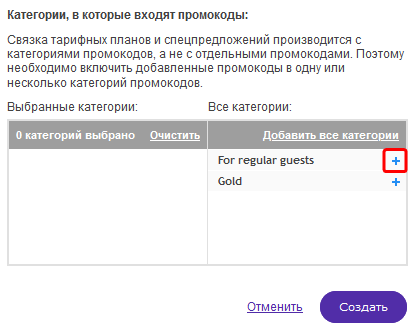
Если категория была создана ранее, нажмите на «+» для нужной категории в столбце «Все категории». Она будет перенесена в столбец «Выбранные категории».
5. Нажмите кнопку «Сохранить».
Как добавить промокод в тариф
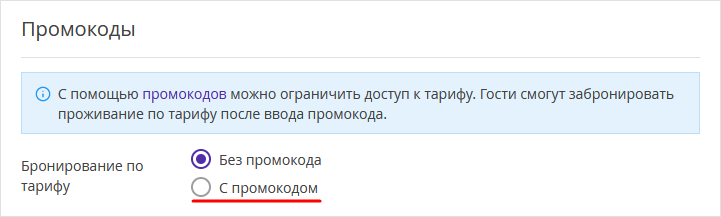
1. В поле «Бронирование по тарифу» укажите «С промокодом».
2. В поле «Категории промокодов» выберите категорию, к которой относится промокод.
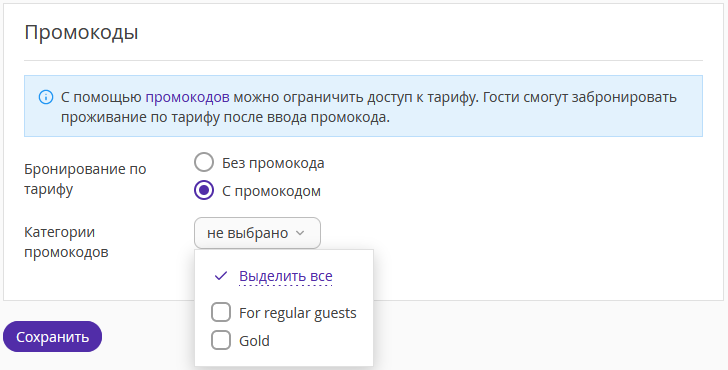
3. В поле «Промокоды категории» отметьте нужные промокоды. По умолчанию отмечены все, которые относятся к выбранной категории.
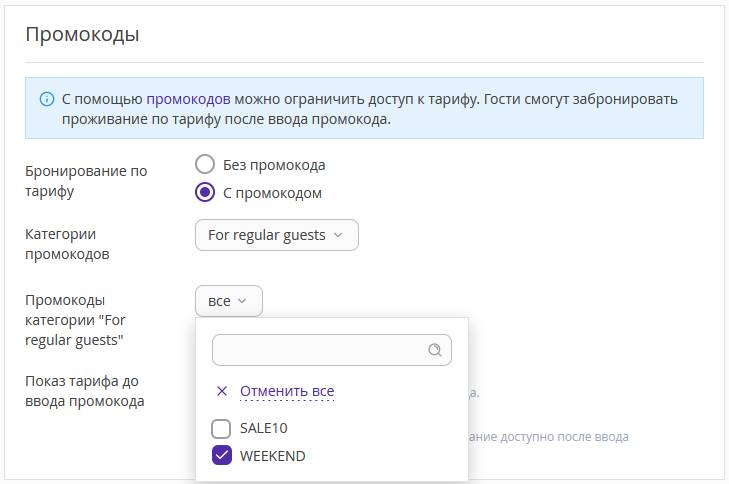
4. Выберите режим отображения тарифа на форме бронирования ввода промокода.
Если вы отметите «Скрывать», тариф не будет доступен на форме бронирования до ввода промокода.
Если вы отметите «Показывать», тариф будет доступен на форме бронирования, но гость не увидит его стоимость до ввода промокода.
5. Сохраните изменения.
Как отображается тариф с промокодом на форме бронирования
Гость вводит промокод на форме бронирования.
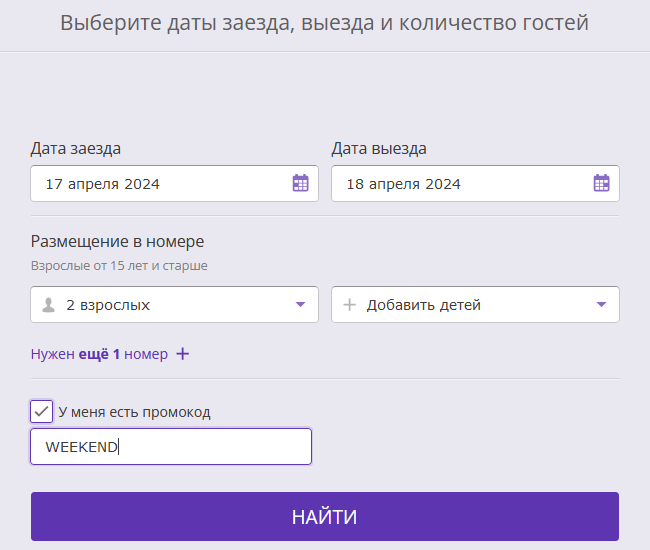
Тариф с промокодом отображается с мотиватором.
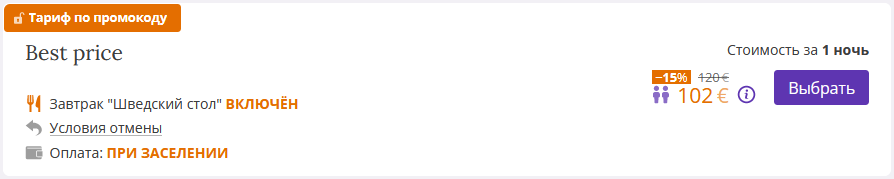
Если выбрана настройка показывать тариф до ввода промокода, тариф отображается таким образом.