
Настройте акцию «Горящее предложение» для гостей, бронирующих в последний момент. Чтобы создать акцию:
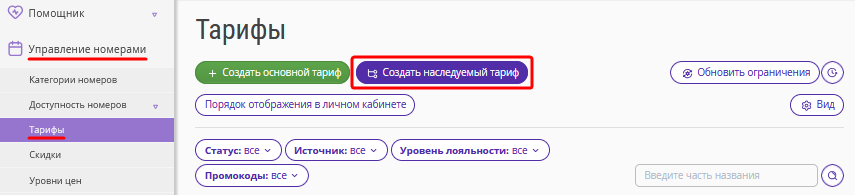
1. В экстранете Exely перейдите в раздел меню «Управление номерами» → «Тарифы». Нажмите «Создать наследуемый тариф».
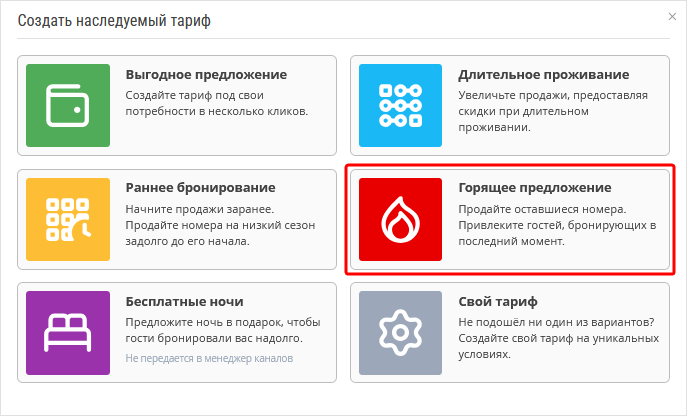
2. Выберите тип акции «Горящее предложение».
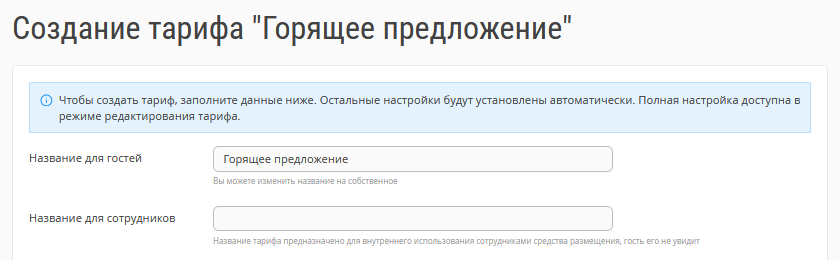
3. Заполните условия акции. По умолчанию указано название «Горящее предложение». Вы можете изменить название, а также указать название для сотрудников.
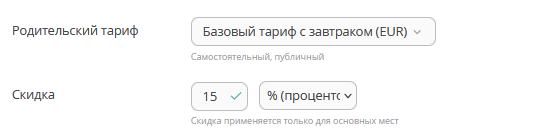
4. Укажите размер скидки и самостоятельный тариф, от которого будет рассчитываться скидка. Скидка может быть фиксированной либо в процентах от стоимости основного тарифа.
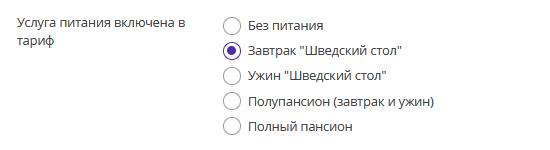
5. Укажите, включено ли в стоимость тарифа питание. Типы питания настраиваются в разделе «Настройки гостиницы» → «Услуги».
6. В поле «Доступность бронирования» укажите, когда гости смогут бронировать по этой акции. Если бронирование возможно только в день бронирования, поставьте «0». Если бронирование возможно за 1 день до заезда, поставьте «1».

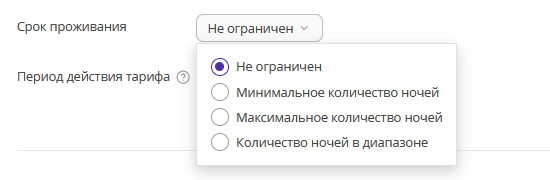
7. В поле «Срок проживания» укажите минимальное или максимальное количество ночей в бронировании по данной акции. При выборе варианта «Количество ночей в диапазоне» вы сможете указать минимальное и максимальное количество ночей в бронировании.
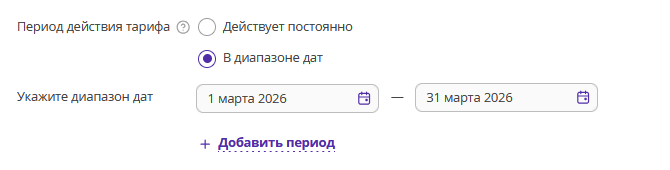
8. Задайте период действия тарифа. Если период действия не задан, по умолчанию цены и ограничения в тарифе проставляются на два года вперед.
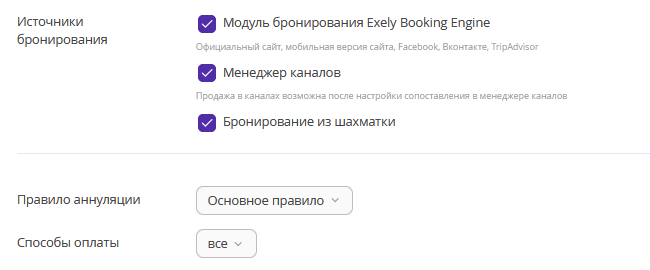
9. Выберите источники бронирования, правило аннуляции и способы оплаты. Нажмите «Сохранить» в верхней или нижней части экрана. Акция сохранена.
10. Нажмите на название тарифного плана в списке тарифов и зайдите во вкладку «Оформление тарифа на сайте». Здесь Вы сможете указать условия акции в поле «Описание тарифа», выбрать иконку и загрузить промоизображение тарифа.
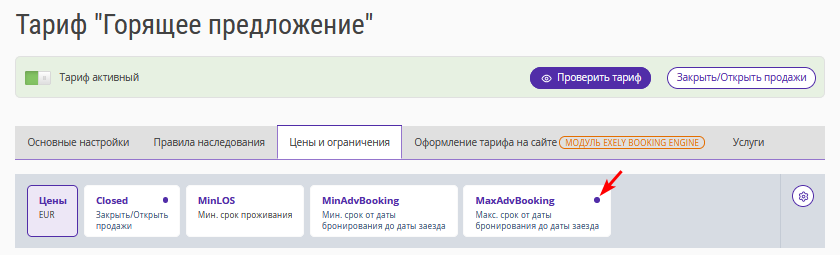
11. Для того чтобы скорректировать указанные при создании тарифа параметры, такие как срок проживания и период действия тарифа, перейдите на вкладку «Цены и ограничения». В зависимости от выбранных вариантов будут активны разные ограничения: Closed, MinLos т.д. Активные ограничения отмечены точкой. Подробные инструкции, как установить или снять ограничения, описаны в статье «Как настроить ограничения в тарифе».
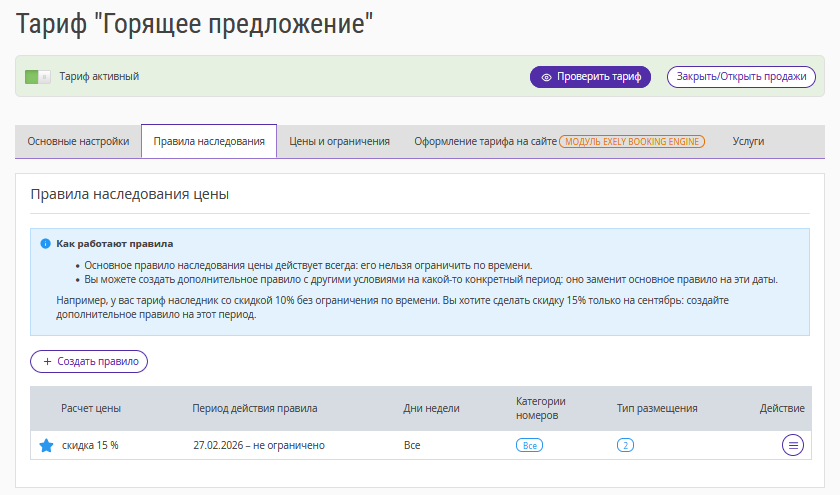
12. Если необходимо установить наследование ограничений от родительского тарифа, перейдите на вкладку «Правила наследования». В блоке «Правила наследования цены» можно изменить размер скидки по тарифу.
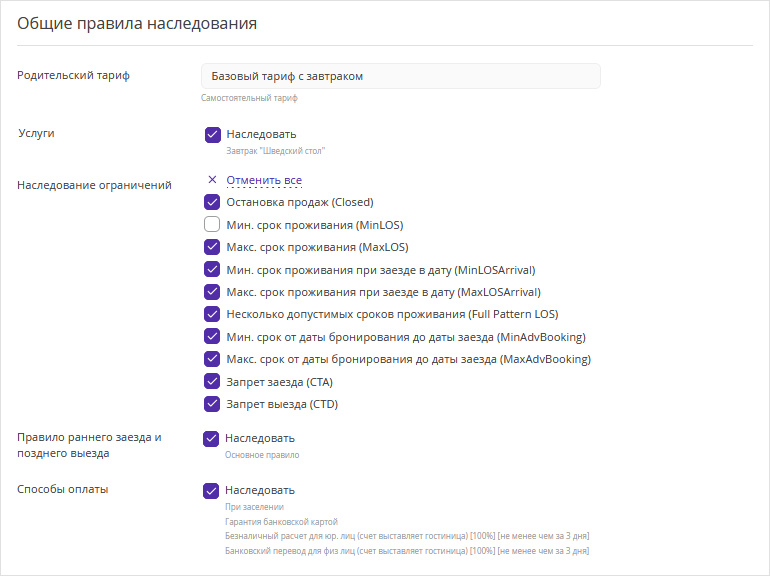
В блоке «Общие правила наследования» отметьте ограничения и другие параметры, которые должны выгружаться из родительского тарифа. После внесения изменений, нажмите кнопку «Сохранить» на верхней или нижней части экрана.
Подробнее о настройке правил читайте в статье «Как установить правила наследования в тарифе-наследнике».
Подробнее о создании акций в инструкциях:
Как создать акцию «Длительное проживание»
Как создать акцию «Раннее бронирование»
Как создать акцию «Выгодное предложение»
Как создать акцию «Бесплатные ночи»