
Чтобы загрузить фотографии категории номера:
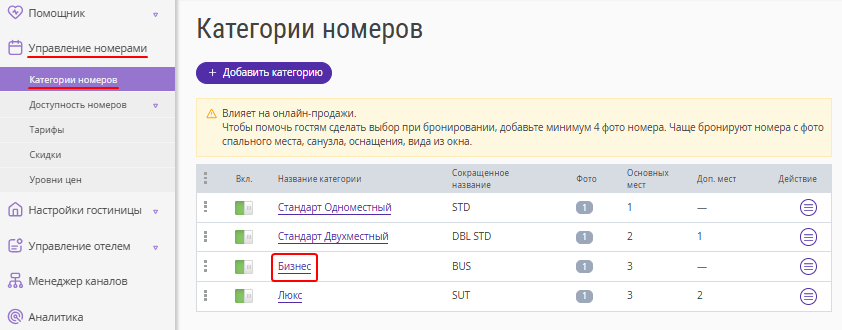
1. В экстранете Exely перейдите в раздел «Управление номерами» → «Категории номеров». Нажмите на название категории номера, чтобы перейти к редактированию.
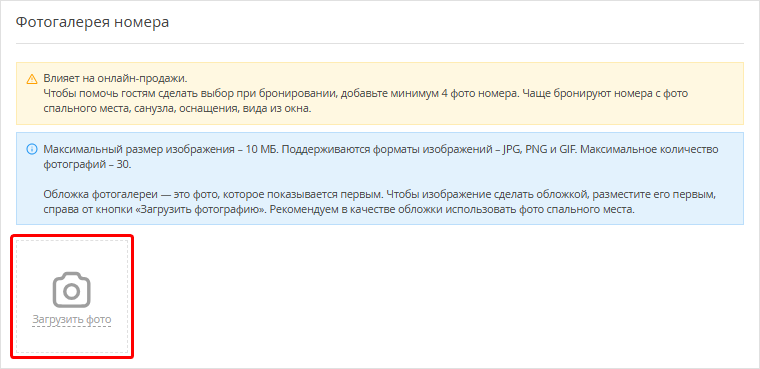
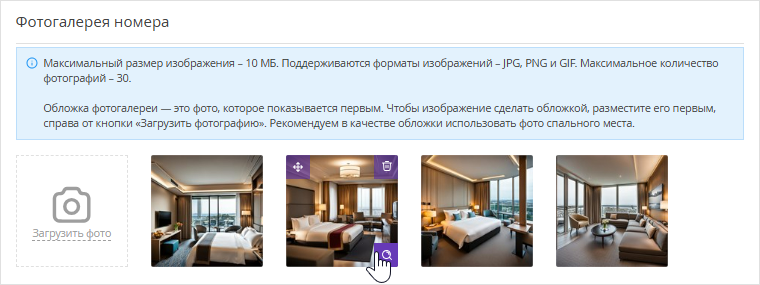
2. Внизу страницы найдите блок «Фотогалерея номера». Нажмите «Загрузить фото» и выберите изображения на компьютере.
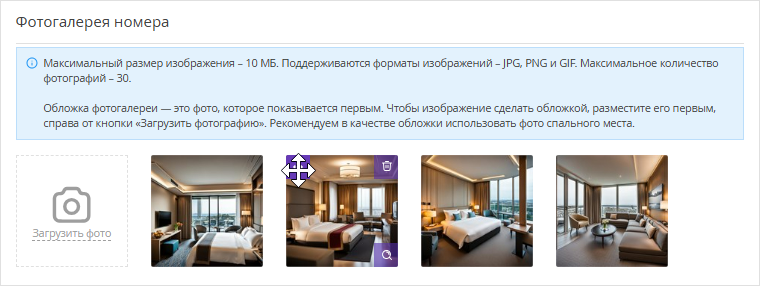
3. Сразу разместите фотографии в нужной последовательности, так как при бронировании гость увидит их в том же порядке, в котором они расположены в личном кабинете. Чтобы переместить фотографию, наведите курсор мыши на изображение, нажмите на знак перемещения в левом верхнем углу и передвиньте фотографию.
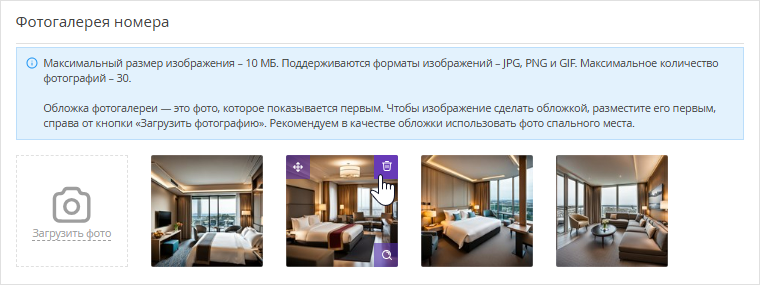
4. Чтобы удалить фотографию, нажмите на значок корзины в правом верхнем углу изображения.
Обратите внимание. Фотография удалится сразу. Чтобы добавить ее снова, нажмите «Загрузить фото» и выберите нужный файл на компьютере.
5. Чтобы увеличить изображение, нажмите на значок лупы в правом нижнем углу.
6. Нажмите кнопку «Сохранить» на верхней панели.
Рекомендуем загружать минимум 3 фотографии номера: общий вид комнаты, кровать, общий вид ванной комнаты. Используйте фотографии высокого качества.
Максимальный размер изображения — 10 МБ (мегабайт). Поддерживаются форматы изображений — JPG, PNG и GIF. Максимальное количество фотографий — 30.