
В разделе «Комментарии для гостей» экстранета Exely добавляются приветствие для гостя на подтверждении бронирования и пояснения к способам оплаты в модуле бронирования, чтобы гостю было проще выбрать способ оплаты и завершить бронирование. Если ваше средство размещения работает с программой лояльности, вы можете рассказать про преимущества регистрации гостя в программе лояльности с помощью комментария.
В экстранете Exely перейдите в раздел «Настройки гостиницы» → «Комментарии для гостей» и нажмите на нужную вкладку.
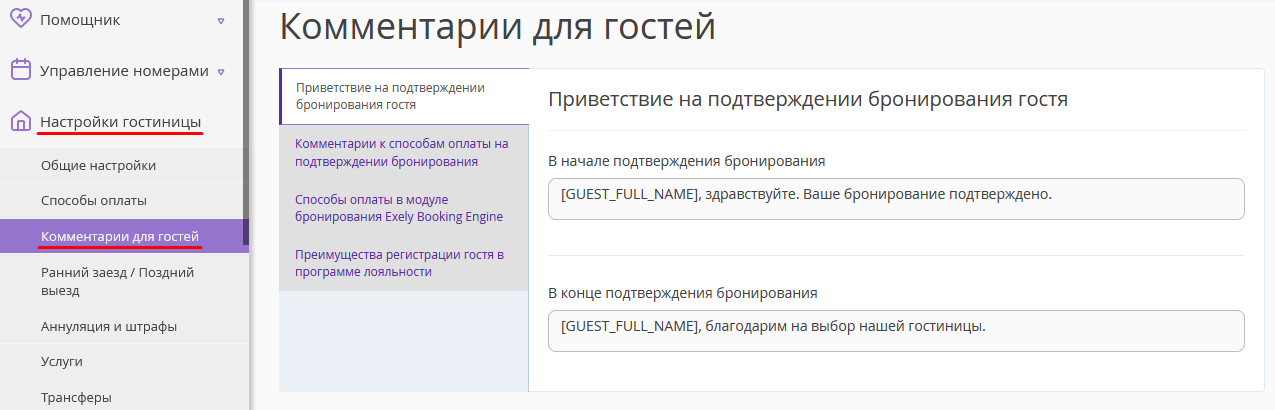
Как добавить приветствие в подтверждение бронирования
Обратите внимание. До внесения изменений в бронирование, содержащее персональные данные, необходимо обеспечить получение предварительного согласия соответствующих субъектов персональных данных — гостей, сотрудников, представителей или третьих лиц. В соответствии с Политикой конфиденциальности Экстранета ответственность за надлежащее получение и подтверждение такого согласия возлагается на вас как на оператора персональных данных.
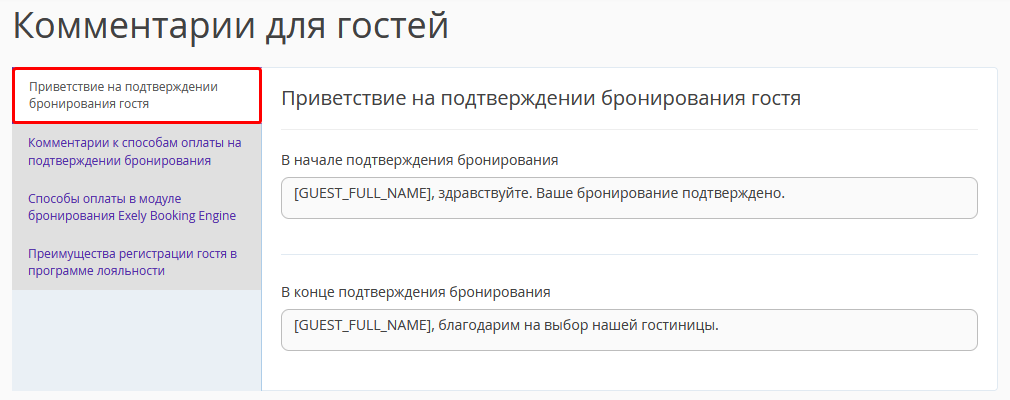
1. Перейдите на вкладку «Приветствие на подтверждении бронирования гостя».
2. Добавьте текст в поле «В начале подтверждения бронирования» или «В конце подтверждения бронирования». Используйте переменные:
[GUEST_FULL_NAME] — ФИО гостя.
[GUEST_LAST_NAME] — фамилия гостя.
[GUEST_FIRST_NAME] — имя гостя.
[GUEST_FATHER_NAME] — отчество гостя.
[ARRIVAL_DATE] — дата заезда.
[DEPARTURE_DATE] — дата выезда.
[EMAIL] — email адрес гостиницы.
[PHONE] — номер телефона гостиницы.
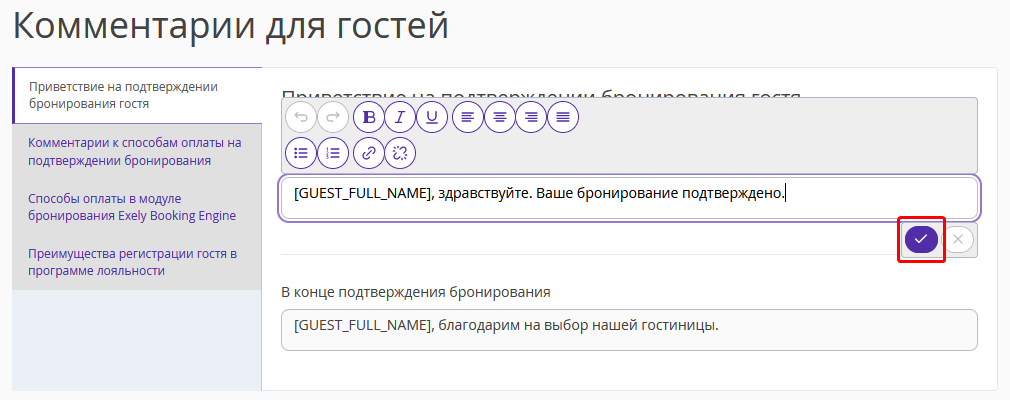
3. Нажмите галочку, чтобы сохранить изменения:
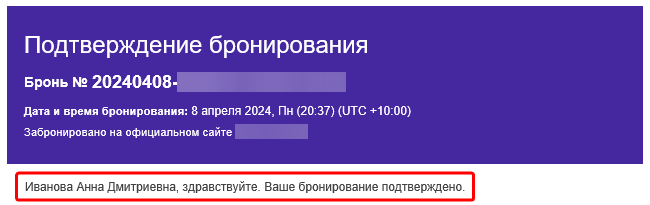
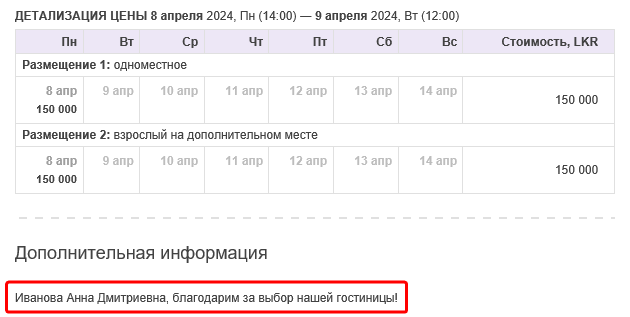
4. Гость увидит комментарий в подтверждении брони.
в начале подтверждения:
в конце подтверждения:
Как добавить комментарий в подтверждение брони к способам оплаты
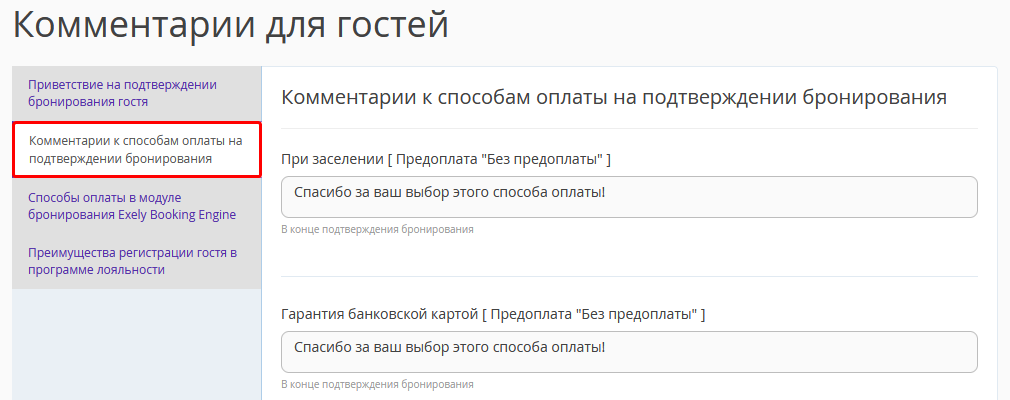
1. Перейдите на вкладку «Комментарии к способам оплаты на подтверждении бронирования».
2. Выберите способ оплаты и добавьте комментарий:
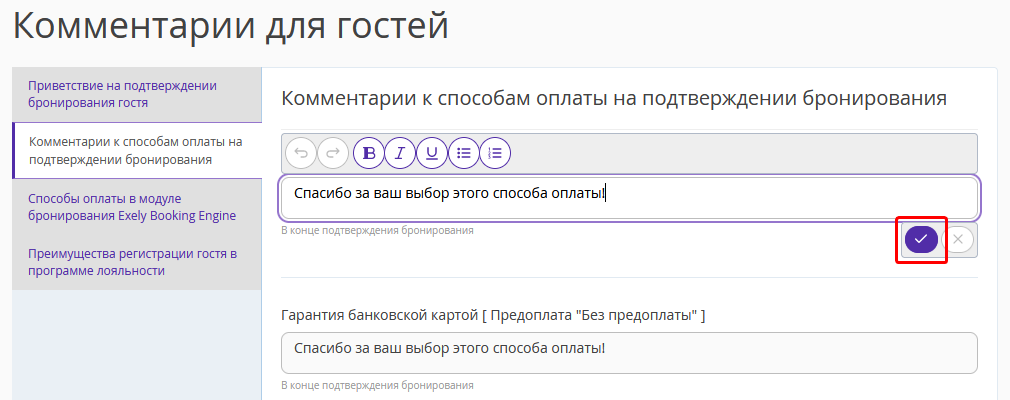
3. Нажмите галочку, чтобы изменения сохранились:
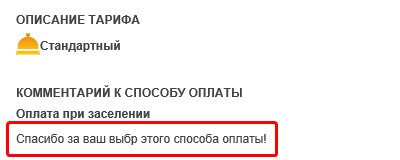
Гость увидит комментарий в подтверждении брони:
Как добавить комментарии к способам оплаты в модуле бронирования
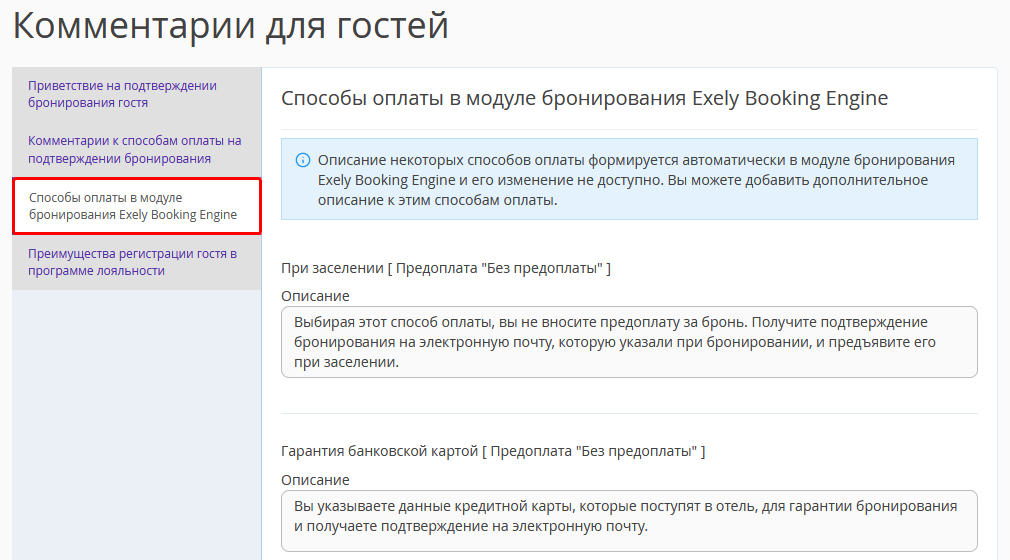
1. Перейдите на вкладку «Способы оплаты в модуле бронирования Exely Booking Engine».
2. Выберите способ оплаты и добавьте комментарий.
К примеру, для способа оплаты «При заселении» описание задается по умолчанию. Вы можете изменить это описание или добавить пояснение о вариантах или порядке оплаты на месте:
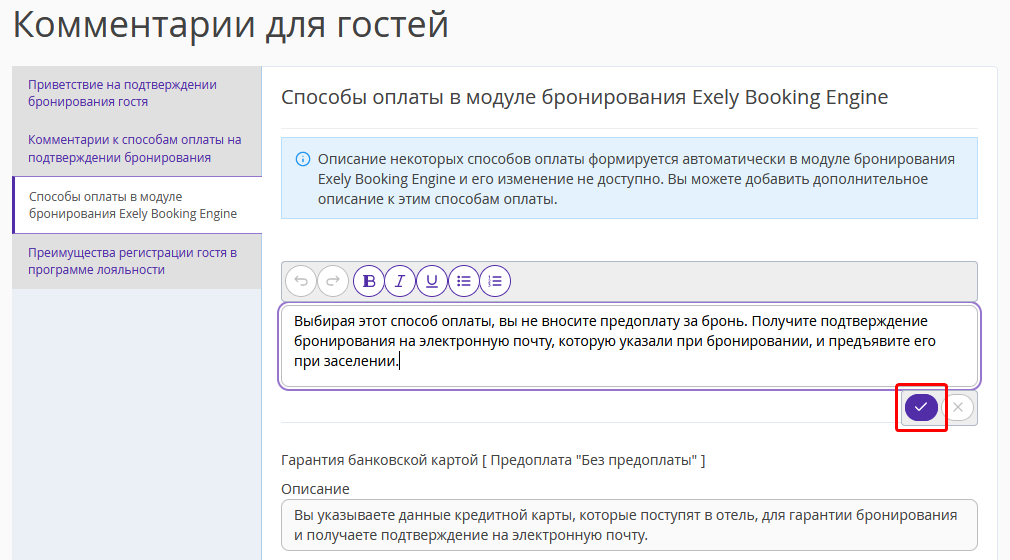
3. Нажмите галочку, чтобы сохранить изменения:
Гость увидит комментарий в модуле бронирования, когда будет выбирать способ оплаты:

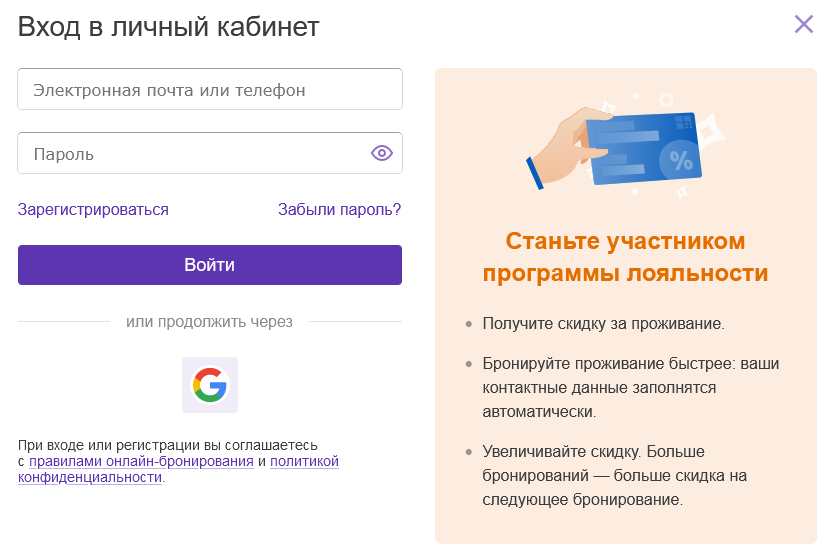
Как добавить описание преимуществ регистрации гостя в программе лояльности
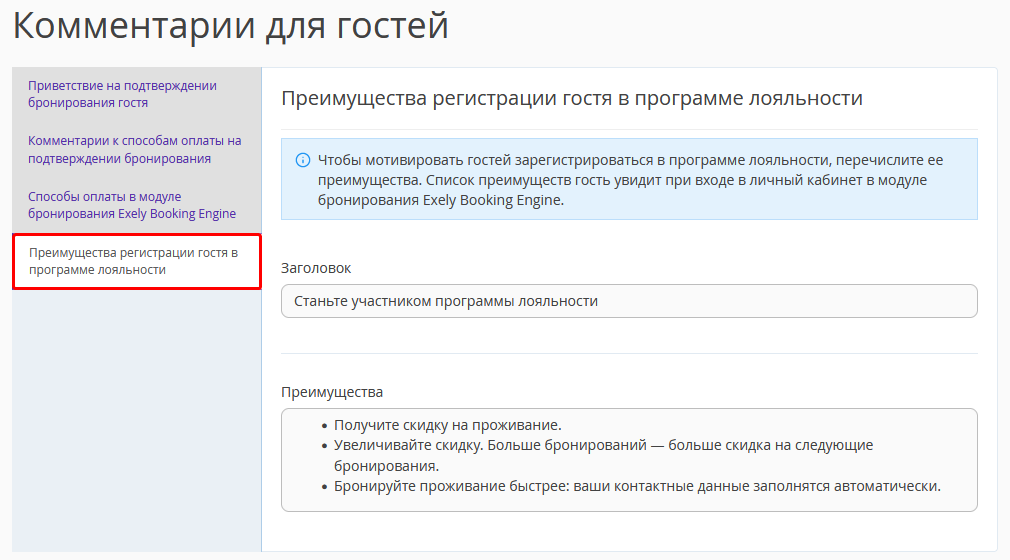
1. Перейдите на вкладку «Преимущества регистрации гостя в программе лояльности».
2. По умолчанию будет показан стандартный текст для мотиватора программы лояльности в модуле бронирования Exely Booking Engine в зависимости от типа программы лояльности («Exely Loyalty Program: Баллы» или «Exely Loyalty Program: Скидки»).
При необходимости, вы можете изменить текст в полях «Заголовок» и «Преимущества».
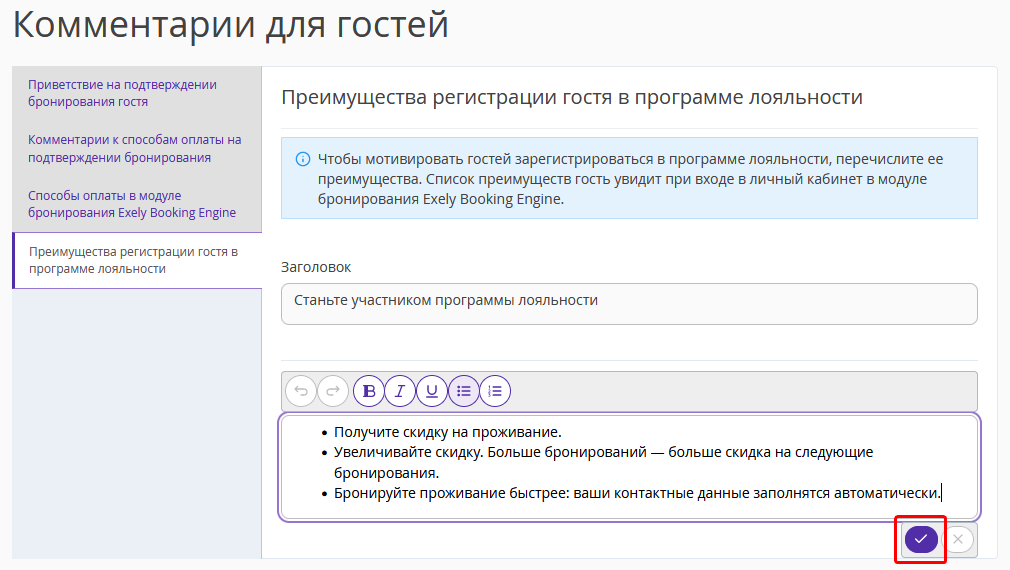
3. Нажмите галочку, чтобы сохранить изменения:
Гость увидит комментарии при регистрации в личном кабинете гостя в модуле бронирования.
Перевести комментарий на другие языки можно в разделе «Настройки гостиницы» → «Переводы текстов».