Модуль бронирования Exely Booking Engine на сайте отеля может отображаться на нескольких языках. Добавьте переводы текстов на другие языки в экстранете Exely, чтобы привлечь больше иностранных гостей. Гости также увидят перевод в подтверждении бронирования.
В этой статье, мы рассмотрим, как перевести тексты в модуле бронирования, используя автопереводчик.
Однако, для некоторых языков профессиональный перевод предпочтительнее автоматического. Если у вас есть перевод текстов модуля онлайн-бронирования, подготовленный профессиональным переводчиком, добавьте его в экстранете Exely. Более подробная информация доступна в статье: «Как добавить готовый перевод текста в модуле онлайн-бронирования».
Как перевести тексты в модуле онлайн-бронирования, используя автопереводчик
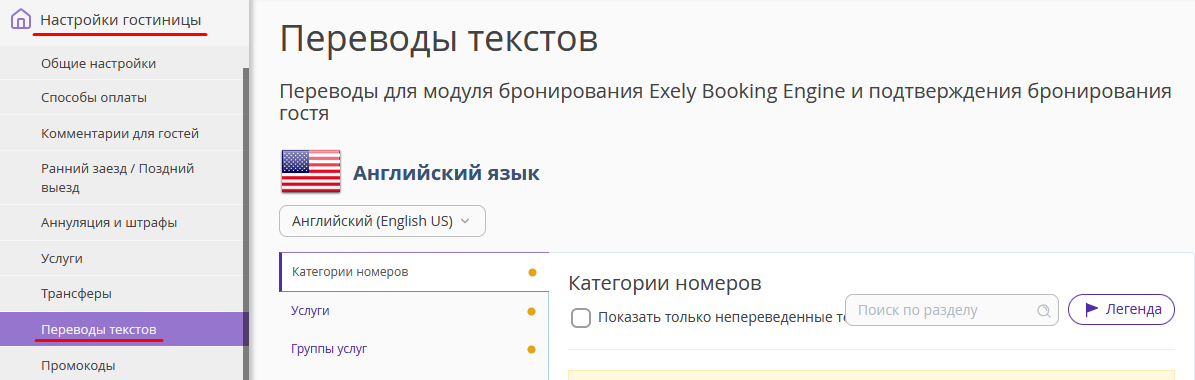
1. В экстранете Exely перейдите раздел «Настройки гостиницы» → «Переводы текстов». Переводы с этой страницы отобразятся в модуле бронирования, если гость выберет иностранный язык.
Обратите внимание:
Если гость выбирает язык в модуле бронирования, на который нет перевода, тогда гость увидит тексты на русском языке.
Если вы перевели тексты только на английский язык, при выборе другого языка гость увидит тексты на английском языке.
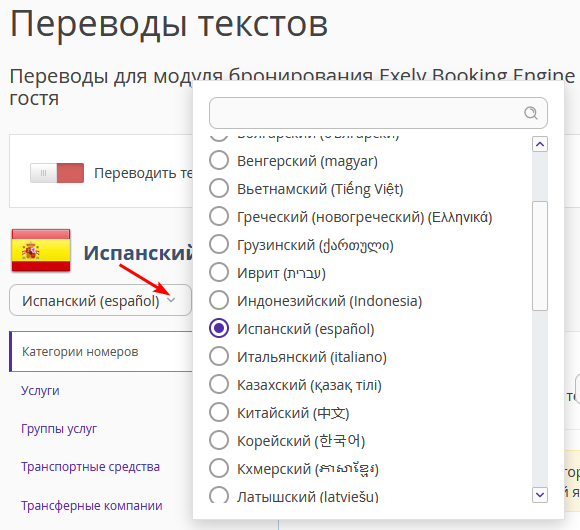
2. Выберите нужный язык перевода:
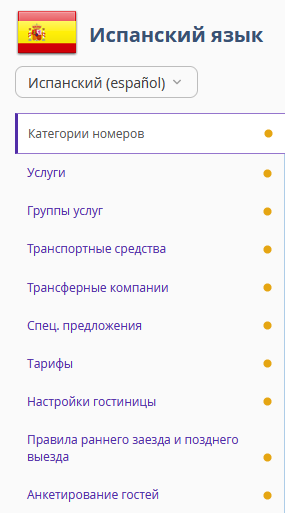
3. Выберите разделы в меню слева, у которых стоят оранжевые точки — в них есть тексты без перевода:
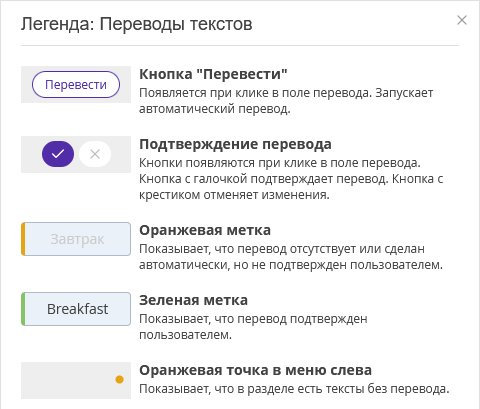
В таких разделах поля также имеют метки в самом поле перевода:
Оранжевая метка — перевод автоматический или отсутствует. Пользователь не подтвердил перевод.
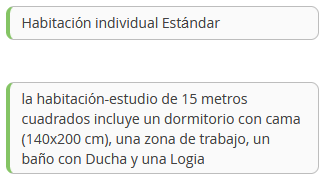
Зеленая метка — пользователь подтвердил перевод.
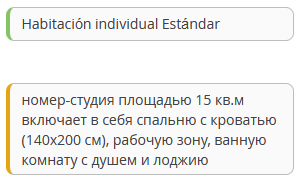
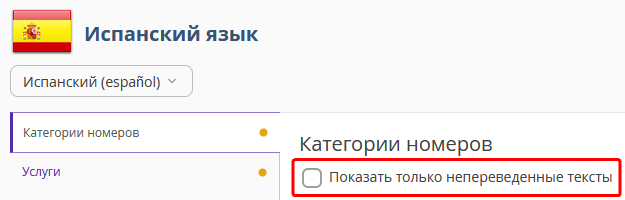
Чтобы увидеть только поля без перевода, проставьте галочку «Показать только непереведенные тексты»:
4. Нажмите на нужное поле. Введите свой текст или нажмите на «Перевести», чтобы «Яндекс. Переводчик» добавил текст автоматически:
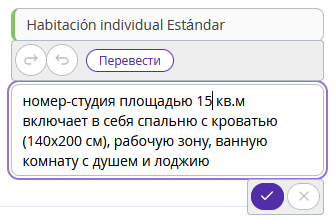
Чтобы сохранить изменения, нажмите на галочку. После этого в поле появится зеленая метка, которая означает, что вы подтвердили перевод:
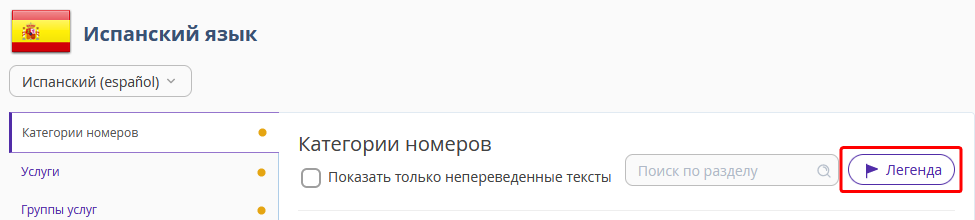
Чтобы увидеть подсказку, как переводить тексты, нажмите «Легенда»:
Справа откроется окно с подсказками: