Список карт
В экстранете Exely перейдите в раздел «Управление гостями» → «Список карт». На странице вы увидите активированные карты гостей их уровни лояльности, данные о владельце карты и дата выдачи карты:
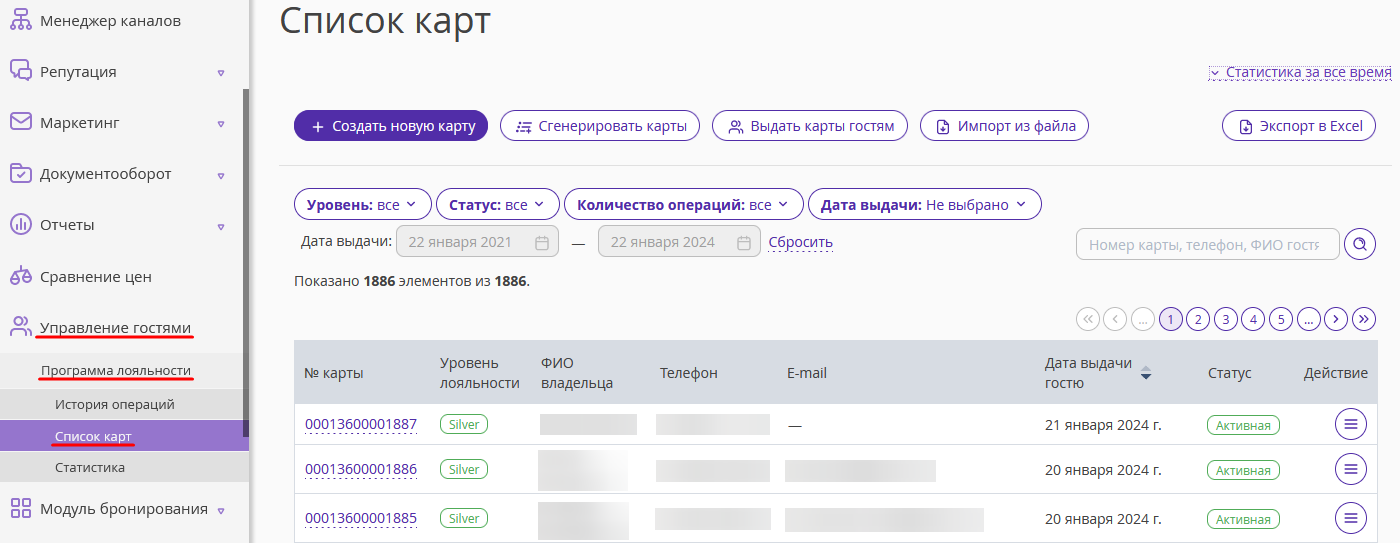
Для просмотра подробной информации о карте нажмите на ее номер. Откроется окно с информацией о карте гостя, его уровне лояльности и проценте скидки.
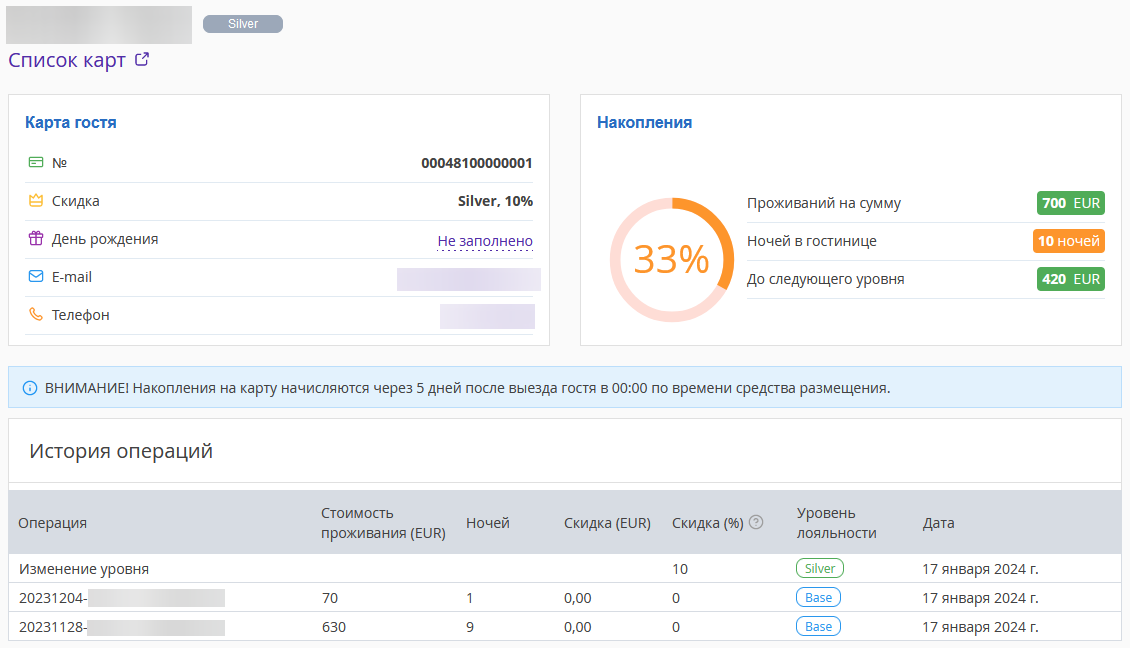
В блоке «Накопления» отображается информация о сумме и количестве ночей, которые гость накопил с момента выдачи карты, и какое количество ночей осталось накопить для достижения следующего уровня лояльности.
В блоке «История операций» отображаются все бронирования, по которым произошли накопления с момента выдачи карты, история изменения уровней лояльности.
Если вы используете Exely PMS, смотрите статью «Как создавать и выдавать карты лояльности в Exely PMS».
Создание виртуальных карт
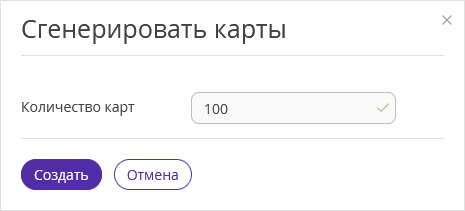
1. Если вам нужно создать несколько новых виртуальных карт, нажмите кнопку «Сгенерировать карты».
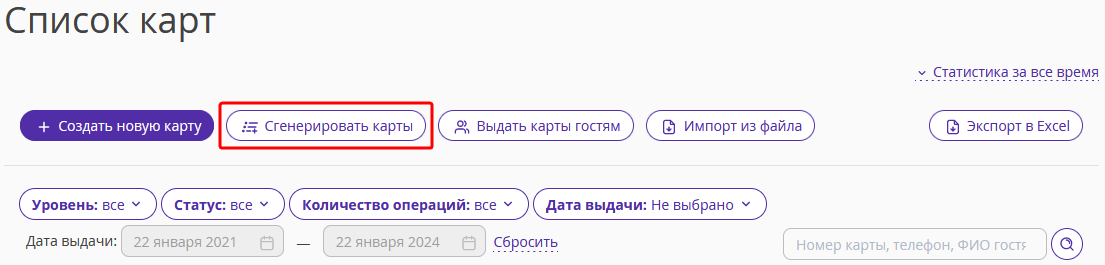
2. В открывшемся окне введите количество карт и нажмите кнопку «Создать».
Создание физических карт
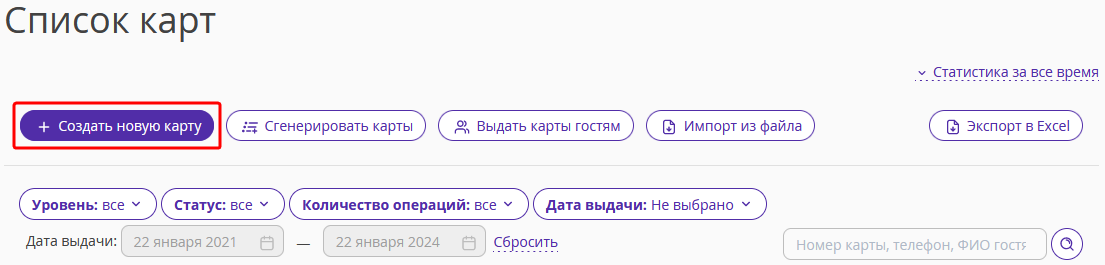
1. Если вам нужно добавить в программу лояльности карту с определенным номером, нажмите кнопку «Создать новую карту».
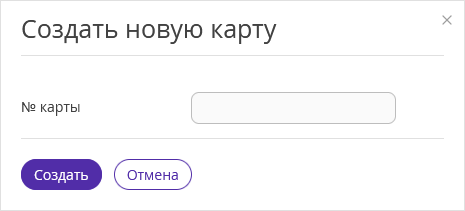
2. В открывшемся окне введите номер карты и нажмите кнопку «Создать».
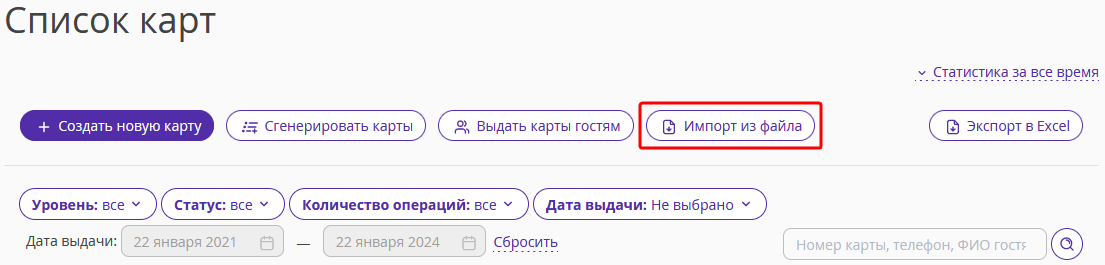
Импорт из файла
Вы можете добавить сразу несколько физических карт в программу лояльности, загрузив файл со списком готовых карт. Более подробно: «Как импортировать карты лояльности».