
В экстранете Exely в разделе «Менеджер каналов» → «Обновления в каналах» на вкладке «Журнал активности» хранится информация о событиях в менеджере каналов и история синхронизации.
Как работать с журналом активности
В таблице отображается дата и время события, канал продаж и описание события. Вы можете использовать фильтры:
1. по каналу продаж для просмотра истории по одному каналу;
2. по дате, когда произошло событие;
3. по типу события: Info, Warning, Error, Success.
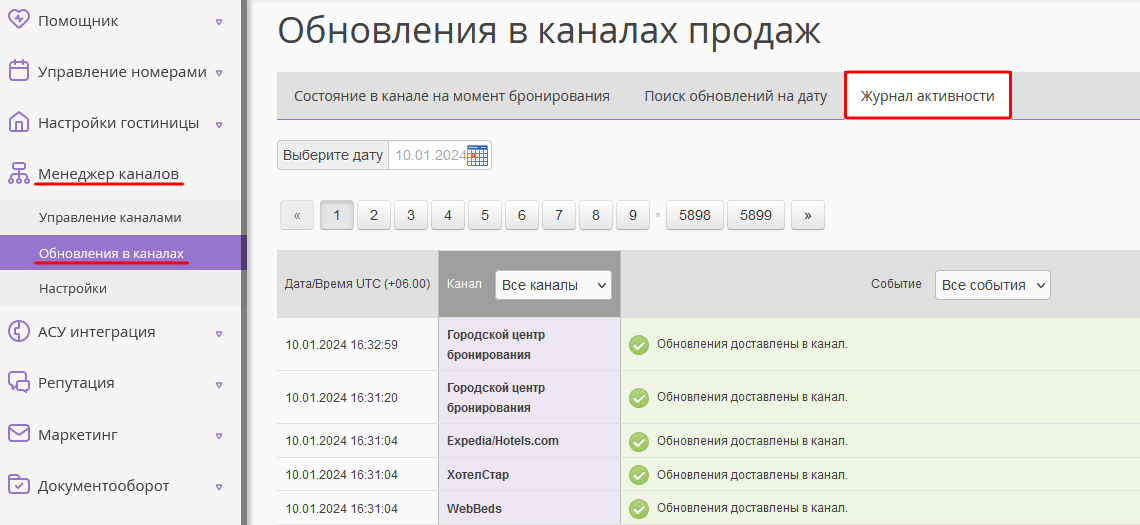
В фильтре «Событие» есть следующие события:
1. Info — информация о поставке обновлений в очередь на выгрузку, информация о деактивации или активации канала.

2. Warning — предупреждения, поступающие от каналов продаж.

3. Success — уведомление об успешной выгрузке в канал или получении бронирования.

4. Error — сообщения об ошибках, поступающие от каналов продаж.

Если в «Менеджере каналов» вы обнаружили, что какой-либо канал находится в статусе «Ошибка», в журнале активности вы увидите код ошибки. В зависимости от описания ошибки обратитесь к специалистам поддержки канала или в службу клиентской поддержки Exely.
Полезные ссылки
Как работать с инструментом «Состояние в канале на момент бронирования» в Exely Channel Manager
Как работать с инструментом «Поиск обновлений на дату» в Exely Channel Manager