Обратите внимание. В этой статье приведена информация о работе с Exely Connect API для каналов продаж.
Swagger — это набор инструментов, которые помогают описывать API. Чтобы было проще разобраться в работе Exely Connect, мы разместили спецификацию и примеры в Swagger.
Как сделать запрос к API в Swagger
1. Спецификация доступна по ссылке https://connect.test.hopenapi.com/docs/booking-process/
2. Пользовательский веб-интерфейс:
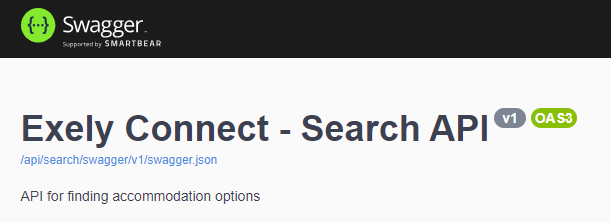
3. Чтобы выбрать нужное API из раскрывающегося списка, нажмите на стрелочку в верхнем правом углу:

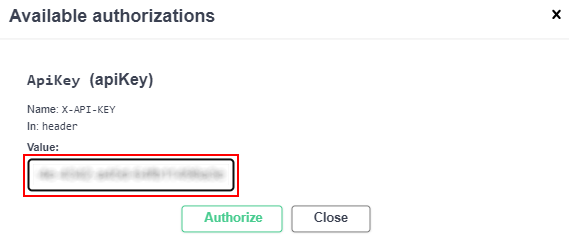
4. Чтобы начать выполнять запросы, авторизуйтесь с помощью ключа API (APIKey). APIKey вы получите на свою электронную почту.
Ключ API — это уникальный набор символов, который используется для аутентификации запросов. Аутентификация — проверка подлинности данных о пользователе.
5. Если вы переключаетесь между API, введите APIKey заново.
6. Работа с API происходит с помощью отправки GET или POST запросов.
7. При некорректных запросах или проблемах в работе API возвращается информация об ошибках. Список ошибок доступен в конце статьи.
Как авторизоваться
1. Нажмите кнопку «Authorize»:
2. Введите полученный APIKey → нажмите кнопку «Authorize»:
3. Нажмите кнопку «Close», чтобы закрыть окно авторизации:
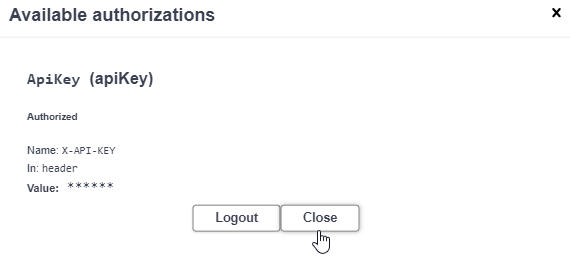
4. Выполняйте запросы с помощью кодов объектов размещения для тестирования propertyId: 500803, 500804, 501108.
Как сделать запрос к API
Описанная ниже последовательность действий применяется для выполнения запроса любого из методов в описании API.
1. Выберите API:
Content API — информация о средствах размещения;
Search API — поиск вариантов размещений;
Reservation API — работа с бронированиями/.
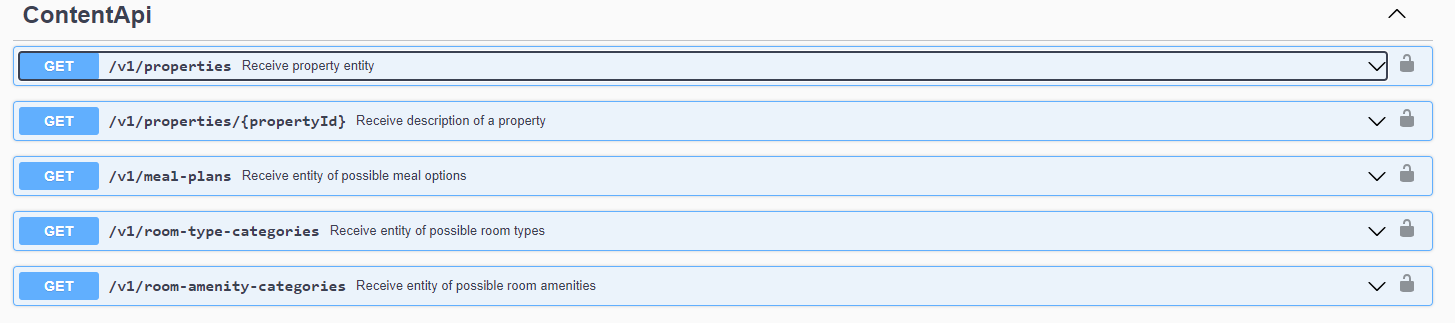
2. Выберите запрос, который доступен в выбранном API. Например, “Receive property entity”:
3. Нажмите кнопку «Try it out»:

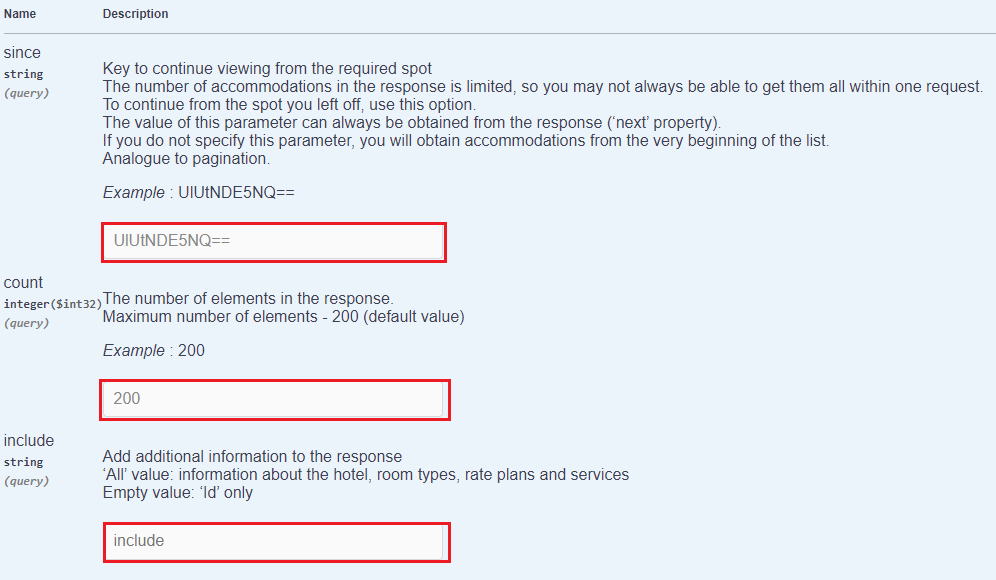
4. Введите свои данные:
5. Нажмите кнопку «Execute»:
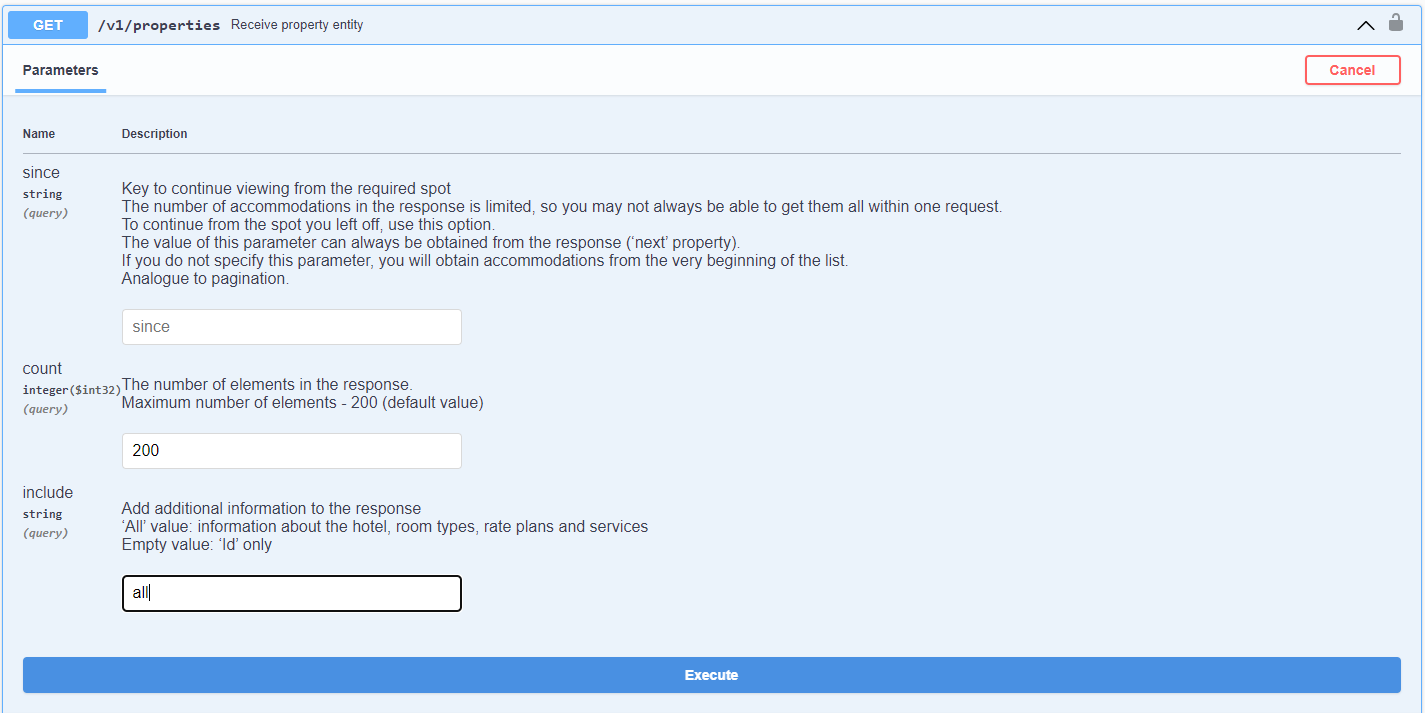
Важно! Перед тем, как выполнить запрос, обратите внимание на описание к параметрам.
6. Если запрос успешно выполнен, то в ответ вы получите код 200 и детальное описание средств размещений.
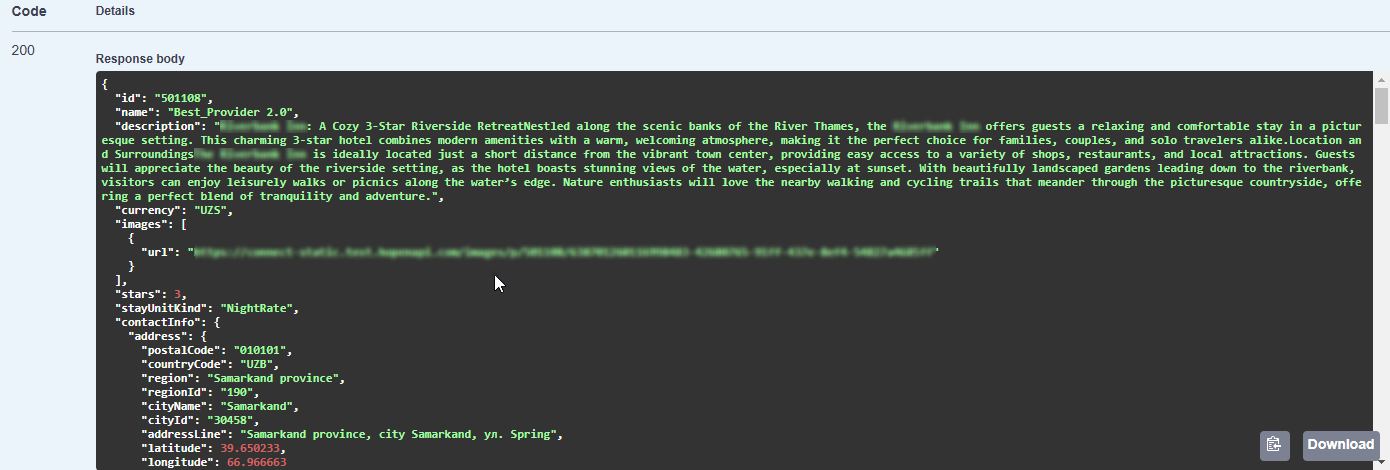
7. Если произошла ошибка, то вы получите код ошибки и ее описание. Вот пара примеров:
Код 400 — сервер считает, что вы сделали неверный запрос. Это может произойти, если вы отправили неверные данные:
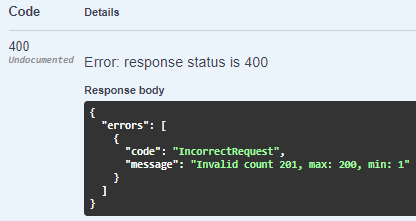
В этом примере было превышено допустимое число элементов, которое было введено в поле «count».
Код 401 — сервер считает, что произошла ошибка авторизации. Это может произойти, если вы отправили неверные данные.
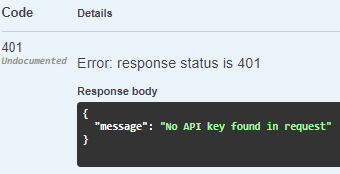
В этом примере не был введен APIKey.
8. Аналогично выполняются и все остальные запросы к API.
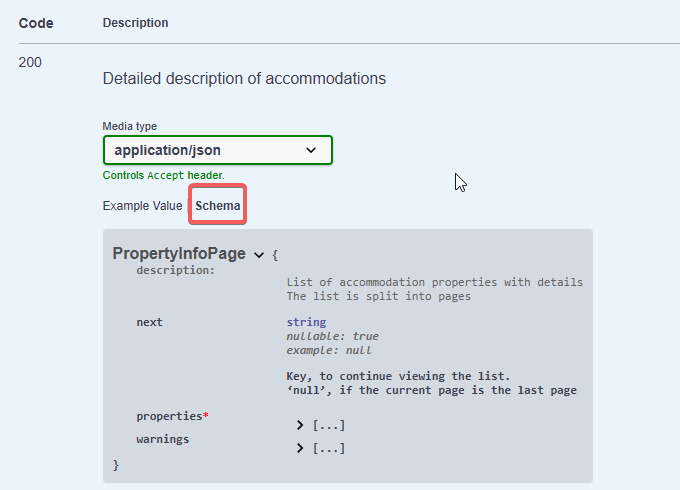
9. Чтобы просмотреть в методе все входящие и исходящие параметры, их типы и описание, нажмите на кнопку «Schema».