
При создании заказа используйте список услуг из справочника.
Первый способ
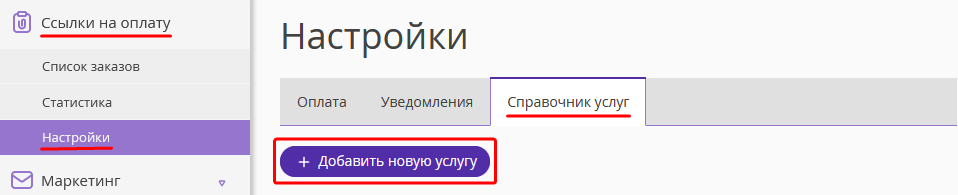
1. В экстранете Exely перейдите в раздел «Ссылки на оплату» → «Настройки» → «Справочник услуг» и нажмите «Добавить новую услугу»:
2. В открывшемся окне укажите:
Название услуги.
Стоимость услуги.
Статус активности.
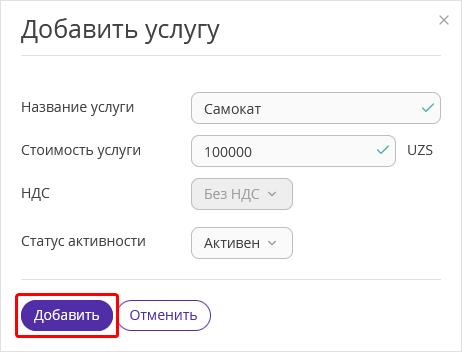
3. Нажмите «Добавить», чтобы услуга добавилась в справочник.
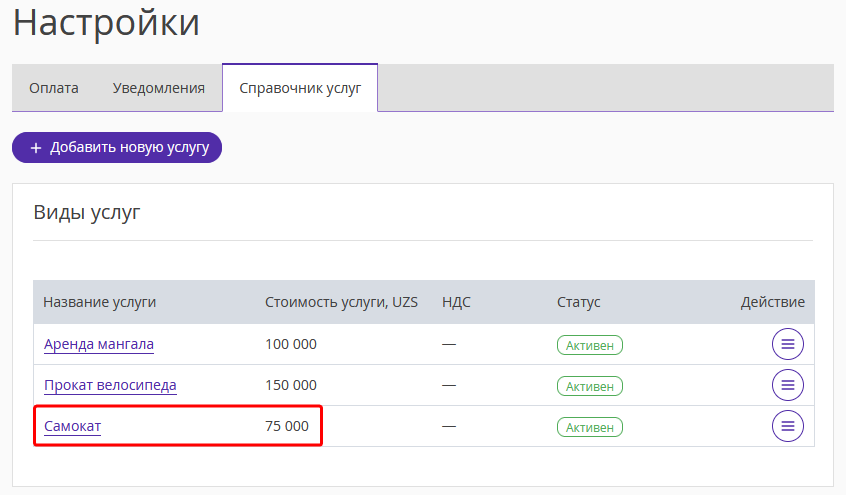
Созданная услуга появится в списке услуг:
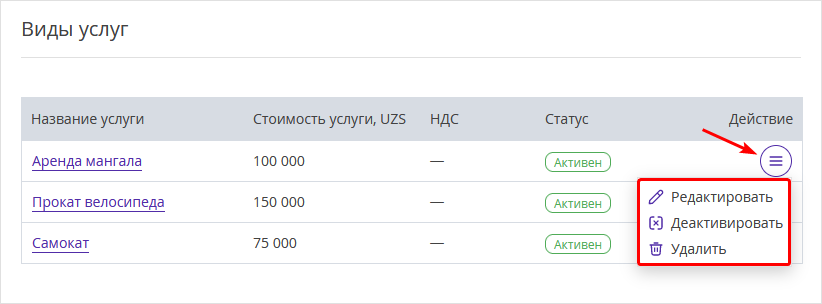
Услуги можно отредактировать, деактивировать или удалить. Для этого найдите нужную услугу, нажмите кнопку «Действие» и выберите нужную опцию.
Второй способ
Вы можете добавить услугу в справочник при создании заказа.
1. В экстранете Exely перейдите в раздел «Ссылки на оплату» → «Список заказов» и нажмите кнопку «Создать заказ»:
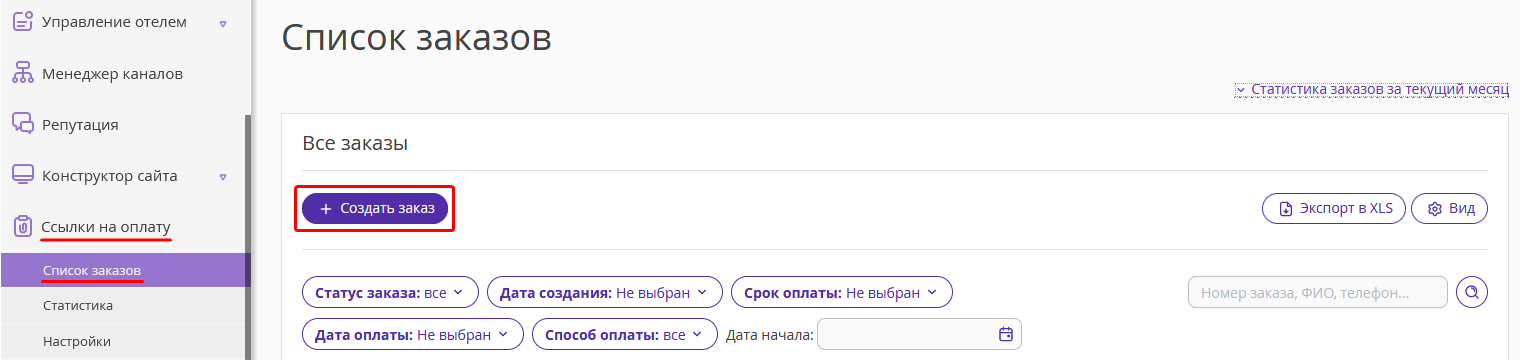
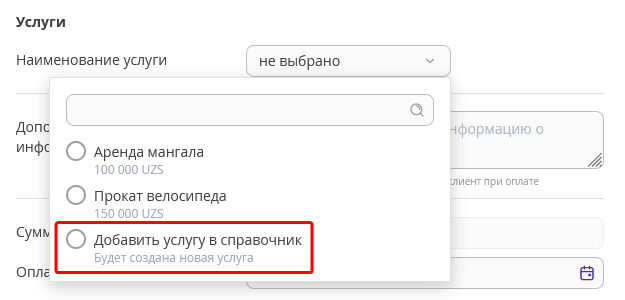
2. В окне создания заказа в блоке «Услуги» нажмите на поле «Наименование услуги» и выберите пункт «Добавить услугу в справочник».
3. В открывшемся окне укажите информацию об услуге и нажмите «Сохранить».
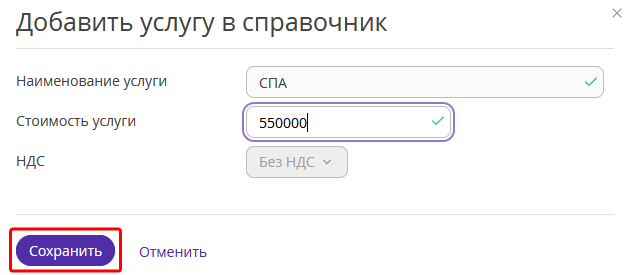
После сохранения услуга сразу отобразится в справочнике.