
Создайте заказ в разделе «Ссылки на оплату», чтобы отправить клиенту ссылку на оплату услуги. Перед созданием заказа убедитесь, что в настройках указан корректный срок действия ссылки на оплату. Подробности читайте в статье «Как работает решение Exely Payment Links».
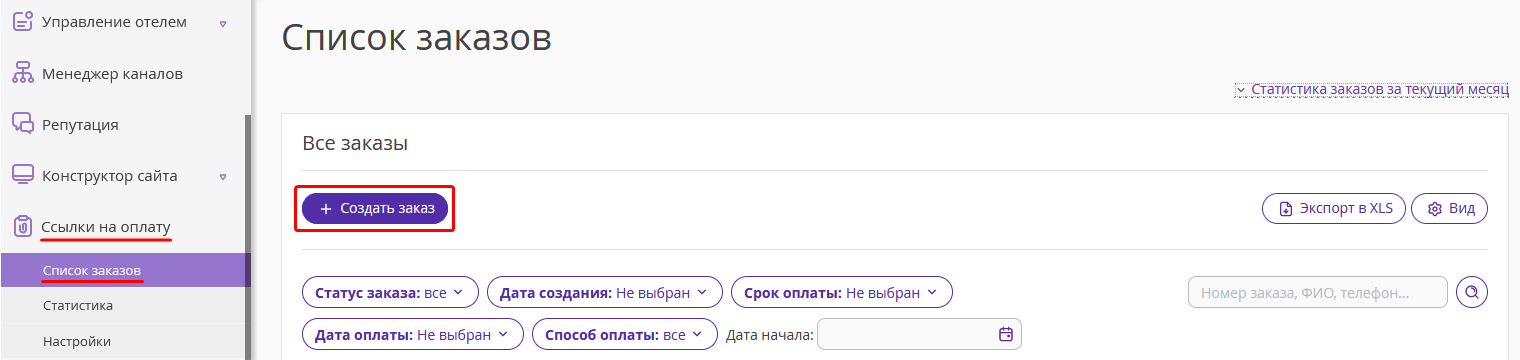
1. В экстранете Exely перейдите в раздел «Ссылки на оплату» → «Список заказов» и нажмите «Создать заказ»:
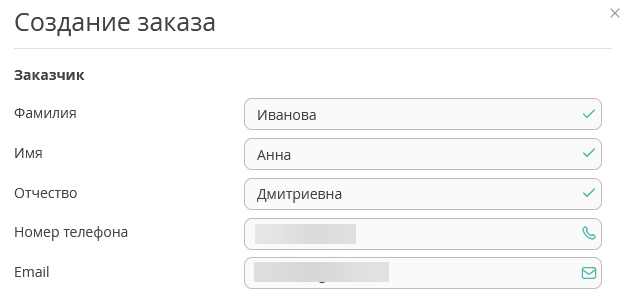
2. В открывшемся окне заполните данные о заказчике и о предоставляемой услуге. В блоке «Заказчик» укажите данные о заказчике:
Укажите даты предоставления услуг:

3. В блоке «Услуги» выберите услугу, стоимость и количество:
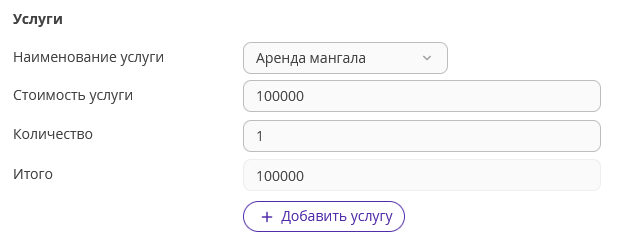
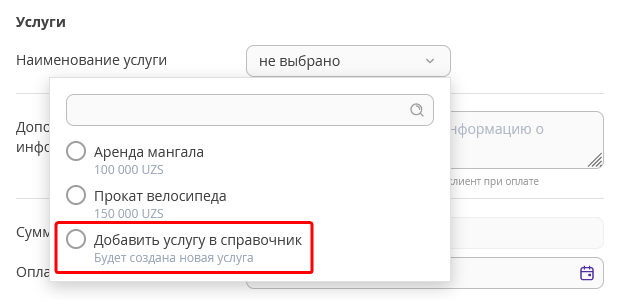
Если в списке услуг нет нужного пункта, или вы не создали еще ни одной услуги, добавьте их в справочник.
В списке услуг выберите пункт «Добавить услугу в справочник»:
Укажите информацию об услуге и нажмите «Сохранить»:
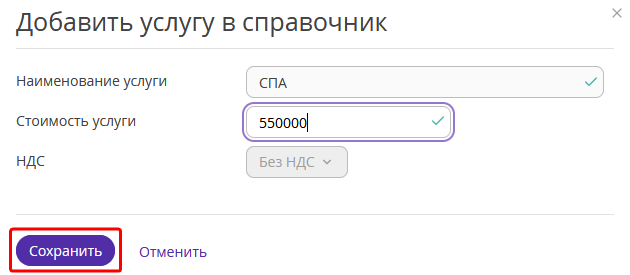
После сохранения услуга сразу появится в справочнике и вы сможете ее выбрать.
Подробную информацию о работе со справочником услуг читайте в инструкции «Как заполнить справочник услуг».
Чтобы добавить несколько услуг для оплаты в один заказ, нажмите «Добавить услугу».
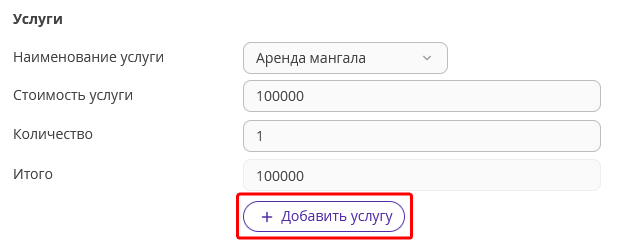
Затем выберите услугу и нажмите «Сохранить».
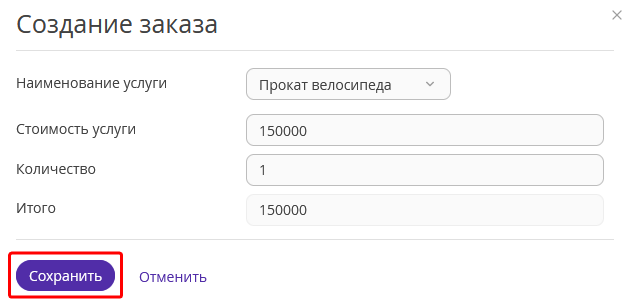
В блоке «Услуги» добавленные услуги отобразятся следующим образом:
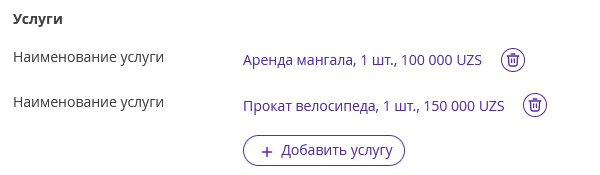
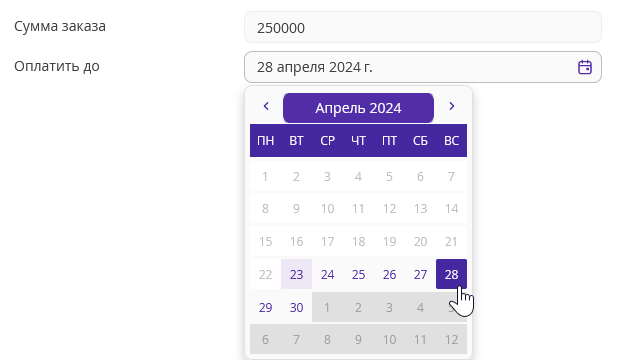
4. В настройке «Оплатить до» укажите дату, до которой клиент должен оплатить заказ,

Обратите внимание. Если заказ не оплачен в срок, ссылка на оплату становится неактивной и заказ отменяется автоматически. Срок на оплату ссылки устанавливается в разделе «Ссылки на оплату» → «Настройки». Например, срок оплаты — 7 мая 2024. Значит ссылка активна до 7 мая 2024 года до 23:59 по времени средства размещения.
Однако при создании заказа вы можете указать другой срок оплаты в пункте «Оплатить до». В этом случае применится тот срок, который будет указан при создании заказа:
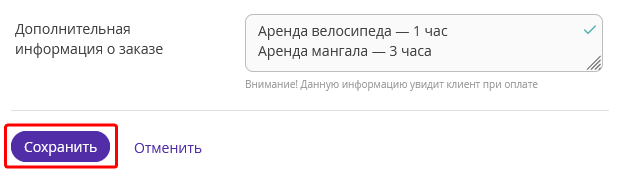
5. При необходимости заполните поле «Дополнительная информация о заказе». Этот текст клиент увидит при оплате заказа. Нажмите «Сохранить» → заказ создан.
После сохранения заказа откроется страница с детальной информацией о заказе. Подробности читайте в статье «Как узнать детали заказа».
6. После сохранения заказа ссылка на оплату автоматически отправится клиенту на номер телефона, указанный в заказе, в бизнес-чаты Viber. Если заказчик не использует Viber, он получит SMS. Все сообщения отправляются от имени Exely.