
Подраздел «История действий на дату» показывает, какие изменения в уровнях цен происходили на выбранную дату в определенной категории номера.
Для того чтобы посмотреть историю действий:
1. В экстранете Exely перейдите в раздел «Оптимизатор цен» → «Управление ценами» (1). В меню откроются дополнительные разделы, перейдите в раздел «История действий на дату» (2).
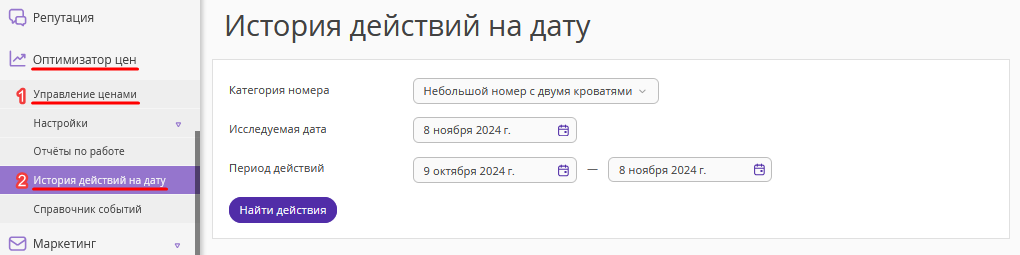
2. Выберите категорию номера, исследуемую дату и период, за который нужно собрать информацию.
3. Нажмите кнопку «Найти действия».
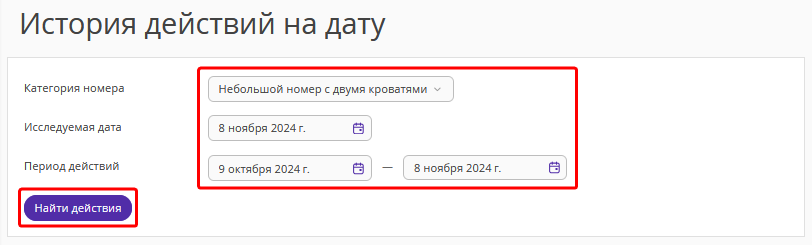
В блоке «История действий» отобразится история действий или изменений уровней цен по категории номера на нужную дату.
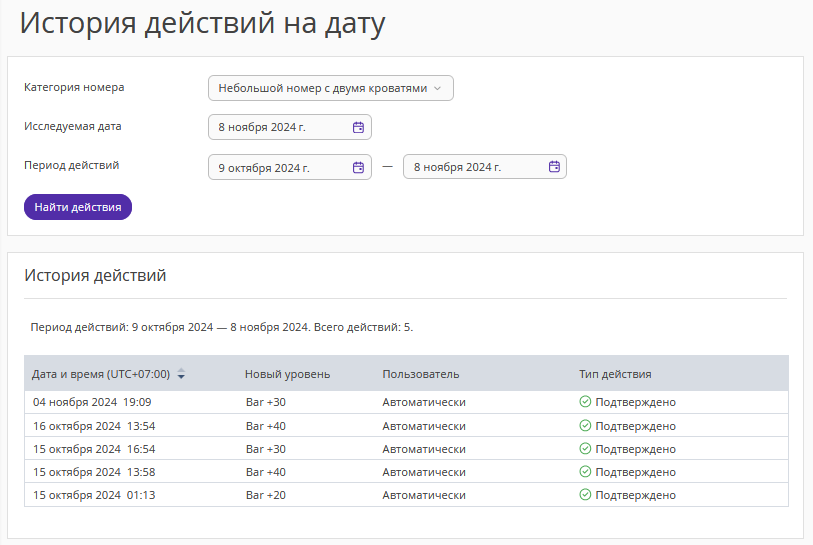
История действий содержит следующие пункты:
1. Дата и время, когда были внесены изменения.
2. Режим изменения — показывает, какой режим был использован при изменении цены. Примечание: если в рассматриваемый период цены изменялись в режиме только по отелю или только для категории номера, столбца не будет.
3. Новый уровень цены. Более подробно: «Настройки сопоставлений в Exely Price Assist».
4. Пользователь. Здесь отобразится логин пользователя, который внес изменения или подтвердил изменение цены. Если Exely Price Assist работает в автоматическом режиме, в столбце будет значиться «Автоматически».
Более подробно о ручном и автоматическом режиме работы в статьях: «Ручной режим в Exely Price Assist» и «Автоматический режим в Exely Price Assist».
5. Тип действия — «Подтверждено», «Отклонено», «Введен вручную», — в зависимости от действия с уровнем цены.
