В этой статье рассмотрим, как удалить или изменить данные гостя в бронировании, созданном в модуле бронирования на сайте. Если вы работаете с шахматкой Exely PMS, воспользуйтесь другой инструкцией: «Как заменить гостя в бронировании в Exely PMS».
Обратите внимание. Ваша обязанность как оператора персональных данных заключается в обеспечении получения надлежащего и действительного согласия субъектов персональных данных — гостей, сотрудников, представителей либо третьих лиц — до момента внесения их персональных данных. Подробные положения приведены в Части 2 раздела «КАКИЕ ПЕРСОНАЛЬНЫЕ ДАННЫЕ МЫ СОБИРАЕМ?» Политики конфиденциальности Экстранета.
Как изменить данные гостя
1. В экстранете Exely перейдите в раздел «Отчеты» → «Отчет по броням».
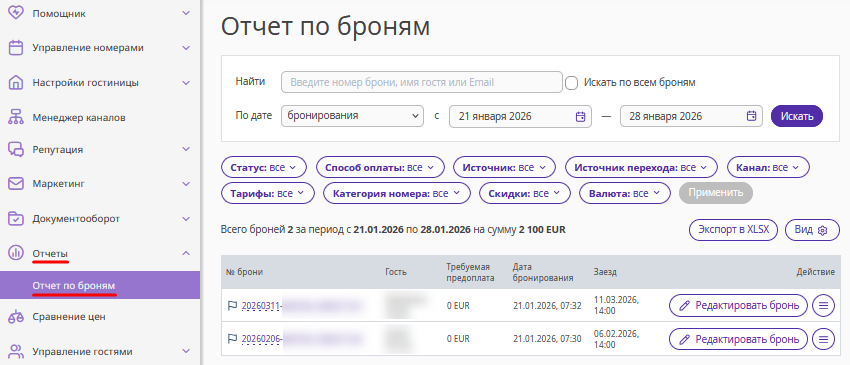
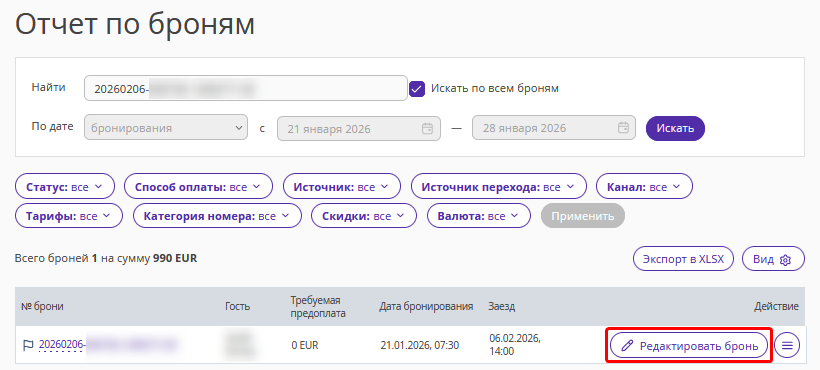
2. Найдите нужное бронирование с помощью фильтров или введите номер бронирования в строку поиска и поставьте галочку «Искать по всем броням».
3. Нажмите справа кнопку «Редактировать бронь» или «Действие» → «Редактировать».
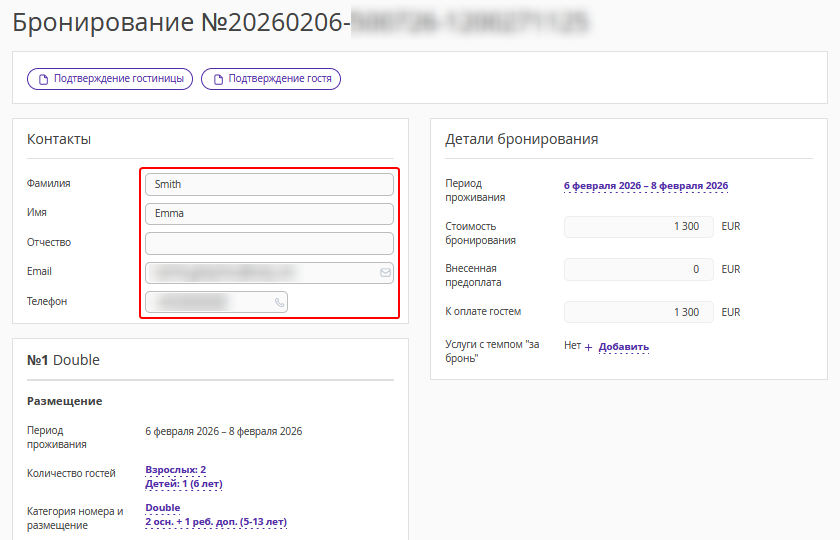
4. На странице бронирования в блоке «Контакты» вы можете изменить ФИО, телефон, email заказчика.
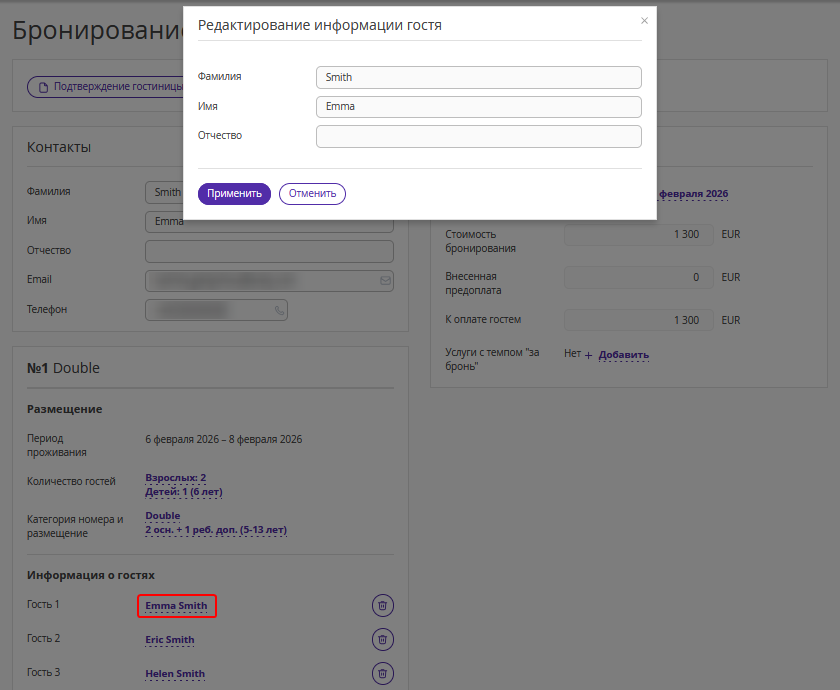
5. В блоке «Информация о гостях» можно изменить ФИО гостей. Для этого нажмите на имя гостя и в открывшемся окне измените данные. Нажмите «Применить».
Или удалите гостя и добавьте нового.
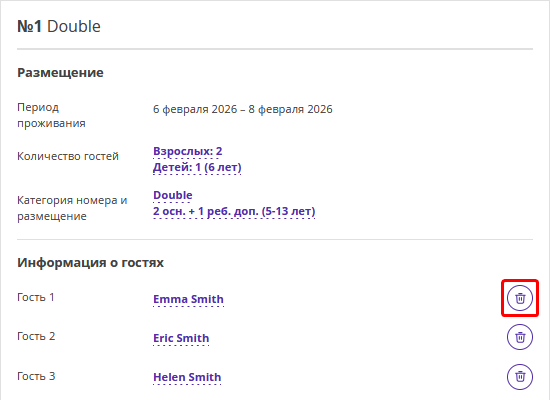
Обратите внимание. Если в бронировании указан один гость, его нельзя удалить.
6. Нажмите кнопку «Сохранить» на верхней панели.
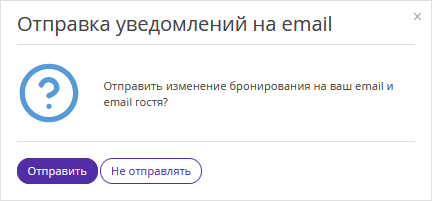
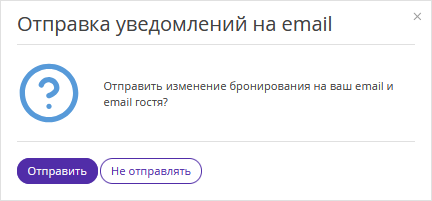
Чтобы отправить измененное подтверждение бронирования гостю, нажмите «Отправить».
Как добавить гостя
Если при бронировании гость указал данные не всех гостей, в блоке «Информация о гостях» появится кнопка «Добавить гостя».
Обратите внимание. Добавление гостей доступно только в количестве выбранных при бронировании гостей, и не зависит от вместимости номера.
1. В блоке «Информация о гостях» нажмите «Добавить гостя».
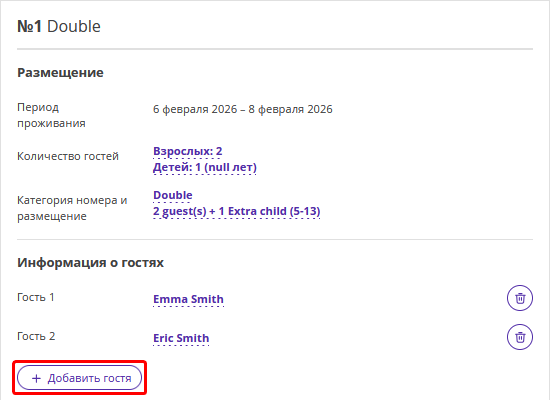
2. В открывшемся окне заполните поля: «Фамилия», «Имя», «Отчество», нажмите «Применить».
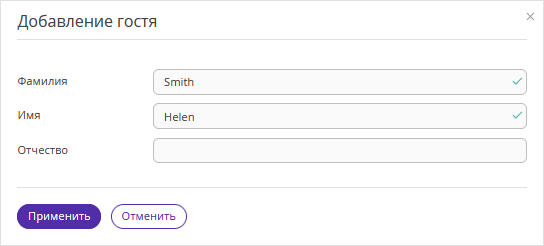
Новый гость будет добавлен в номер.
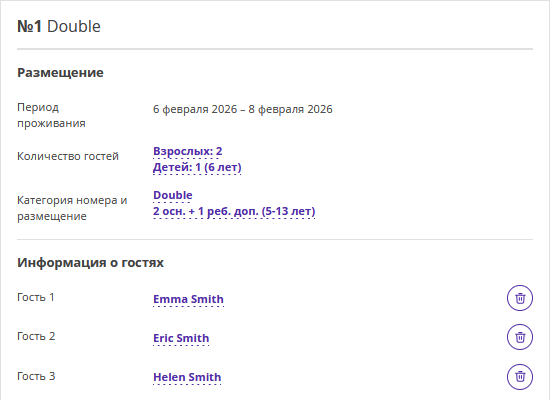
3. Нажмите кнопку «Сохранить» на верхней панели.
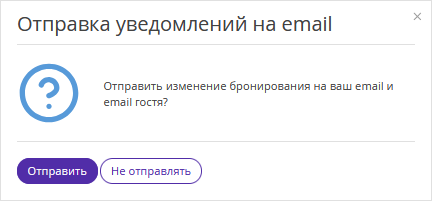
Чтобы отправить измененное подтверждение бронирования гостю, нажмите «Отправить».
Как удалить гостя
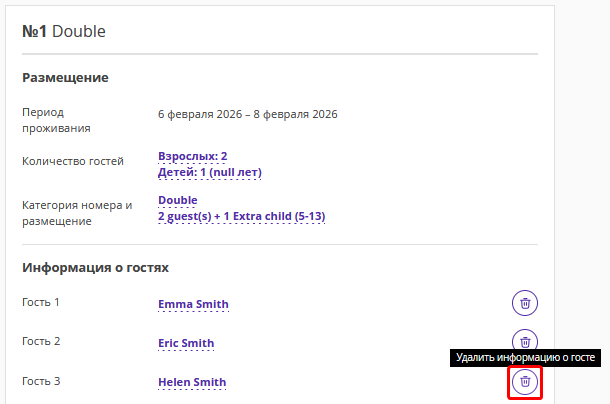
1. В блоке «Информация о гостях» нажмите «Удалить информацию о госте».
Обратите внимание. Удаление гостя не влияет на стоимость бронирования. Информация о госте будет удалена только из этого бронирования.
2. Нажмите кнопку «Сохранить» на верхней панели.
Чтобы отправить измененное подтверждение бронирования гостю, нажмите «Отправить».