Теперь для средств размещения в Казахстане доступна интеграция с облачными кассами Webkassa.
Что необходимо для начала работы
Установить кассу Webkassa. Ее приобретает и настраивает средство размещения, поскольку требуется регистрация от имени его юридического лица.
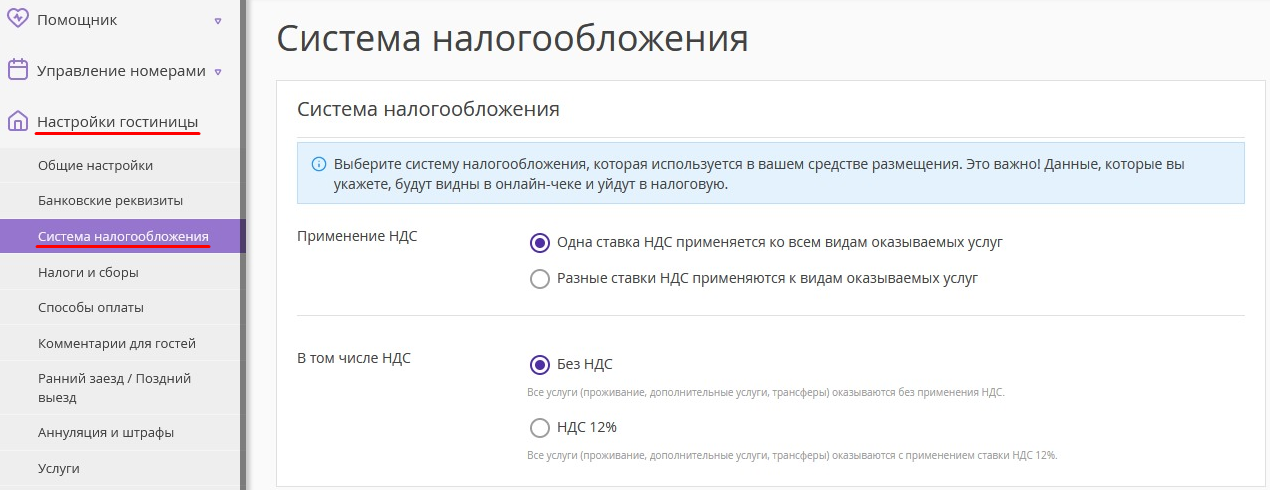
Указать ставку налогообложения в экстранете Exely. Для этого перейдите на страницу «Настройки гостиницы» → «Система налогообложения» и выберите систему налогообложения, которая используется в вашей гостинице.
Как настроить интеграцию c Webkassa
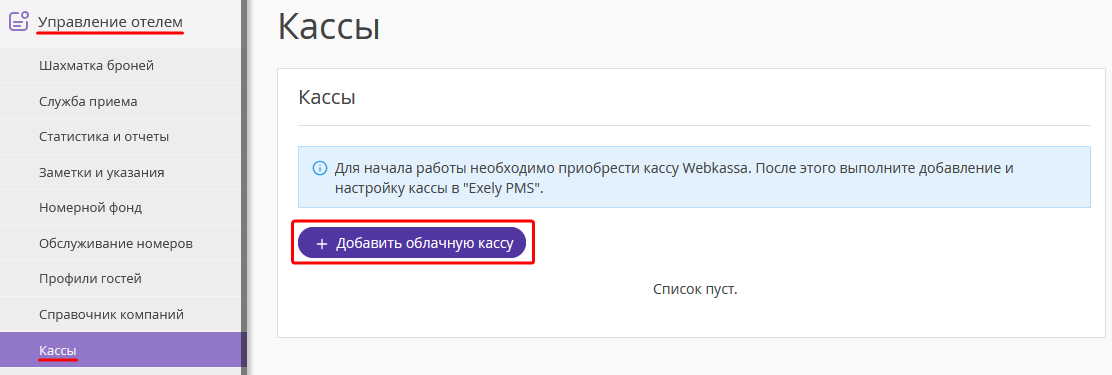
Для настройки кассы в экстранете Exely перейдите в раздел «Управление отелем» → «Кассы». На вкладке «Кассы» нажмите «+ Добавить облачную кассу».
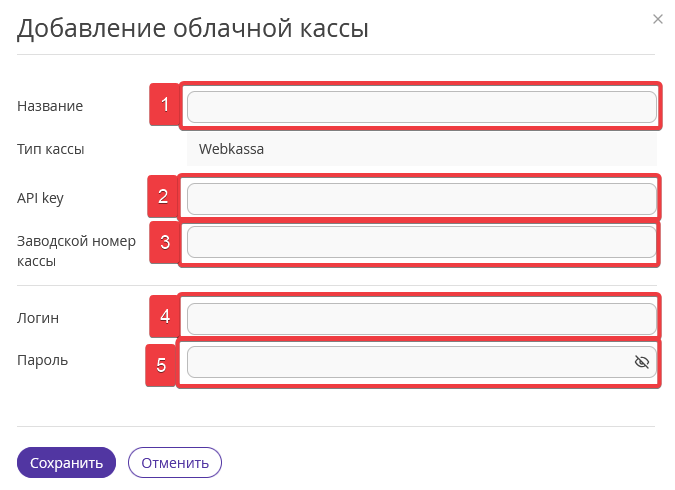
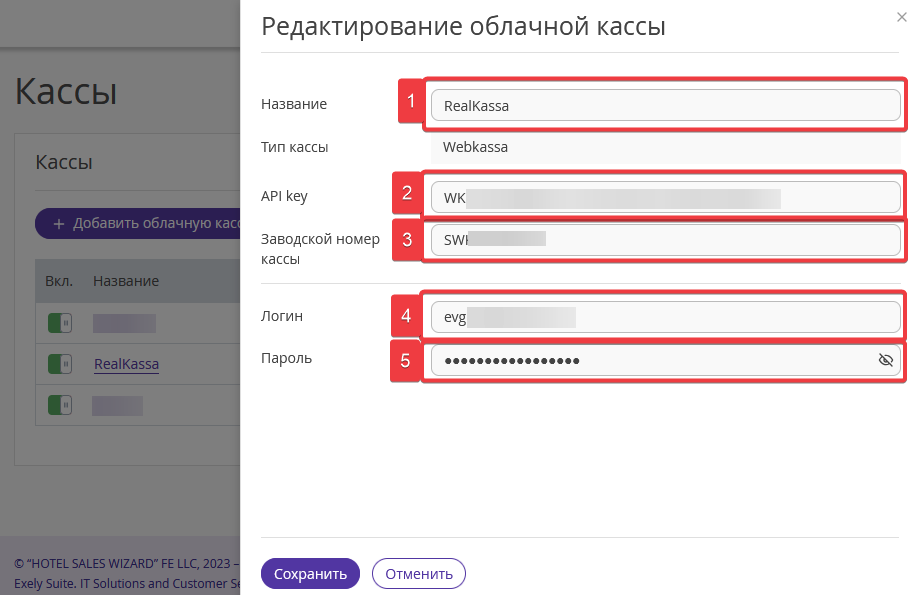
В открывшейся боковой панели заполните следующие поля:
Название (1) — это название кассы, его увидит сотрудник при выборе кассы, через которую будет печатать чек.
API key (2) — ключ для работы с кассой, выдается техподдержкой Webkassa либо Exely.
Заводской номер кассы (3) — можно скопировать из информации о кассе в сервисе Webkassa.
Логин (4) — логин для авторизации в кассе. Выдается при приобретении кассы представителями компании Webkassa.
Пароль (5) — пароль для авторизации в кассе. Также выдается при приобретении кассы представителями компании Webkassa.
После заполнения полей нажмите «Сохранить».
Просмотр списка добавленных касс
Чтобы увидеть список всех доступных для работы касс, в экстранете Exely перейдите в раздел «Управление отелем» → «Кассы» на вкладку «Кассы».
Переключатель в столбце «Вкл.» позволяет деактивировать выбранную кассу, после чего она будет скрыта в списке выбора касс при формировании чеков. Активировать кассу снова можно также с помощью переключателя.
Нажмите на название кассы, чтобы открыть редактор настроек кассы.
Нажмите кнопку «Действие», чтобы открыть настройки кассы, отключить или удалить кассу.
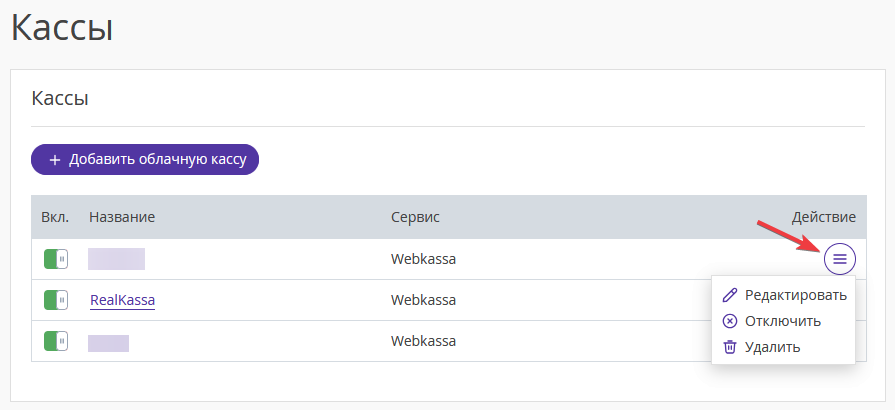
Если нажать на название кассы или выбрать действие «Редактировать», откроется боковая панель с настройками кассы. Это форма, которой вы пользовались при создании кассы, только с заполненными полями настроек.
Формирование чека через кассу
Шаг 1. При оформлении платежа выберите из списка способ оплаты (1). В блоке «Детализация оплаты» вы также можете отметить услуги, за которые принимаете оплату. Для этого измените положение переключателя рядом с названием услуги на активное.
Если вам не нужен чек на эту операцию, уберите галочку «Печатать чек» (2) и нажмите «Применить». Платеж будет оформлен без печати чека.
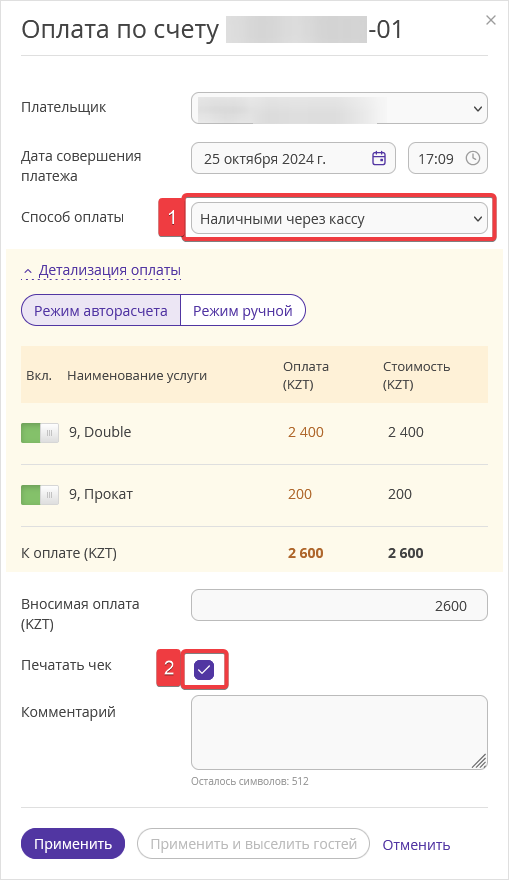
Обратите внимание. Если вы провели платеж без печати чека, впоследствии печать чека по этому платежу будет невозможна.
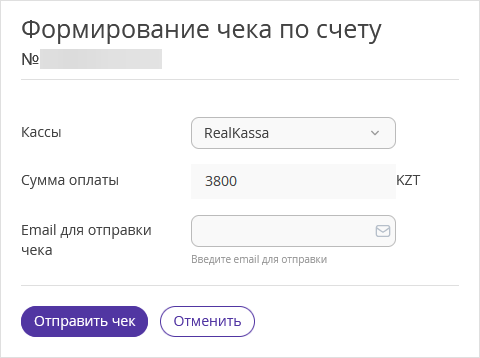
Шаг 2. В открывшемся окне формирования чека из списка касс выберите кассу.
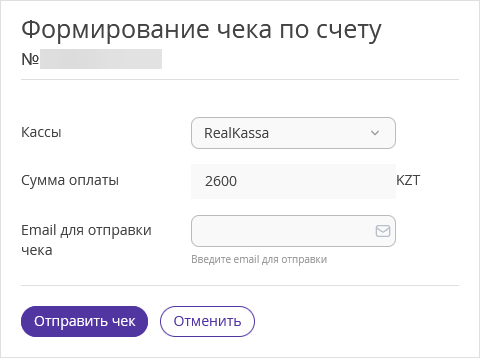
Если указать email плательщика, на него автоматически будет отправлена ссылка на чек.
Затем нажмите «Отправить чек».
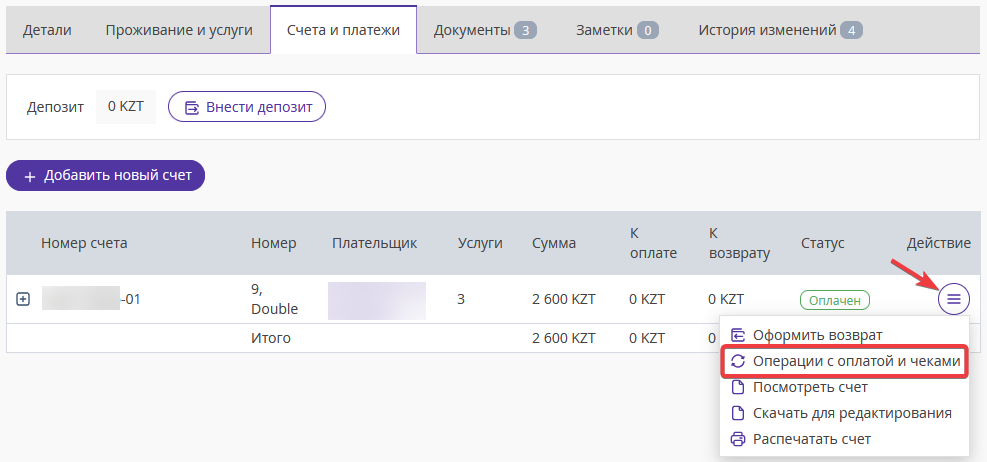
Шаг 3. После завершения оформления платежа можно посмотреть статус формирования чека. Для этого на вкладке «Счета и платежи» найдите нужный счет и нажмите «Действие» → «Операции с оплатой и чеками».
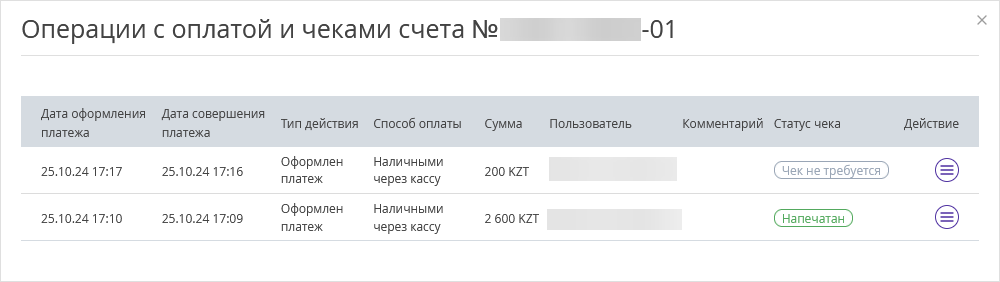
В открывшемся окне вы увидите все платежи и возвраты по счету и статусы печати чеков по ним.
Обратите внимание. Формирование чека может занять несколько минут. В это время в списке будет отображаться статус «Формируется». После завершения формирования чека его статус изменится на «Напечатан».
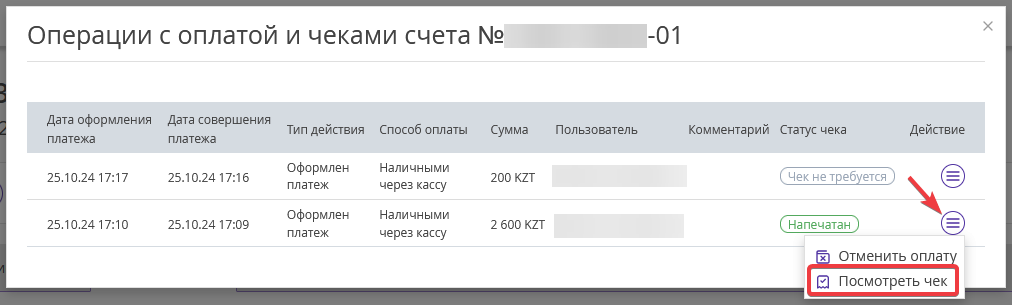
Для просмотра нужного чека нажмите «Действие» и выберите «Посмотреть чек». Чек откроется в новой вкладке браузера.
Возврат по платежу
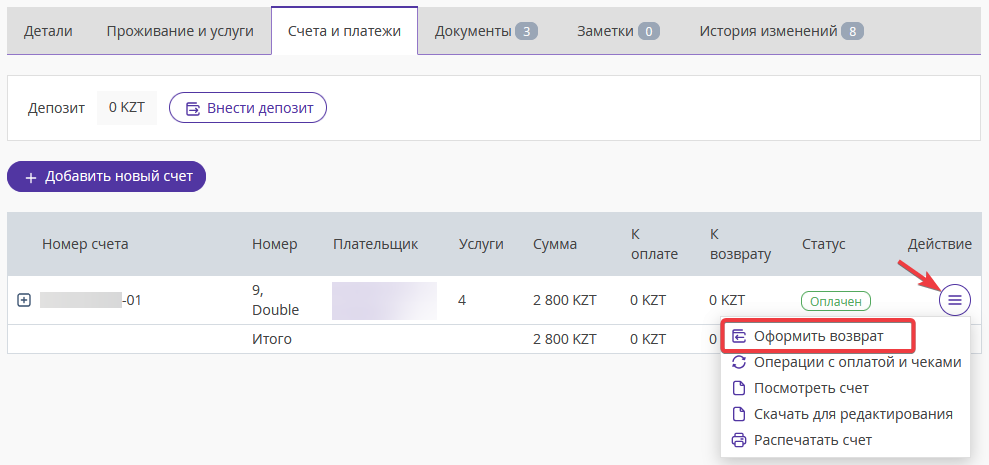
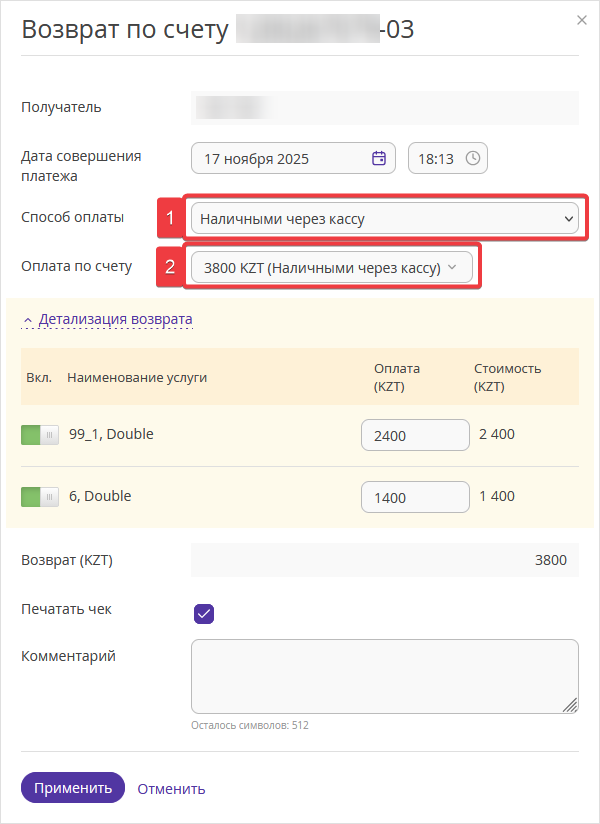
Для оформления возврата по счету перейдите в карту бронирования на вкладку «Счета и платежи», нажмите кнопку «Действие» и выберите «Оформить возврат».
Укажите способ оплаты (1) и по какому платежу будете делать возврат(2).
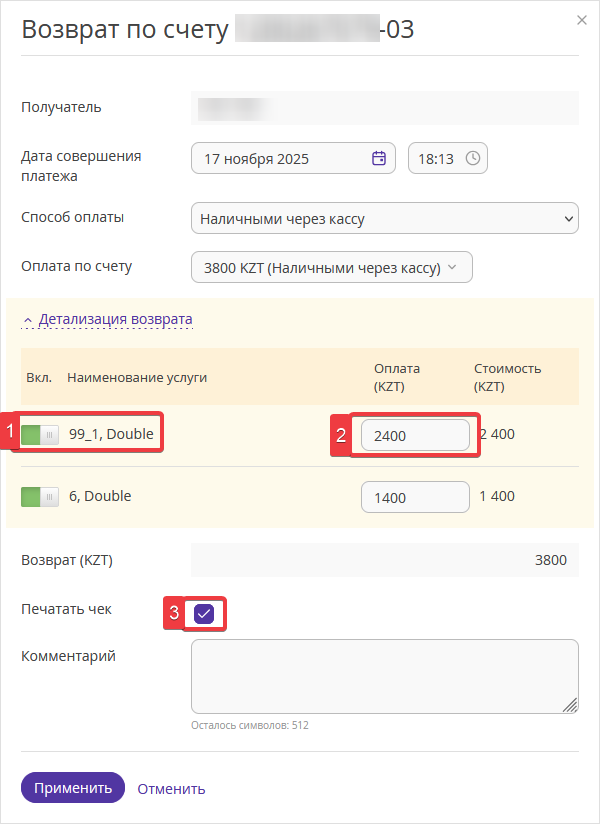
В блоке «Детализация возврата» выберите услугу для возврата с помощью переключателя (1). Также можете уменьшить сумму к возврату по позиции счета — для этого отредактируйте сумму в колонке «Оплата» (2). Если вам не нужен чек на эту операцию, уберите галочку «Печатать чек» (3) и нажмите «Применить».
В открывшемся окне формирования чека из списка касс выберите кассу и укажите email плательщика, на который будет отправлена ссылка на чек.