В полной версии расширения «Обслуживание номеров» добавили групповые операции для уборок и ремонтов:
Групповая операция «Назначить уборку»
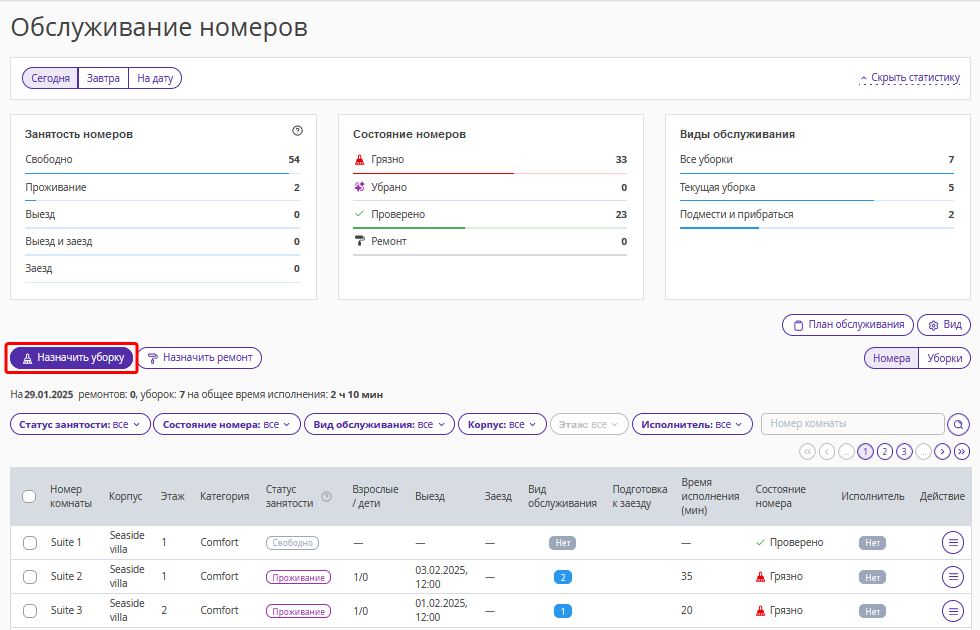
В экстранете Exely перейдите в раздел «Управление отелем» → «Обслуживание номеров» и нажмите кнопку «Назначить уборку» над таблицей.
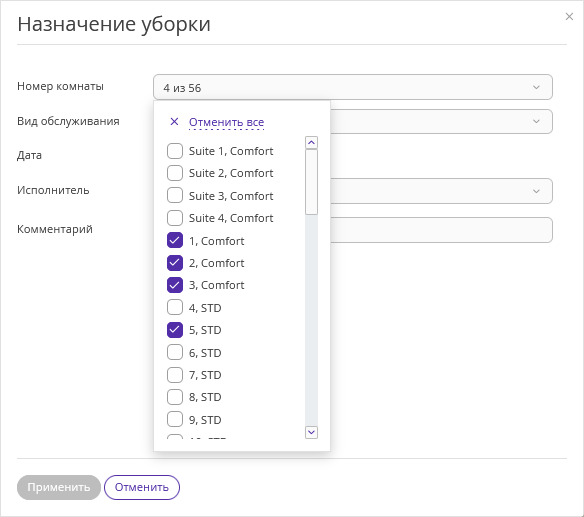
В открывшемся окне «Назначение уборки» в поле «Номер комнаты» выберите один или несколько номеров.
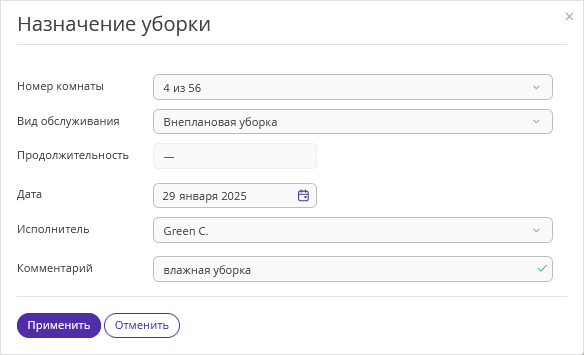
В поле «Вид обслуживания» выберите вид обслуживания. При необходимости отредактируйте дату, выберите исполнителя или оставьте комментарий. Затем нажмите «Применить».
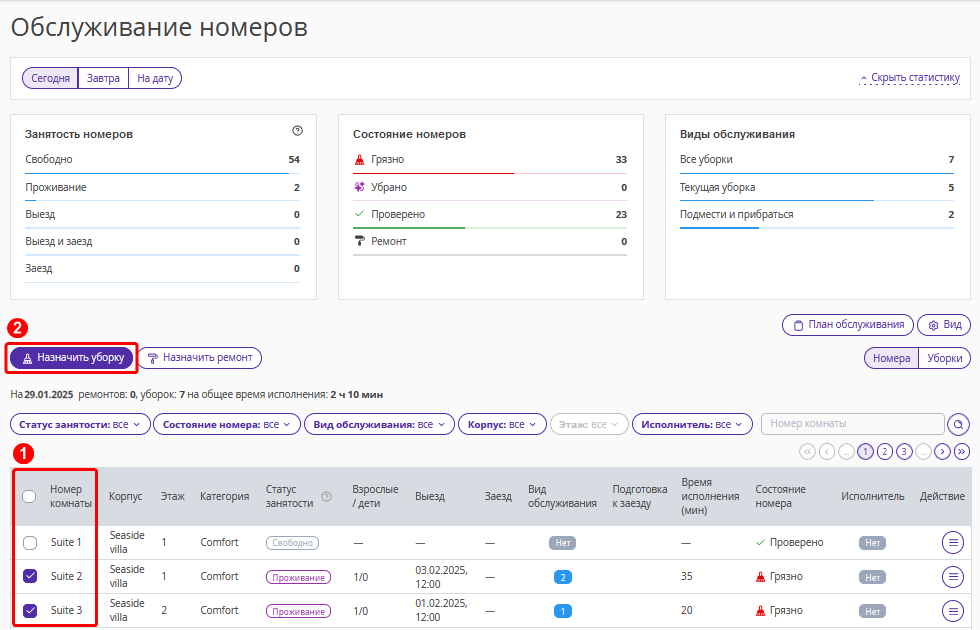
Вы также можете сначала выбрать нужные номера в таблице и только затем нажать кнопку «Назначить уборку».
Групповая операция «Назначить ремонт»
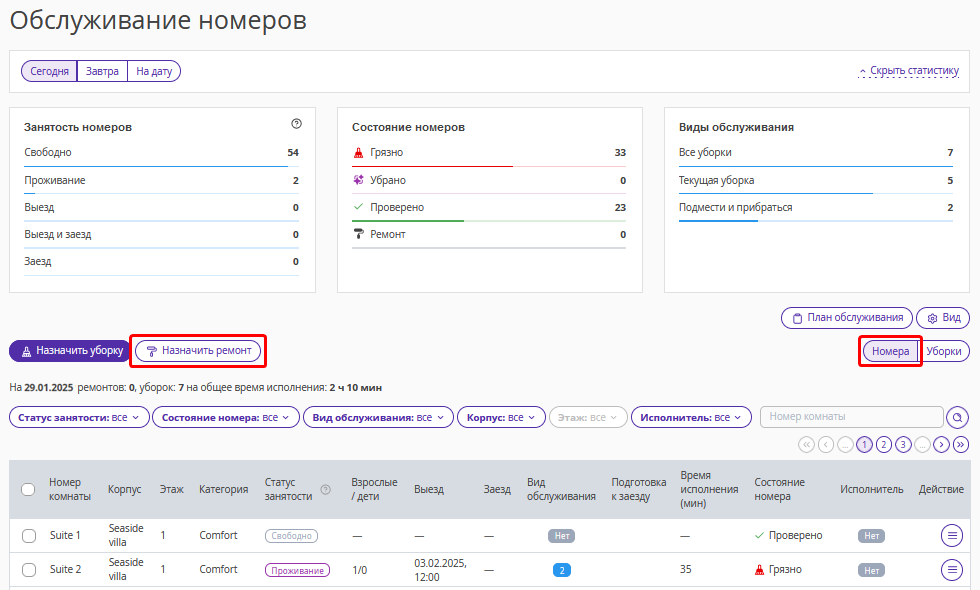
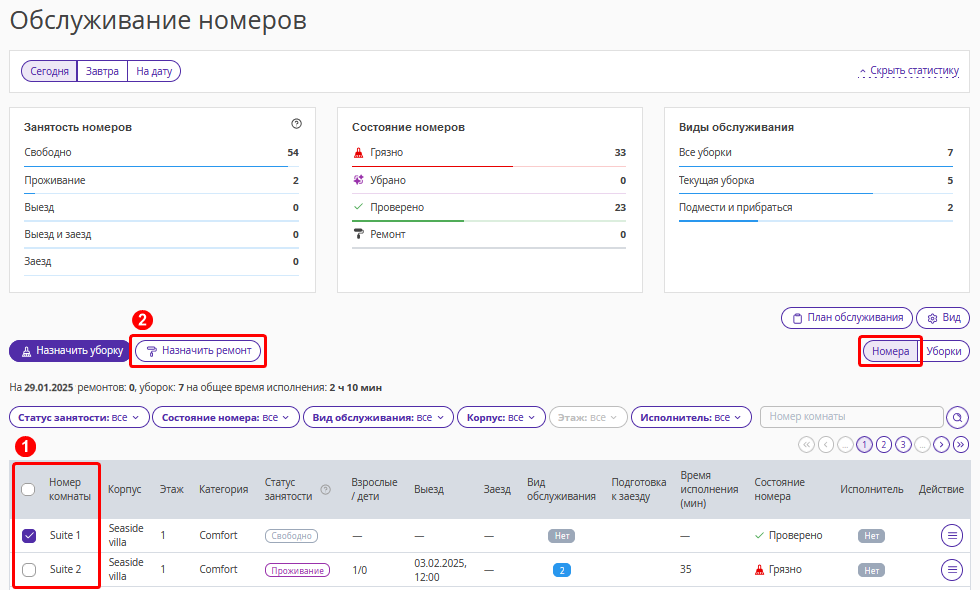
На странице «Обслуживание номеров» в режиме отображения «Номера» нажмите кнопку «Назначить ремонт» над таблицей.
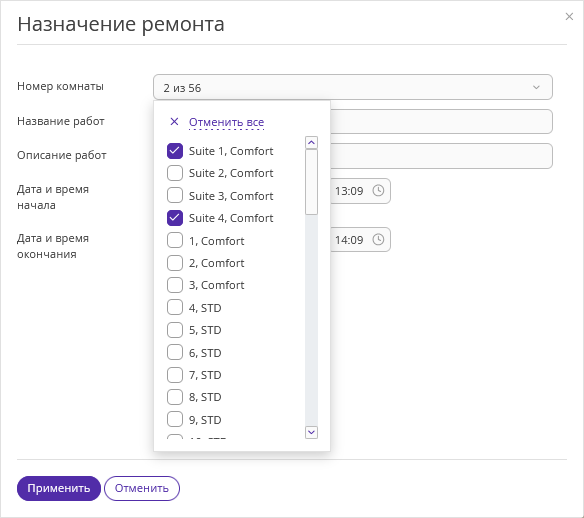
В открывшемся окне «Назначение ремонта» в поле «Номер комнаты» выберите один или несколько номеров.
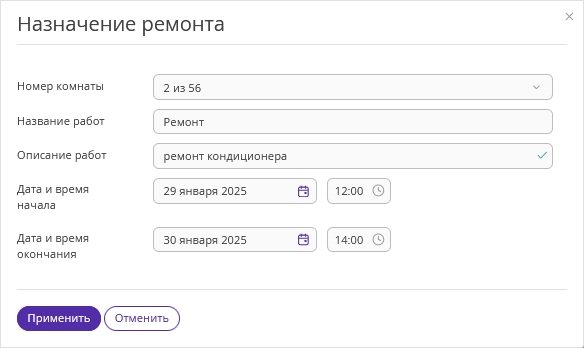
Добавьте описание работ. При необходимости отредактируйте название работ, даты и время выполнения и нажмите «Применить».
Вы также можете сначала выбрать нужные номера в таблице и только затем нажать кнопку «Назначить ремонт».
Групповая операция «Назначить исполнителя»
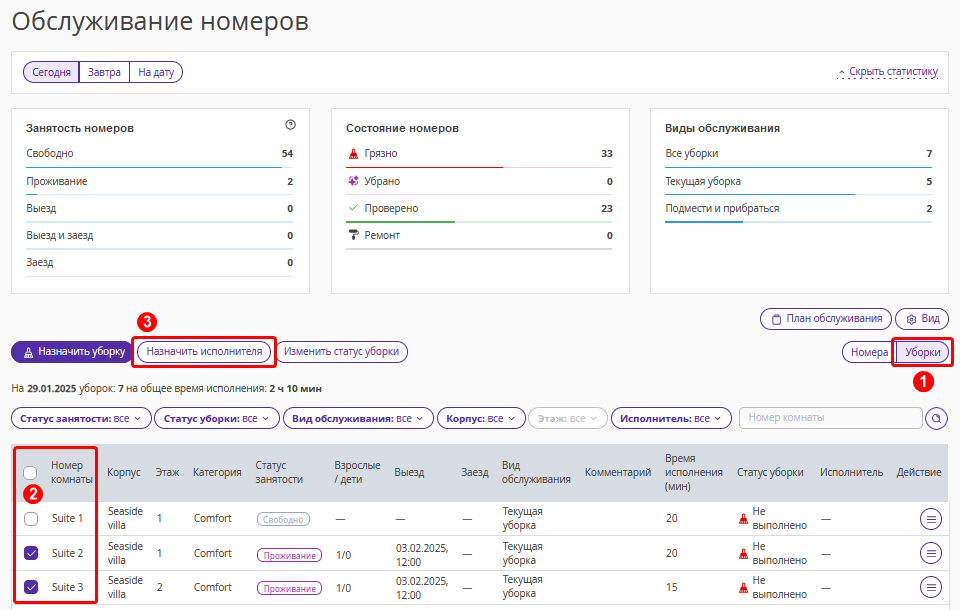
На странице «Обслуживание номеров» в режиме отображения «Уборки» выберите в таблице нужные уборки и нажмите кнопку «Назначить исполнителя».
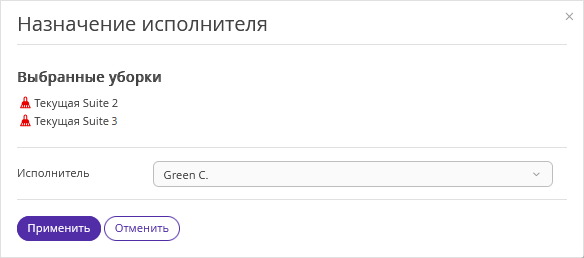
В открывшемся окне «Назначение исполнителя» выберите исполнителя и нажмите «Применить».
Как создать исполнителя
Чтобы автоматизировать процесс уборки номеров, создайте горничным доступы в экстранет Exely.
1. Создайте пользователя с правами «Для службы горничных» в разделе «Портал клиента» → «Права и пользователи». Более подробно: «Как создать нового пользователя в экстранете Exely».
2. Добавьте созданного пользователя в справочник в разделе «Управление отелем» → «Настройки» → вкладка «Справочники» → справочник «Сотрудники». Для горничной выберите должность «Горничная». Более подробно: «Как добавить сотрудника гостиницы в справочник».
Теперь вы можете назначать уборку номеров горничным, а они будут видеть свои задания.
Групповая операция «Изменить статус уборки»
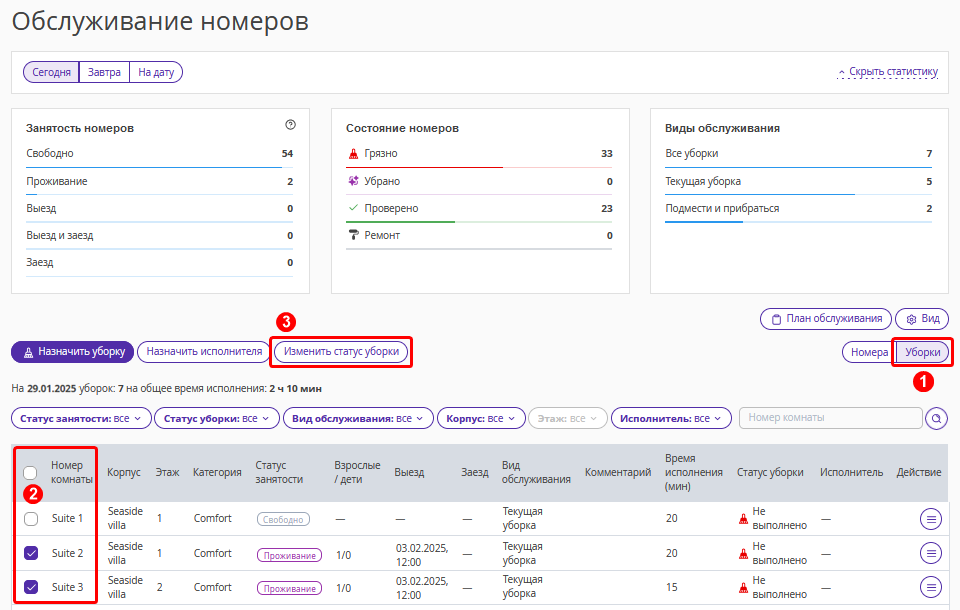
На странице «Обслуживание номеров» в режиме отображения «Уборки» выберите в таблице нужные уборки и нажмите кнопку «Изменить статус уборки».
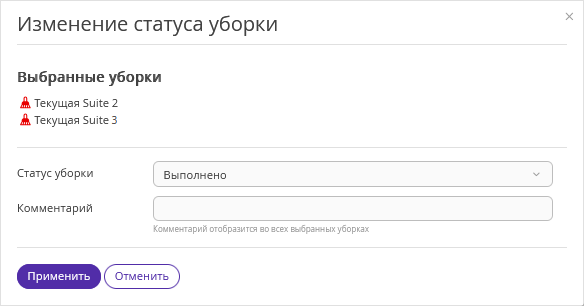
В открывшемся окне «Изменение статуса уборки» выберите новый статус уборки. При необходимости добавьте комментарий и нажмите «Применить».