
В полной версии расширения «Обслуживание номеров» добавили возможность просмотра истории комментариев к уборкам.
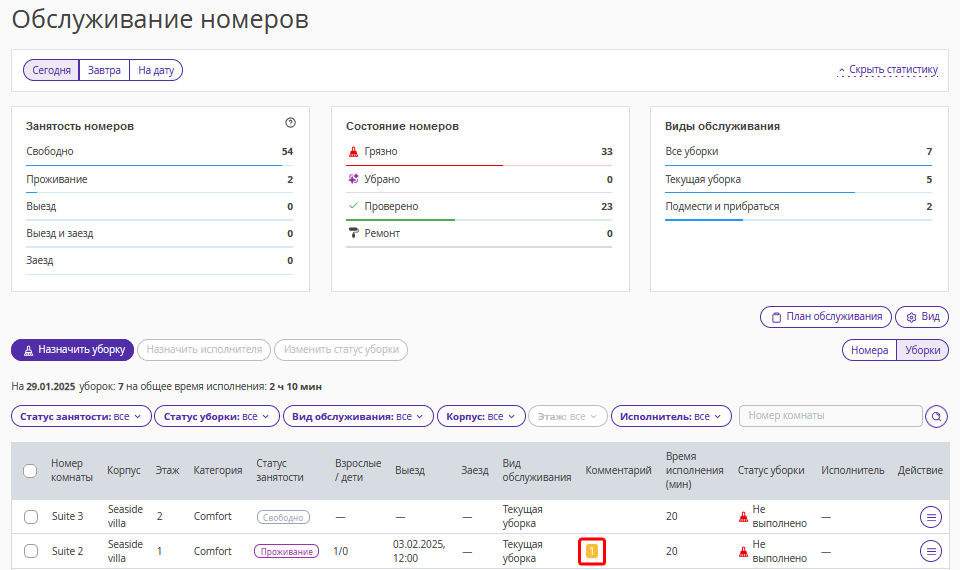
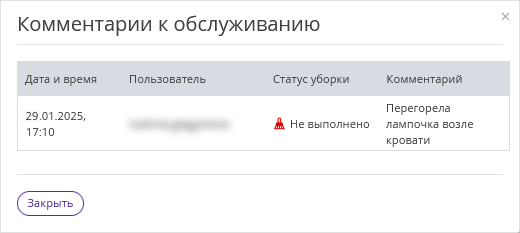
Откройте страницу «Обслуживание номеров» в режиме «Уборки». Нажмите на желтый счетчик в колонке «Комментарий» для просмотра истории комментариев.
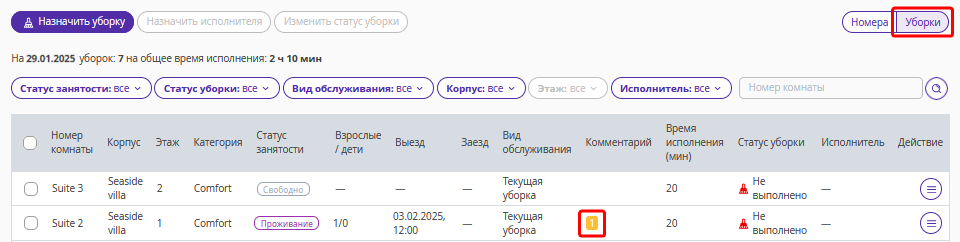
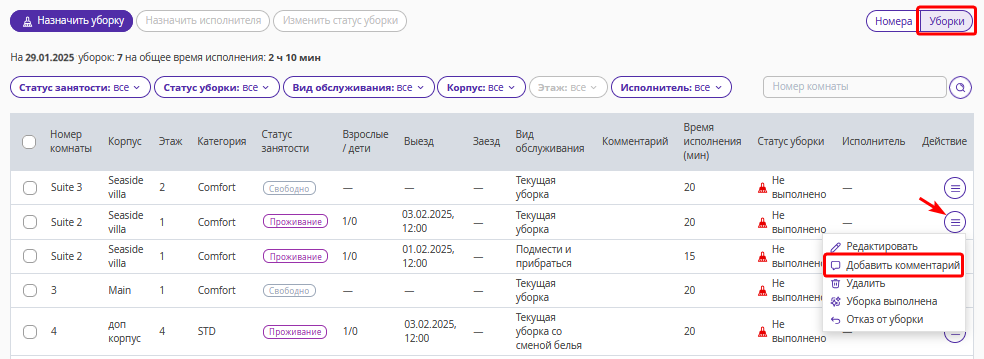
Добавить комментарий к уборке можно при редактировании уборки или при изменении её статуса. А также через действие «Добавить комментарий» справа от уборки.
В открывшемся окне «Добавление комментария» введите комментарий и нажмите «Добавить».
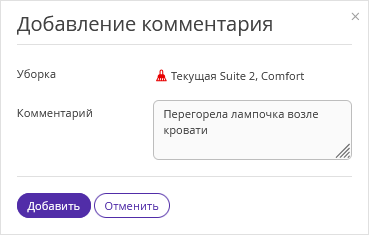
Действие «Добавить комментарий» и просмотр истории комментариев к уборкам доступны для администраторов, супервайзеров и горничных.
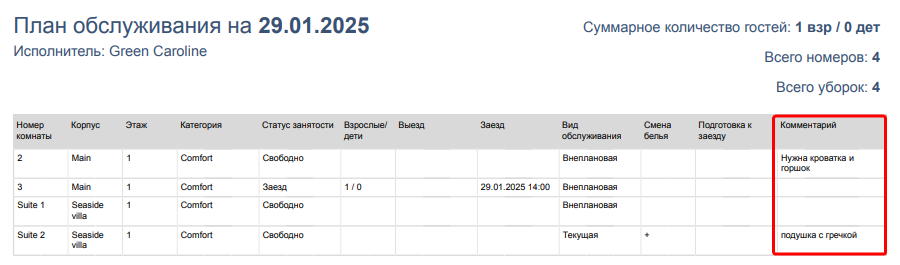
Комментарии, добавленные к уборке, автоматически отобразятся в печатном плане обслуживания в столбце «Комментарий». Также в этом поле отображаются заметки к бронированию.
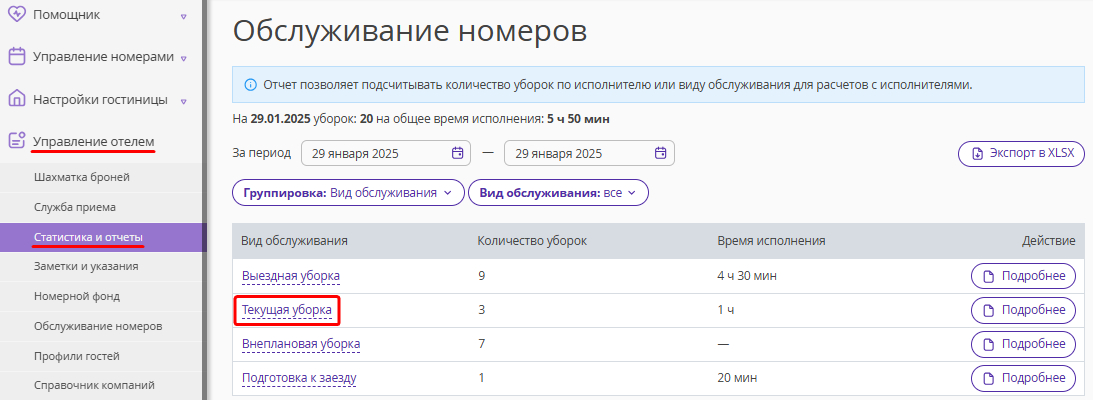
Комментарии к уборкам отображаются в отчете «Обслуживание номеров». Перейдите в раздел «Управление отелем» → «Статистика и отчеты» и выберите отчет «Обслуживание номеров». В отчете нажмите на любой из видов обслуживания, например, на «Текущую уборку».
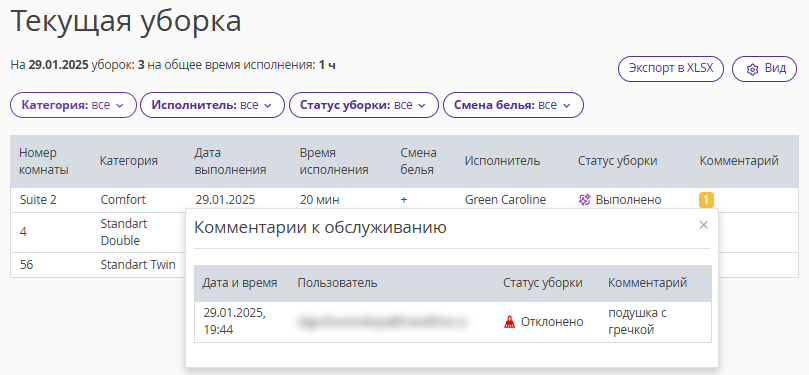
Комментарии к уборкам отображаются в столбце «Комментарий» в виде желтого счетчика. При клике на счетчик открывается окно с историей комментариев.
При экспорте отчета в Excel комментарии к уборкам выгружаются в виде текста.