
В экстранете Exely доступен раздел, в котором вы можете самостоятельно создать подключение к API.
Подключение к API — это настройка прав доступа к внешним интерфейсам системы Exely. Внешний интерфейс позволяет напрямую использовать API системы, такие как чтение бронирований или чтение информации о средстве размещения.
Подключение к API позволяет:
Предоставлять доступ к бронированиям и информации о средстве размещения вашим партнерам.
Использовать данные для отчетов или автоматизации.
Лимит — 3 подключения на одно средство размещения.
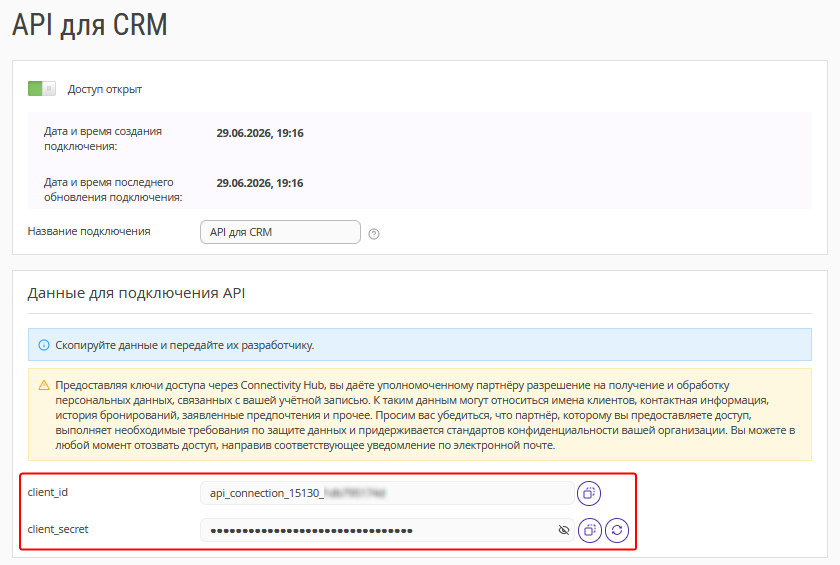
Обратите внимание. Exely Suite защищена системой контроля прав, и доступ к ней имеют только те пользователи, кому вы его предоставите. Для доступа к данным средства размещения в настройках подключения API будут автоматически сгенерированы логин (client_id) и пароль (client_secret).
Чтобы создать подключение к API:
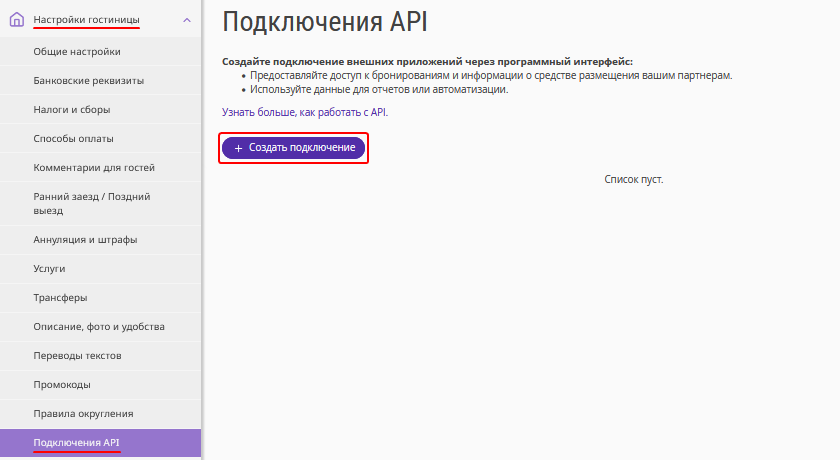
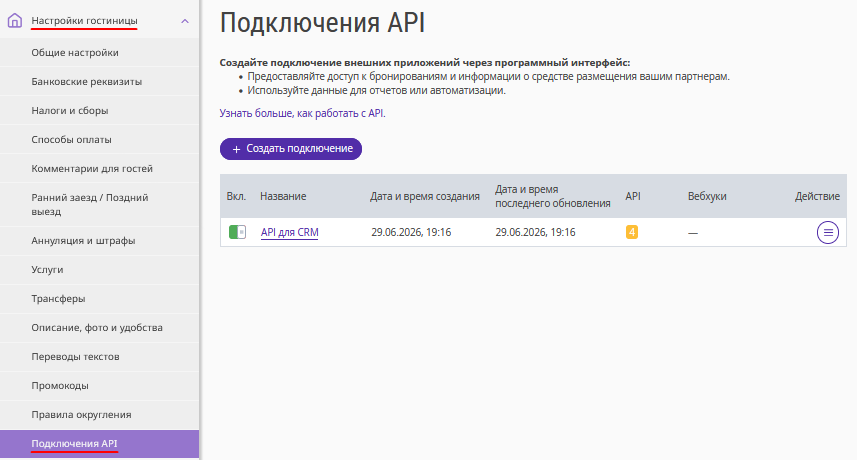
1. В экстранете Exely перейдите в раздел «Настройки гостиницы» → «Подключения API», нажмите «Создать подключение».
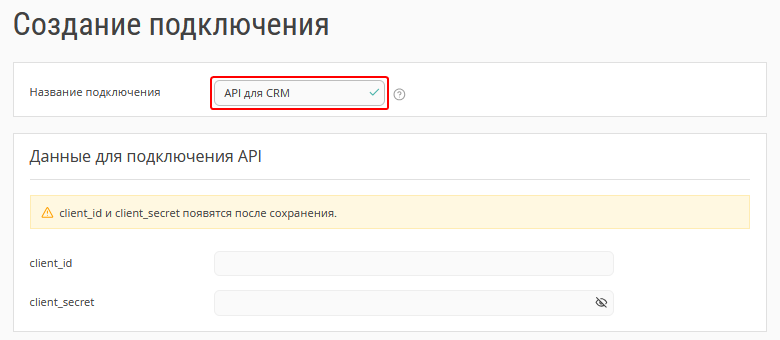
2. На странице «Создание подключения» в блоке «Подключение API» укажите название для подключения. Это может быть название программы, системы или компании, с которой происходит интеграция. Например, «API для отчетов» или «Ресторанная система».
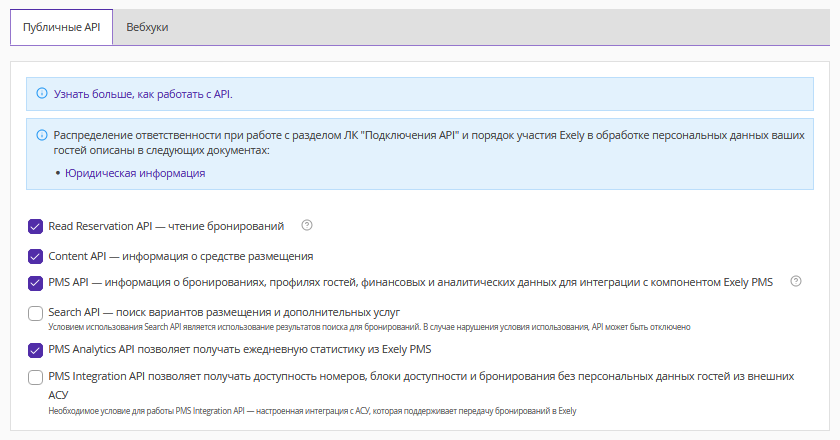
3. На вкладке «Публичные API» поставьте галочки напротив API Exely Suite, к которым вы хотите предоставить доступ.
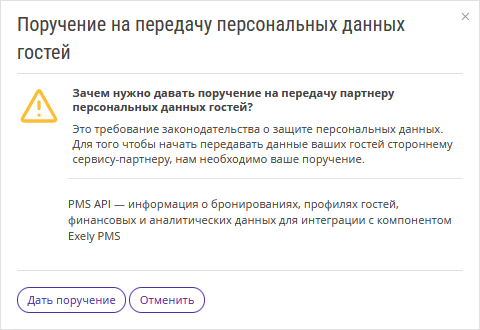
Обратите внимание. Если выбранный API предполагает передачу персональных данных гостей, на экране появится окно с описанием. Для активации доступа нажмите кнопку «Дать поручение».
4. На вкладке «Вебхуки» настройте получение автоматических уведомлений о событиях, например, создании или отмене бронирования. Вебхук — инструмент передачи данных между разными системами.
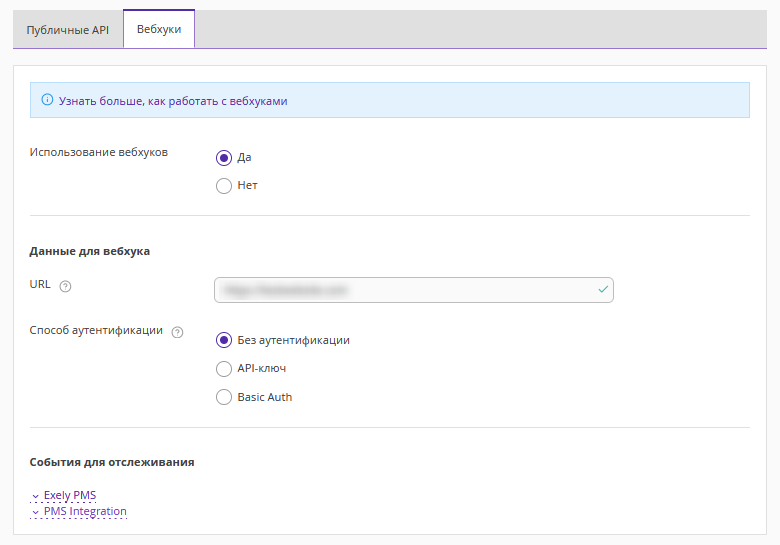
Подробности о настройке вебхуков читайте в статье «Как настроить вебхуки в экстранете Exely».
5. Нажмите кнопку «Сохранить» на верхней панели, чтобы сохранить изменения.
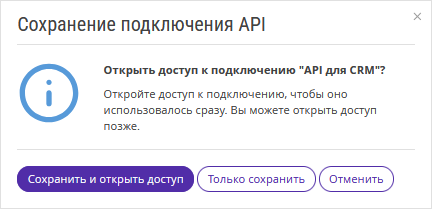
6. В появившемся окне «Сохранение подключения к API» нажмите «Сохранить и открыть доступ», если доступ должен быть активирован сразу. Если вы планируете открыть доступ позже, выберите «Только сохранить».
Обратите внимание. Поля client_id и client_secret будут заполнены автоматически после сохранения изменений на странице «Создание подключения». Скопируйте эти значения и передайте вашему партнеру. Они будут использоваться для проверки безопасности подключения.
Созданное подключение появится на странице «Подключения API».
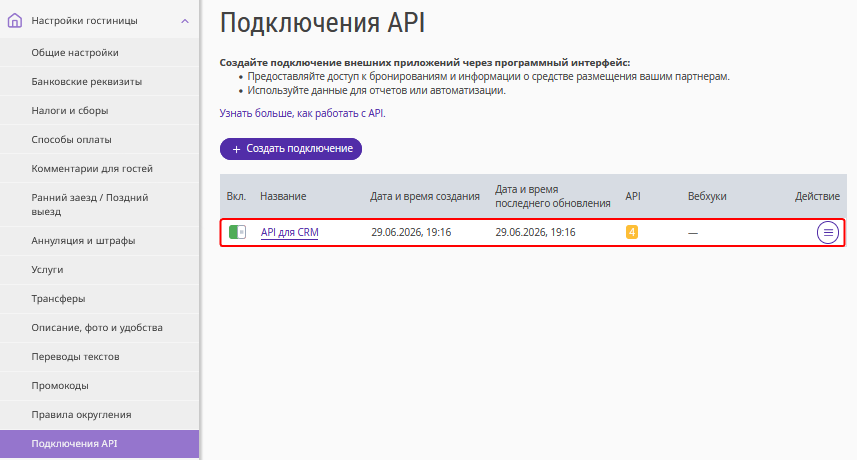
Обратите внимание. В экстранете Exely вы можете создать максимум 3 подключения. После этого кнопка «Создать подключение» станет недоступна.
Какие действия возможны с доступом к API
Вы можете изменить, открыть или удалить доступ. Чтобы увидеть список созданных ранее доступов, перейдите в раздел «Настройки гостиницы» → «Подключения API».
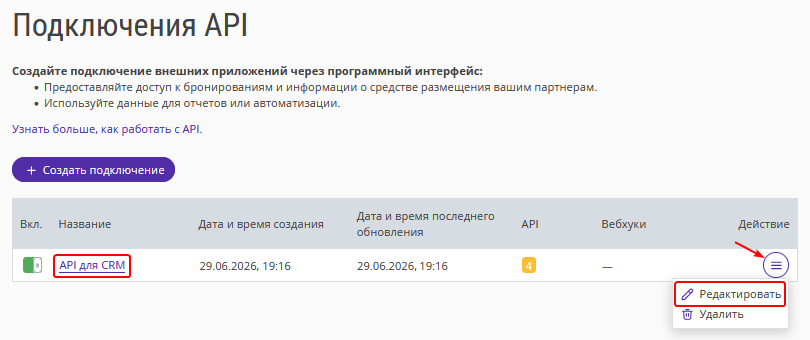
Чтобы изменить доступ, нажмите на название подключения или «Действие» → «Редактировать».
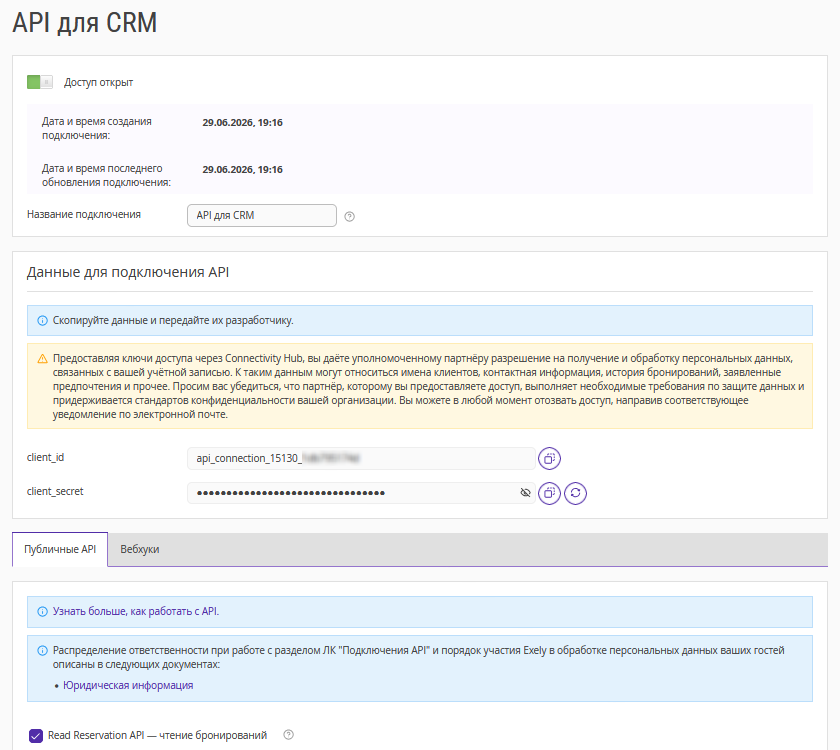
На странице редактирования подключения вы можете:
закрыть или открыть доступ;
изменить название подключения;
изменить набор предоставляемых API Exely Suite;
Обратите внимание. Если закрыть доступ или удалить подключение, использование API Exely Suite станет невозможным.
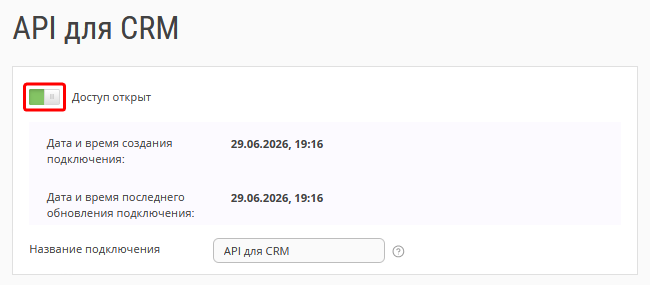
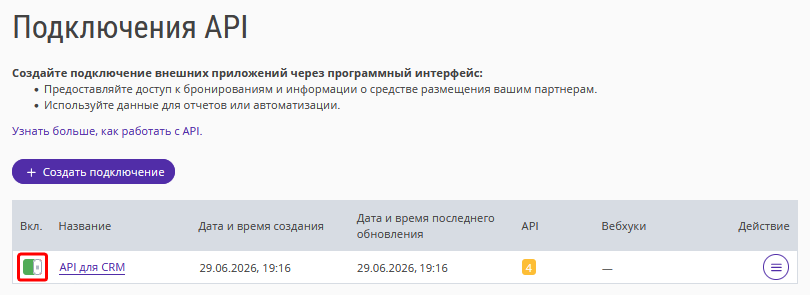
Закрыть и открыть доступ можно с помощью переключателя на странице подключения:
Или на странице «Подключения API:
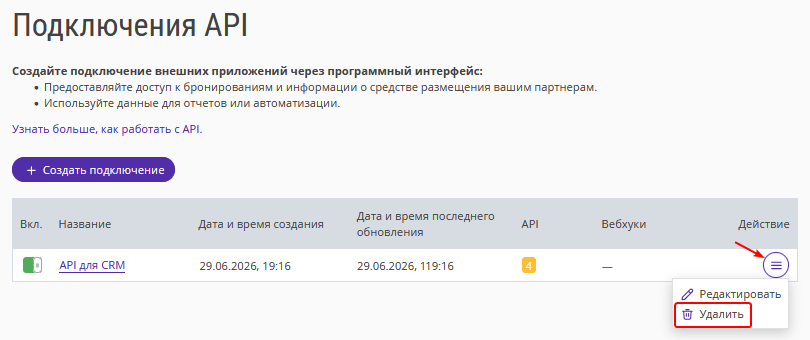
Удалить подключение вы можете на странице «Подключения API». Нажмите «Действие» → «Удалить».
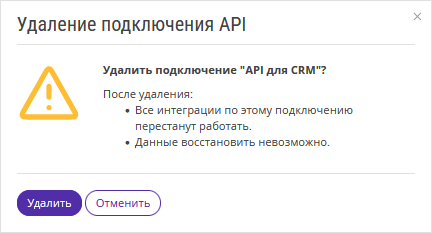
В окне «Удаление подключения API» подтвердите действие.
Подробнее о том, как использовать доступ к API, читайте в статье «Как работать с API».