В мобильном приложении Exely Hotelier в полной версии расширения «Обслуживание номеров» доступны:
cписок номеров;
список уборок;
групповые операции;
статус «Отказ от уборки»;
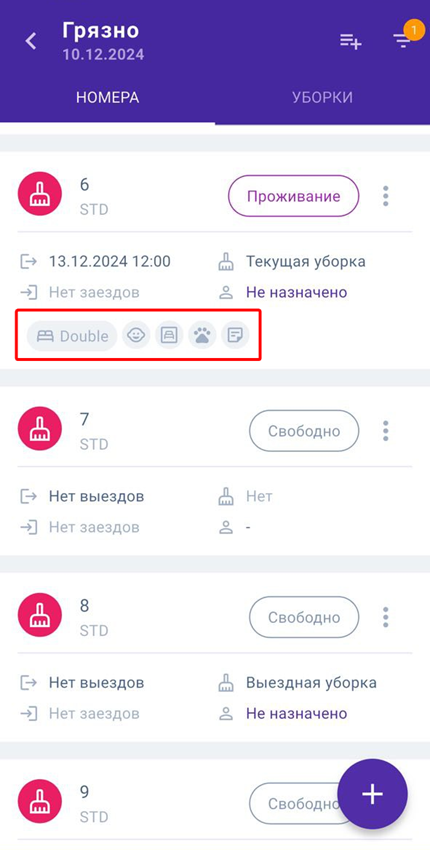
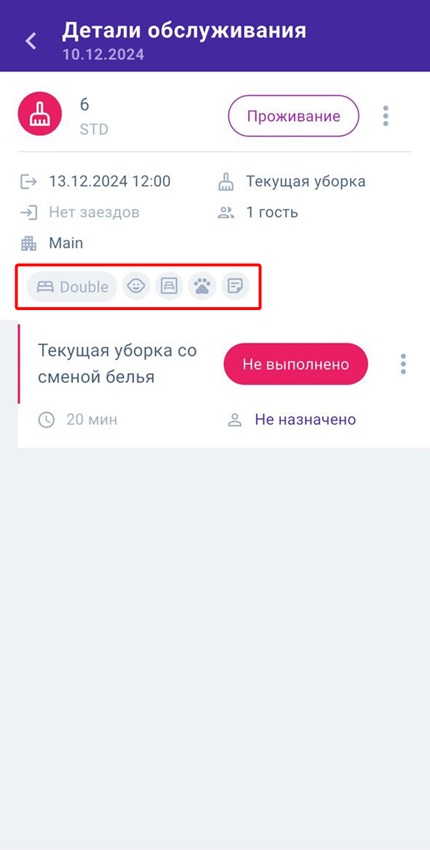
отображение иконок и заметок к уборке;
личный кабинет горничной и супервайзера.
Обратите внимание. В мобильном приложении Exely Hotelier доступна только полная версия расширения «Обслуживание номеров».
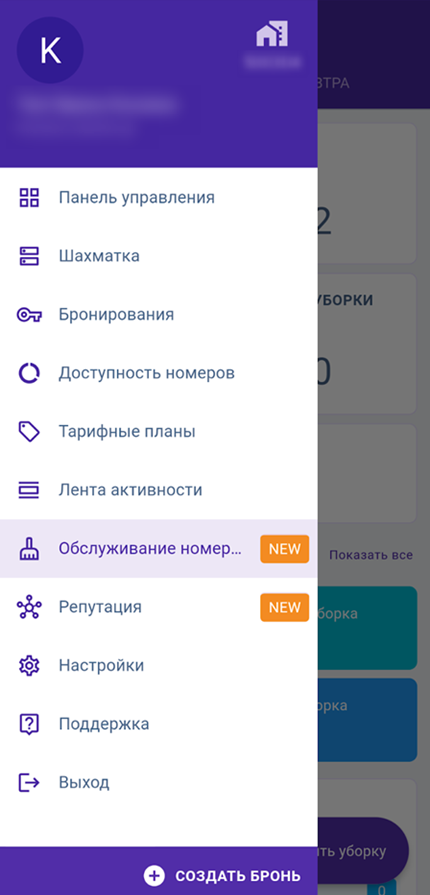
О веб-версии расширения рассказали в отдельной статье «Поная версия расширения "Обслуживание номеров"».
Дашборд
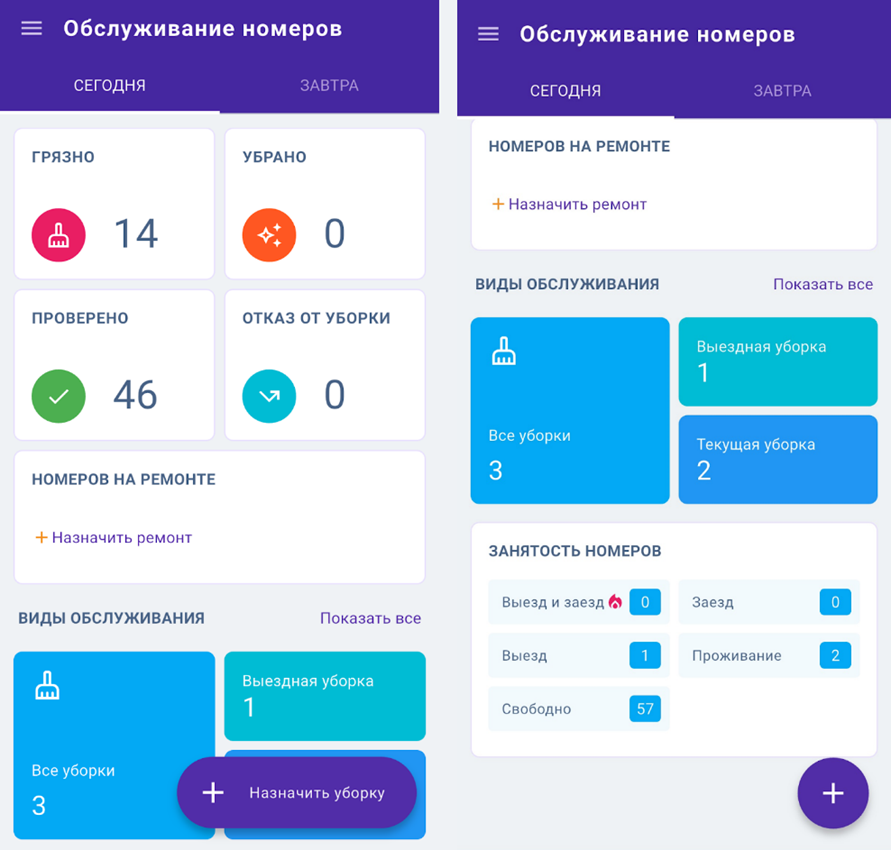
В дашборде расширения «Обслуживание номеров» добавлена статистика по видам обслуживания и занятости номеров. В новом дашборде доступна информация на текущий и следующий день:
Статистика по статусу обслуживания номеров — отображается количество номеров со статусом «Грязно», «Убрано», «Проверено», «Отказ от уборки».
Количество номеров на ремонте (на текущую дату) с возможностью перейти к назначению ремонта.
Статистика по видам обслуживания.
Статистика по статусам занятости номеров — количество номеров, в которых ожидается одновременно выезд и заезд, количество номеров с выездом, заездом, проживанием и свободных номеров.
Переключатель «Номера» | «Уборки»
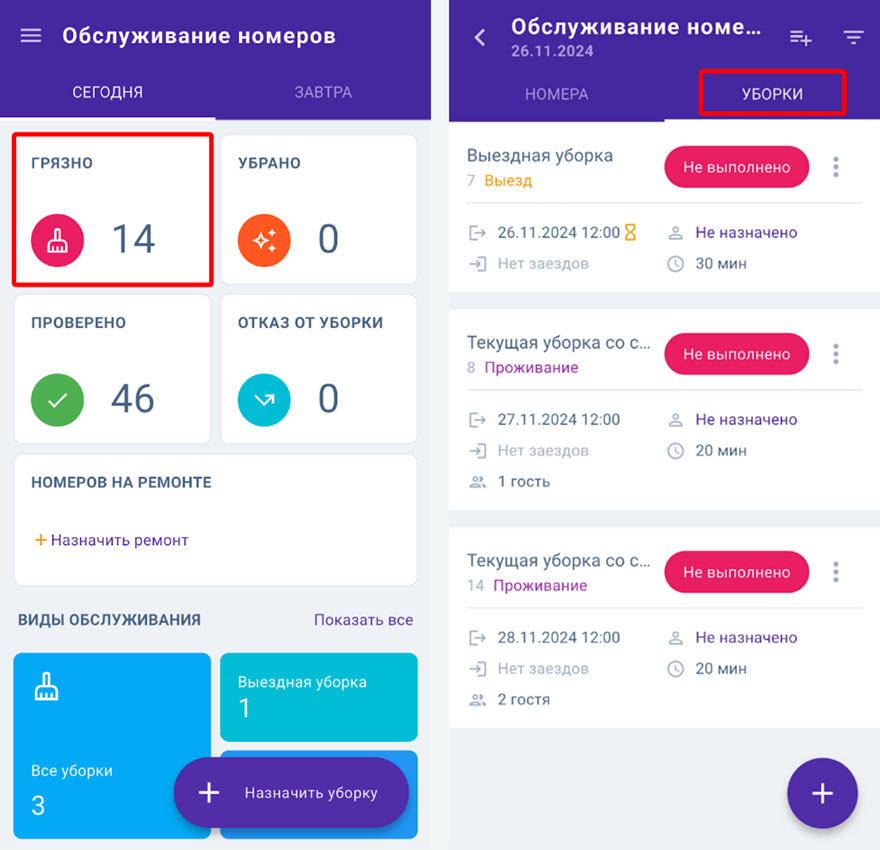
В дашборде расширения «Обслуживание номеров» есть возможность переключаться между списком номеров и списком уборок.
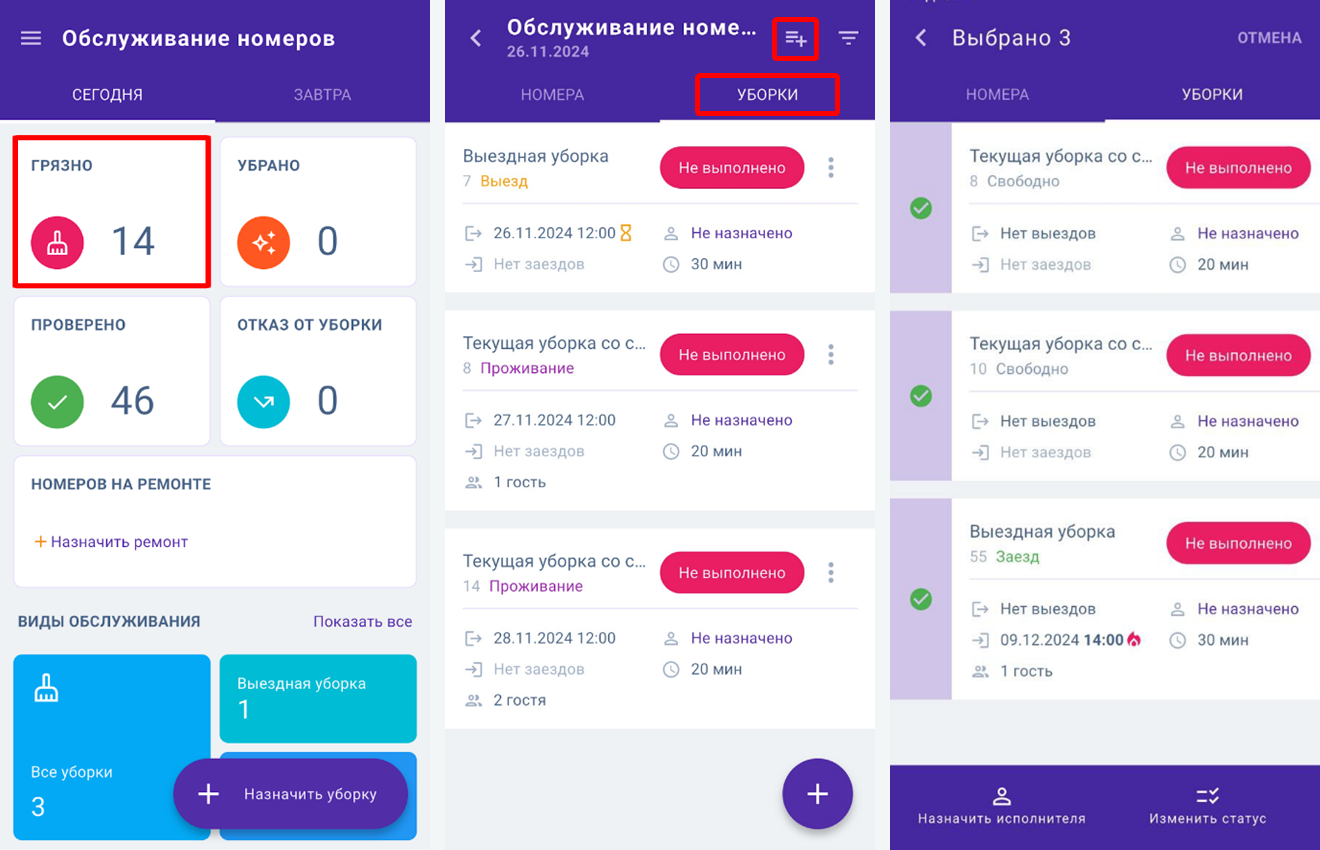
Для этого выберите один из статусов уборки — откроются все номера с этим статусом и появится возможность перейти к списку уборок. На этой вкладке отображаются номера только с назначенными уборками.
Список номеров
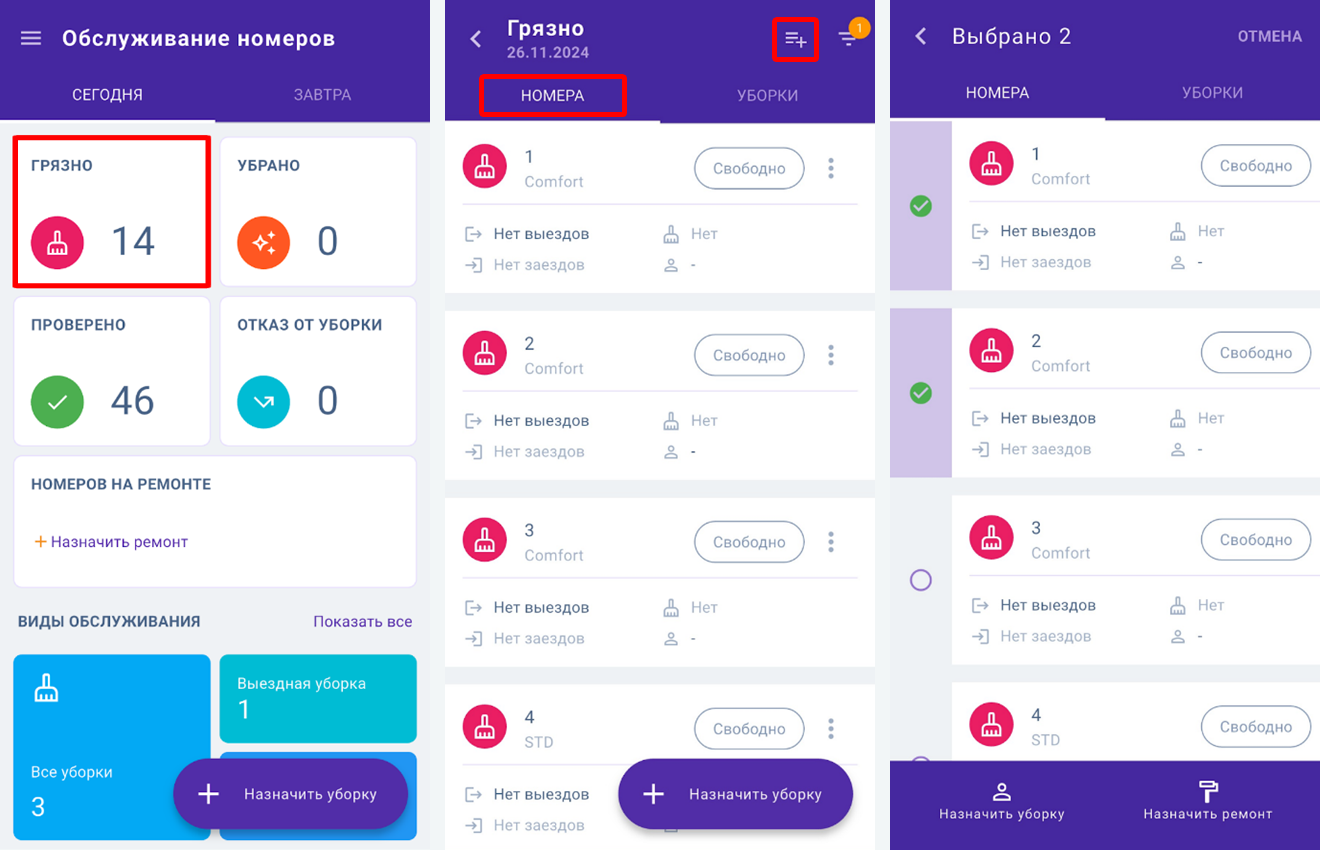
При нажатии на карточку со статусом номера в дашборде откроется отфильтрованный список номеров: например, при нажатии на карточку номера со статусом «Грязно» откроется список номеров, требующих уборки.
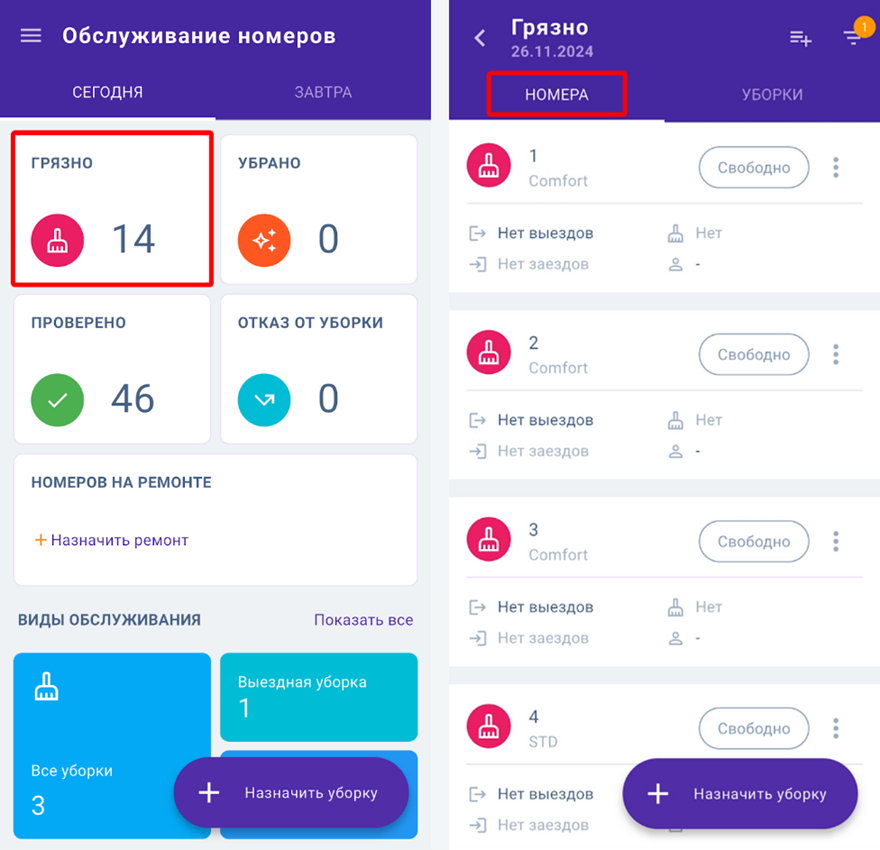
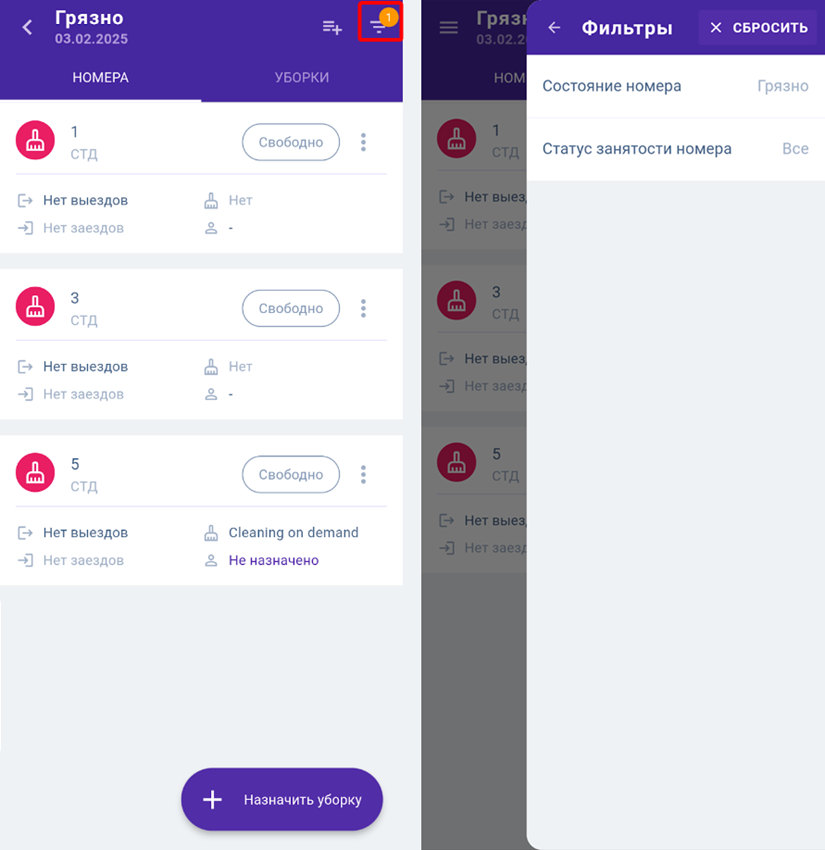
Для работы со списком номеров в режиме «Номера» удобно использовать фильтр по состоянию номера и статусу занятости:
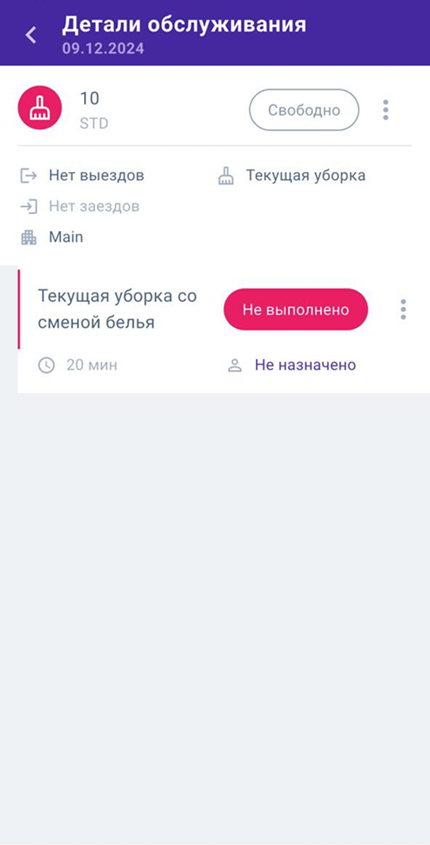
При тапе по карточке номера откроются детали обслуживания с полной информацией о номере и уборках, назначенных на указанную дату.
Назначение уборки
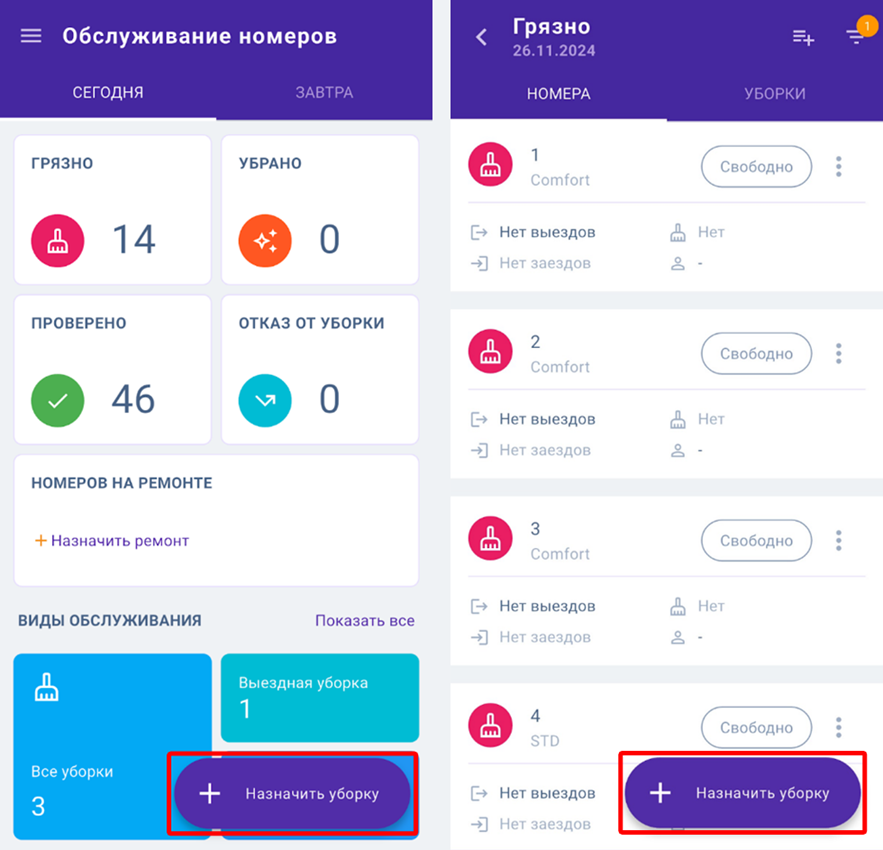
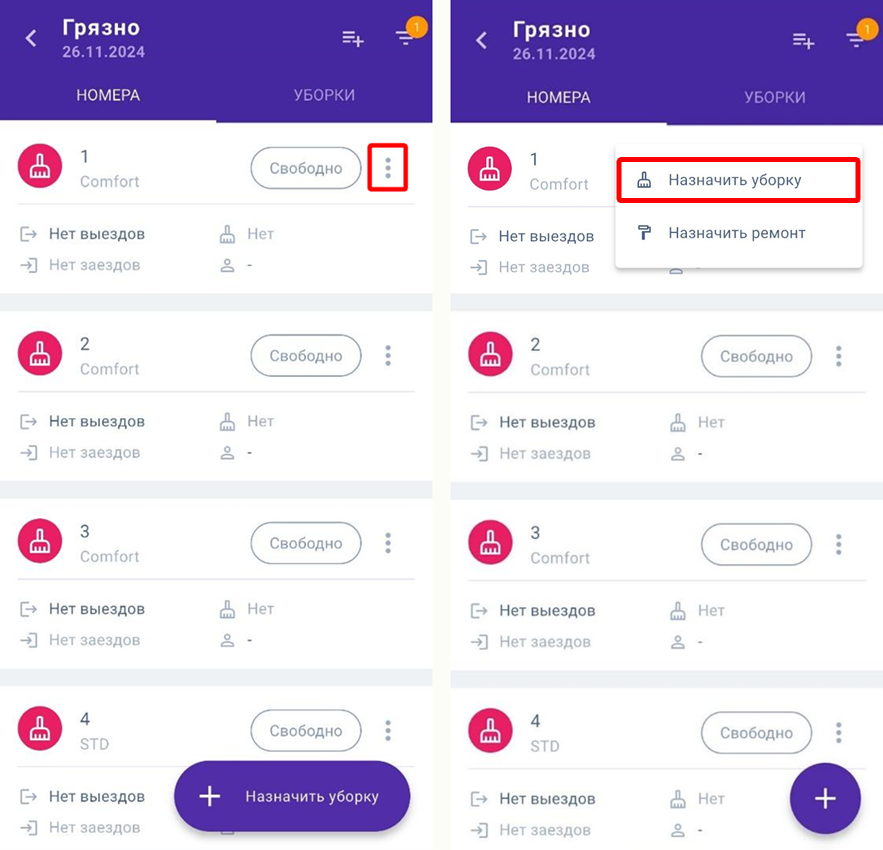
Назначить уборку можно через кнопку «Назначить уборку» в дашборде и списке номеров:
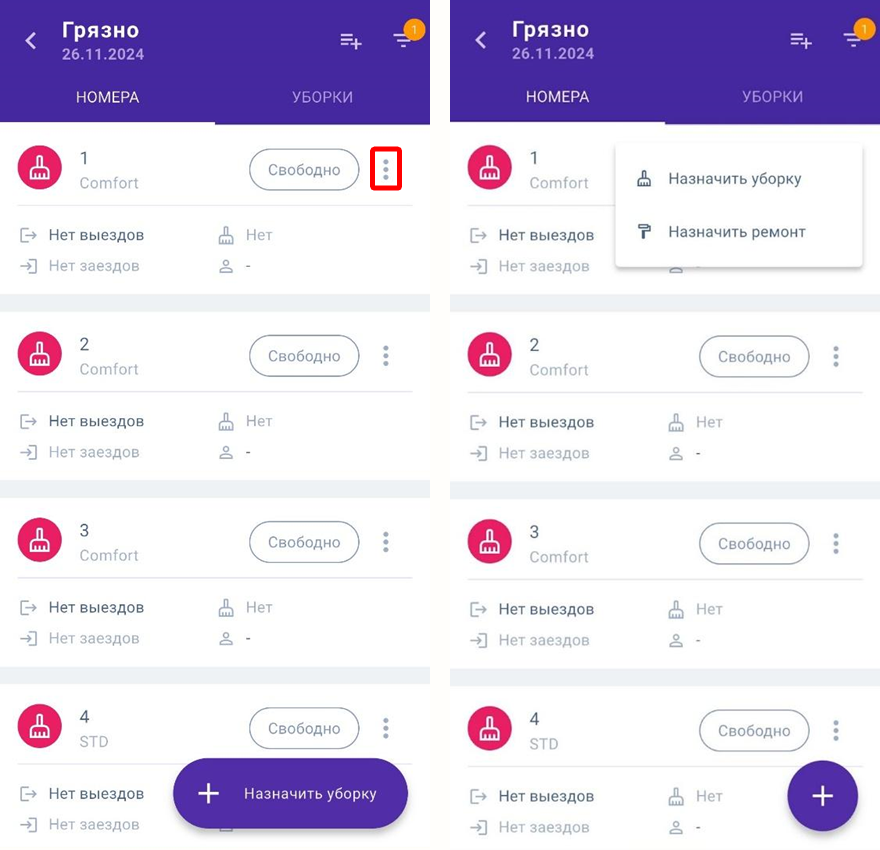
Или через действие «Назначить уборку» на вкладке «Номера»:
Назначение ремонта
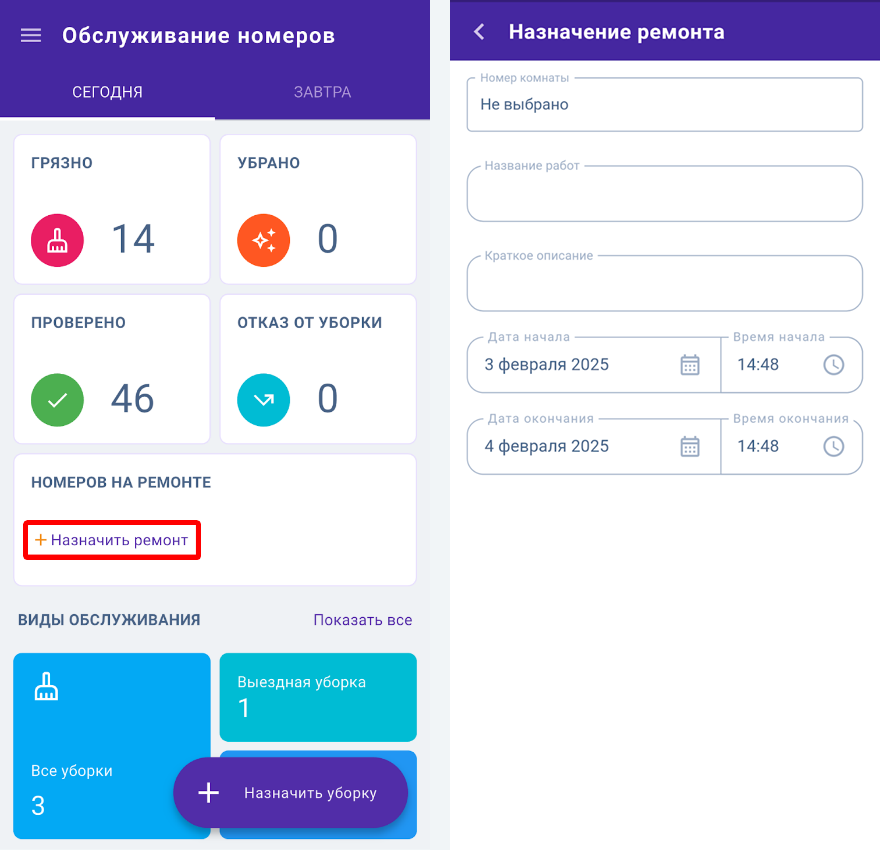
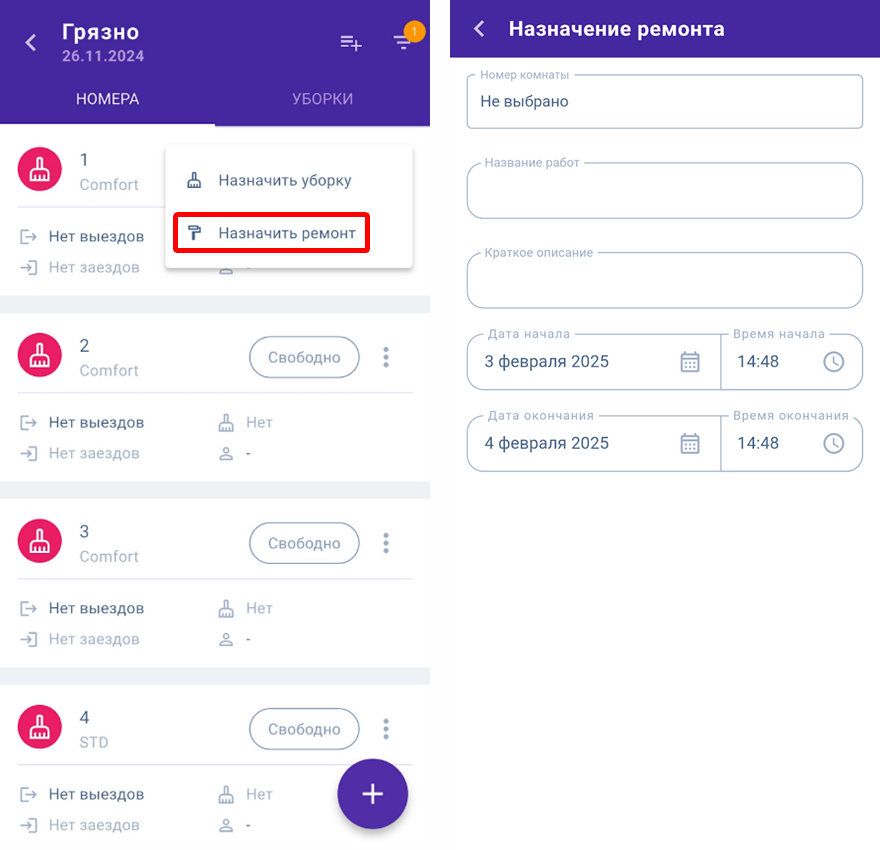
Назначить ремонт можно через кнопку «Назначить ремонт» в дашборде или через действие «Назначить уборку» на вкладке «Номера».
Список уборок
Список уборок отображается на вкладке «Уборки». Перейти к ним можно через дашборд.
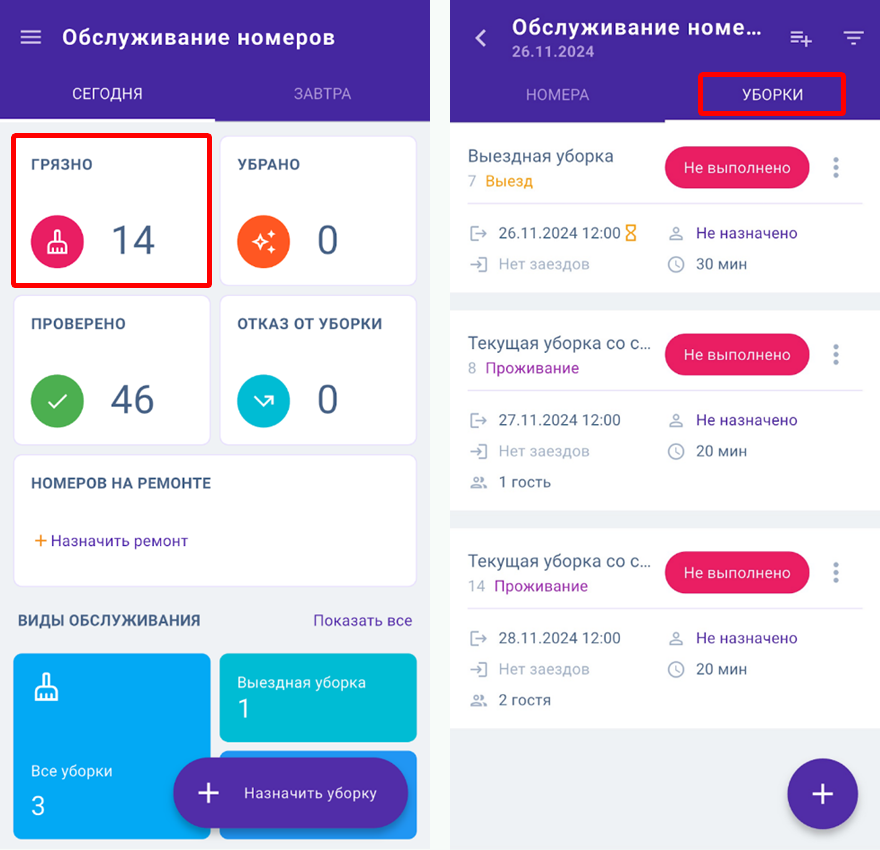
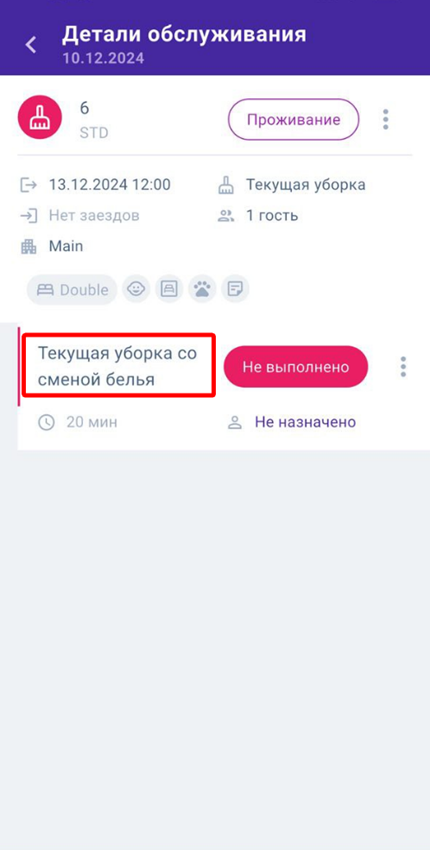
Если по графику в текущей уборке требуется смена белья, то тип обслуживания будет называться «Текущая уборка со сменой белья». График уборок настраивается в веб-версии экстранета.
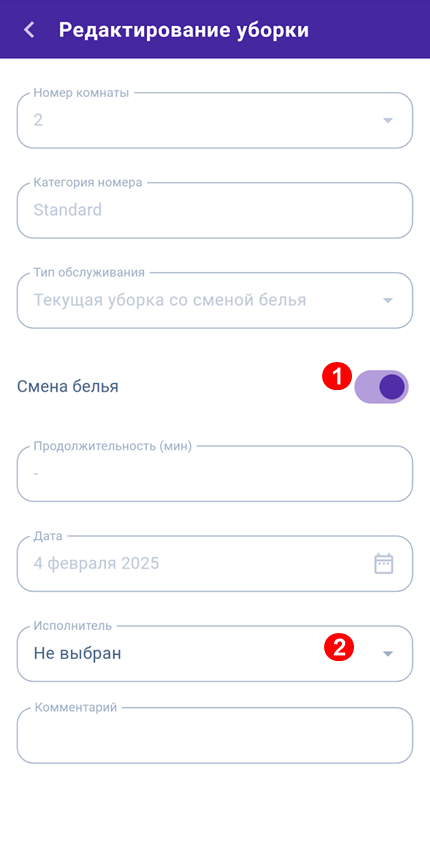
Однако в мобильной версии можно указать необходимость смены белья с помощью переключателя «Смена белья» в текущей уборке. Далее выберите исполнителя уборки и сохраните.
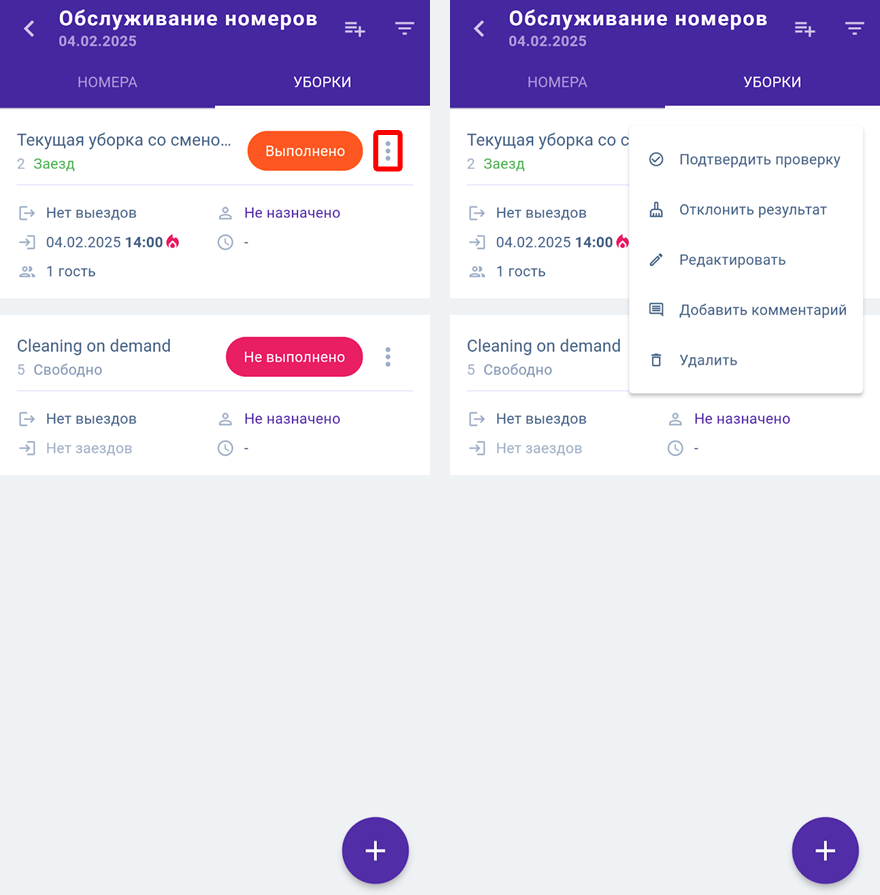
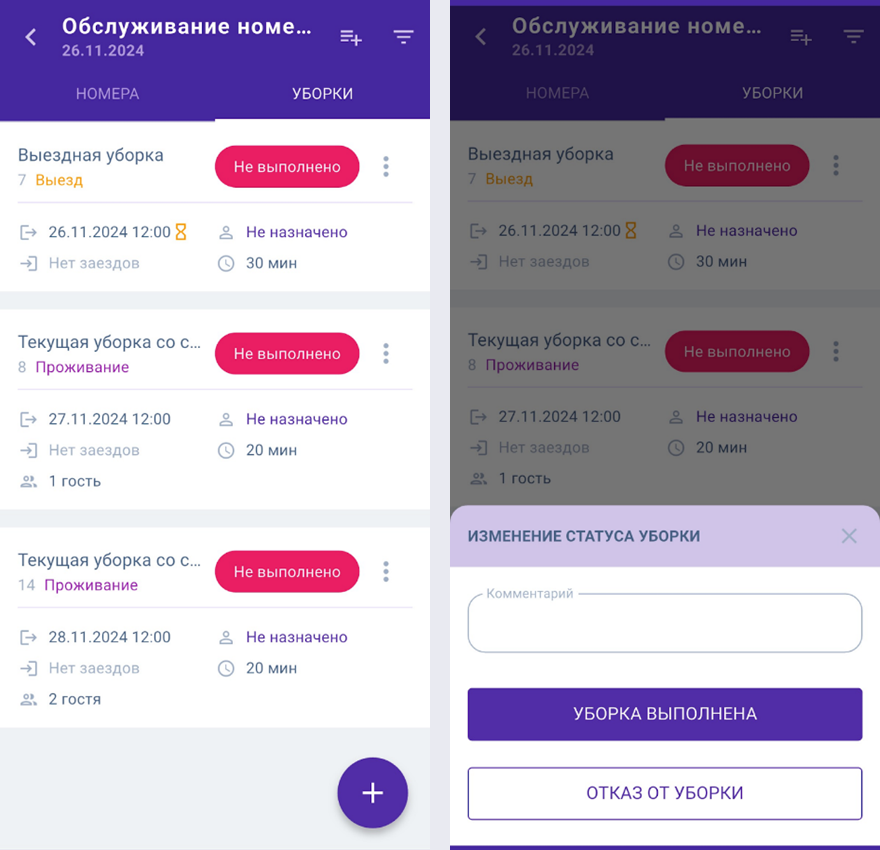
При тапе по карточке уборки откроется окно с возможностью изменить статус уборки: если уборка в статусе «Не выполнено» можно изменить статус на «Уборка выполнена» или «Отказ от уборки».
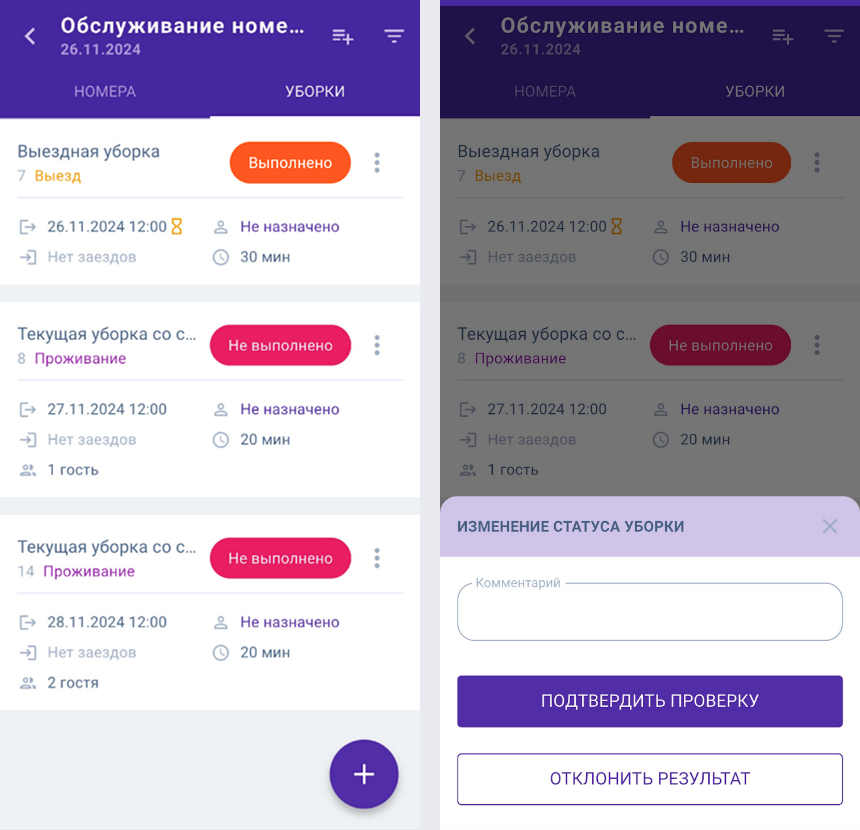
Для уборки в статусе «Выполнено» можно изменить статус на «Подтвердить проверку» или «Отклонить результат». При выборе «Подтвердить проверку» статус номера изменяется на «Проверено». При выборе «Отказ от уборки» — статус «Грязно».
Групповые операции
В расширении «Обслуживание номеров» появилась возможность применять групповые операции:
Назначить уборки или ремонт на несколько номеров сразу.
Изменить статус уборок и назначить исполнителя.
Иконки «Подготовка к заезду» и заметки к уборке
Если в брони добавлены теги для подготовки к заезду и заметки для обслуживания номеров, они отобразятся в списке номеров:
И в деталях обслуживания:
Личный кабинет горничной
В личном кабинете в веб-версии и мобильном приложении Exely Hotelier горничная может видеть только назначенные на нее уборки.
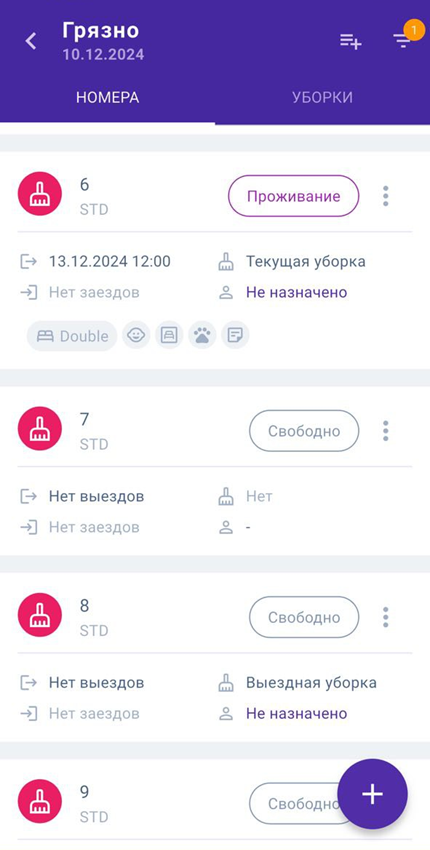
Для пользователей с правами горничной тоже появился переключатель «Номера» и «Уборки».
Вид отображения «Номера»:
Вид отображения «Уборки»:
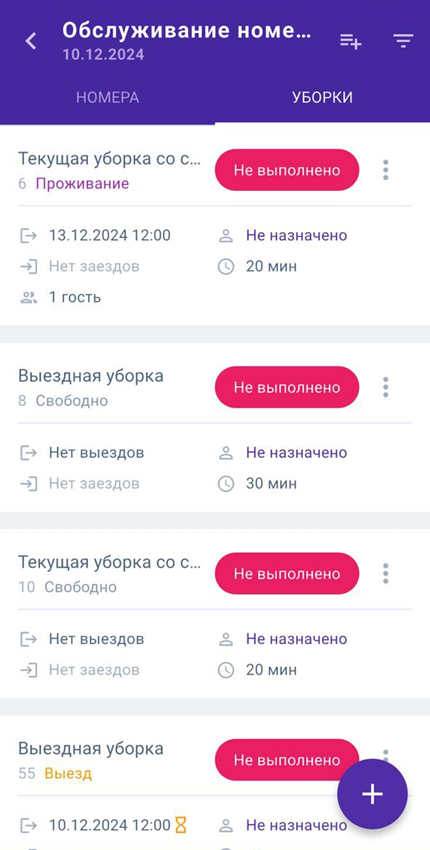
Горничная не видит статистику номеров на дашборде, не доступны кнопки групповых операций и действия с номерами, такие как «Назначить уборку», «Назначить ремонт».
На вкладке «Уборки» горничная может:
Отметить, что уборка выполнена — действие «Уборка выполнена».
Зафиксировать отказ гостей от уборки — действие «Отказ от уборки».
Добавить комментарий к уборке, например, о необходимости мелкого ремонта, пожеланиях гостя или забытых вещах — в поле «Комментарий».
Чтобы изменить статус обслуживания или добавить комментарий, нужно нажать на карточку уборки:
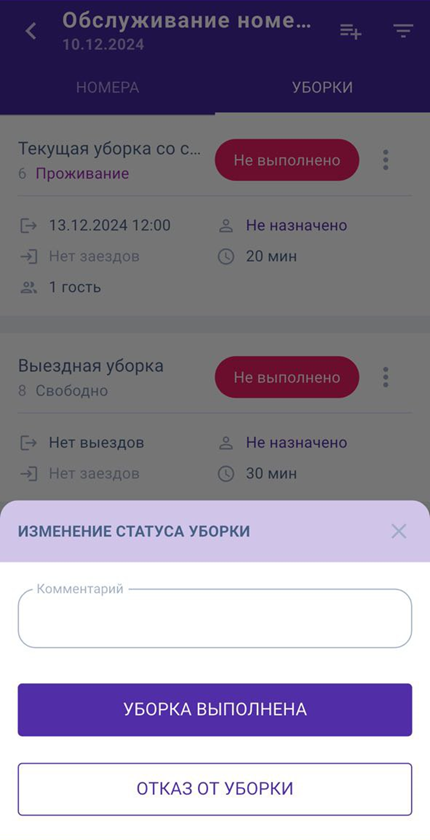
Или свайпнуть карточку уборки влево:
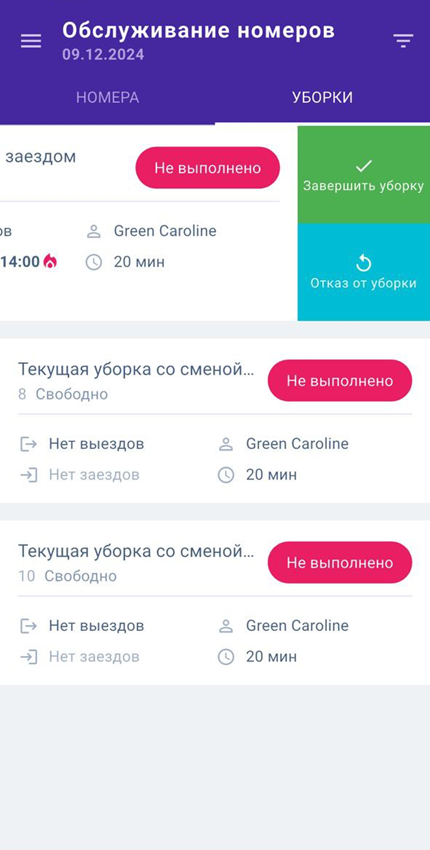
Горничная может настроить уведомление при назначении внеплановой уборки.
Для этого горничной нужно перейти в настройки мобильного приложения Exely Hotelier → поставить галочку «Уведомления» и «Обслуживание номеров».
Уведомление придет, если горничная не находится на данный момент в мобильном приложении — таким образом, внеплановая уборка не останется незамеченной.
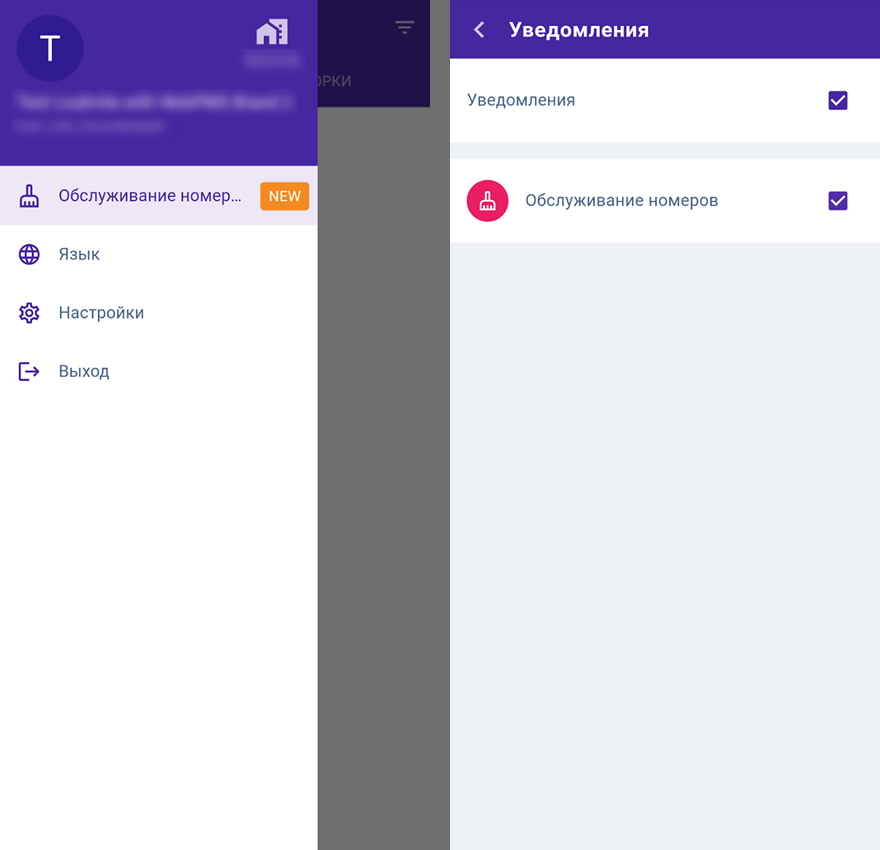
Личный кабинет супервайзера
Супервайзер или старшая горничная занимается распределением уборок между горничными и следит за своевременным обновлением статусов обслуживания.
В разделе «Шахматка» супервайзер не может создавать, редактировать и отменять брони. Карта брони доступна супервайзеру только в режиме просмотра.
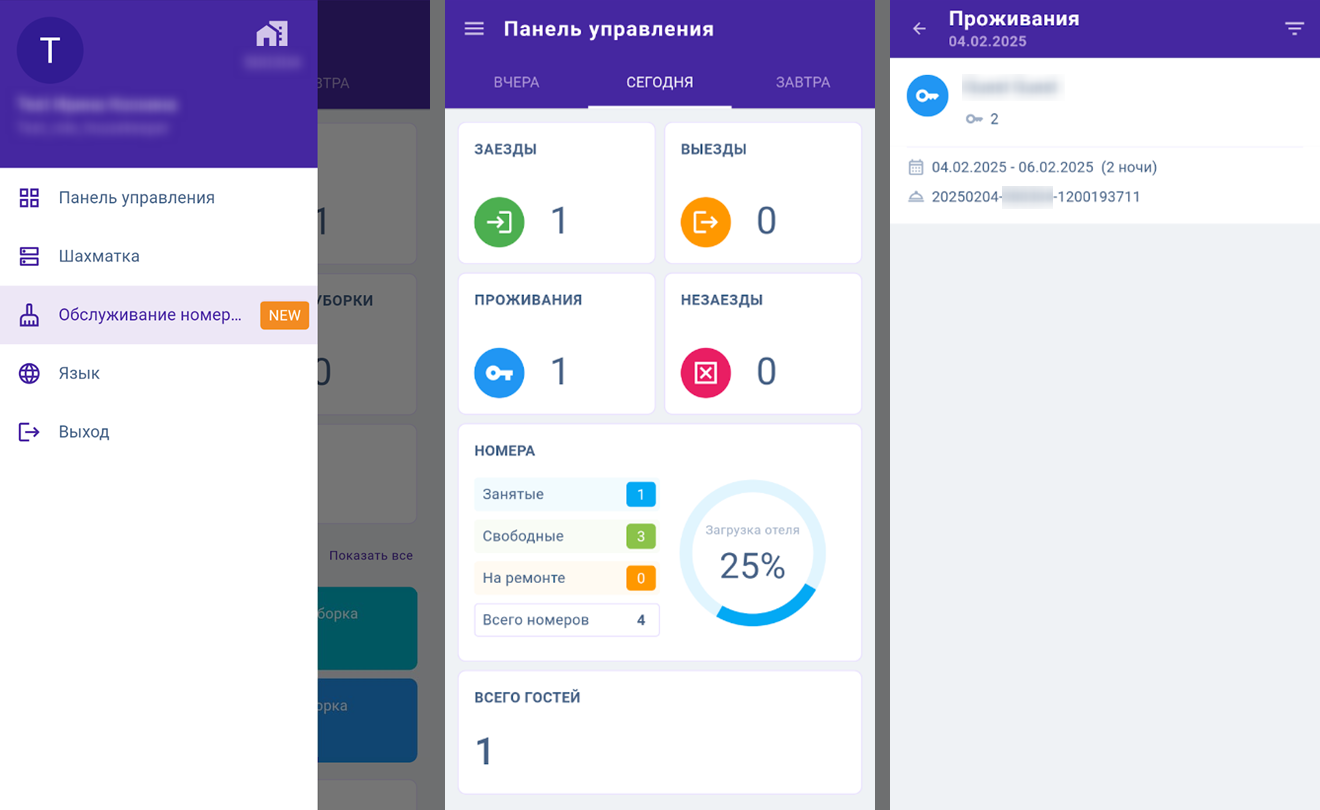
В разделе «Обслуживание номеров» все уборки поделены на статусы: «Грязно», «Убрано», «Проверено», «Отказ от уборки».
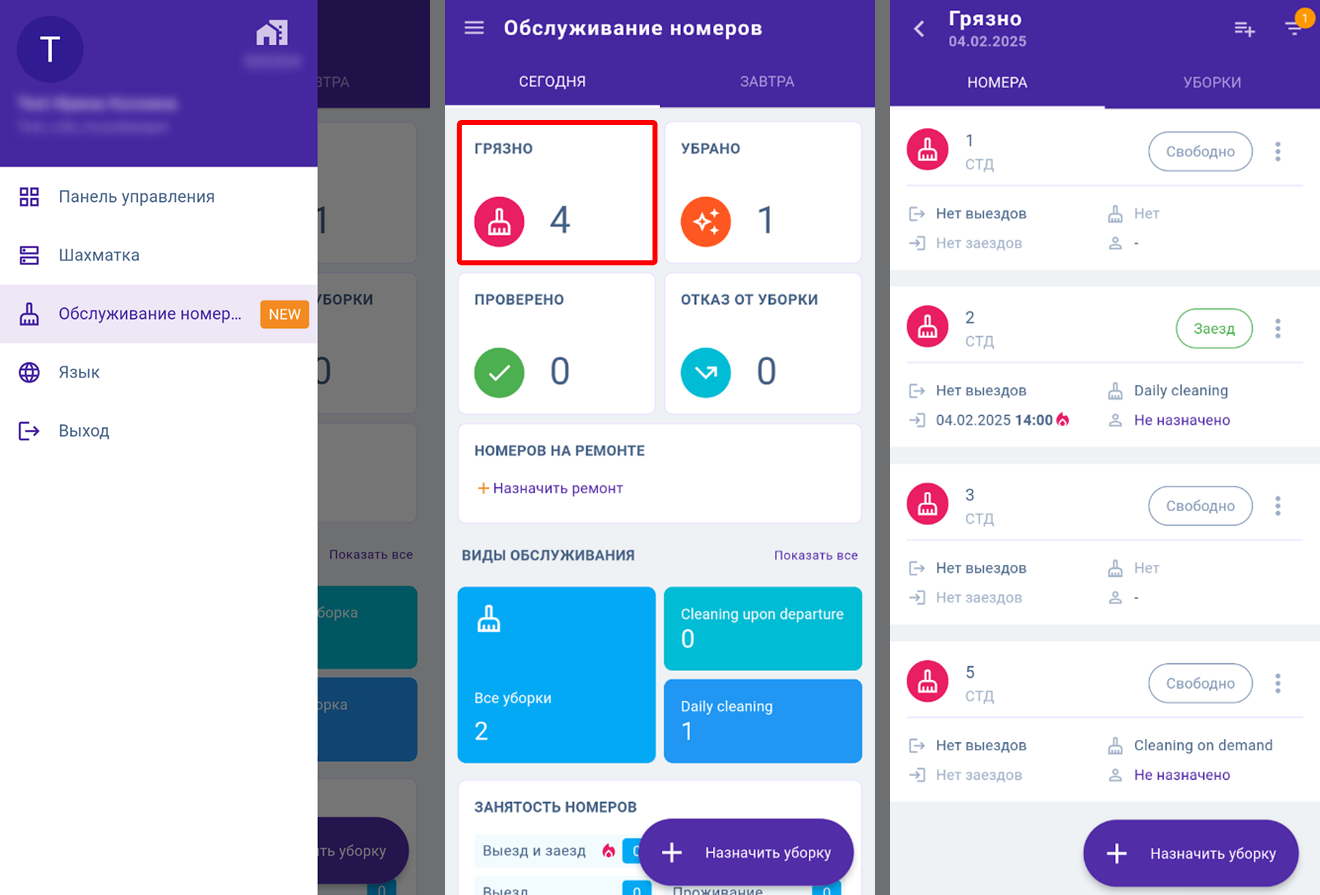
На вкладке «Номера» супервайзер видит все номера, может назначить исполнителя уборки и ремонт:
На вкладке «Уборки» супервайзер может отметить выполнение уборки, отказ от уборки, назначить исполнителя через пункт «Редактировать» и добавить комментарий.
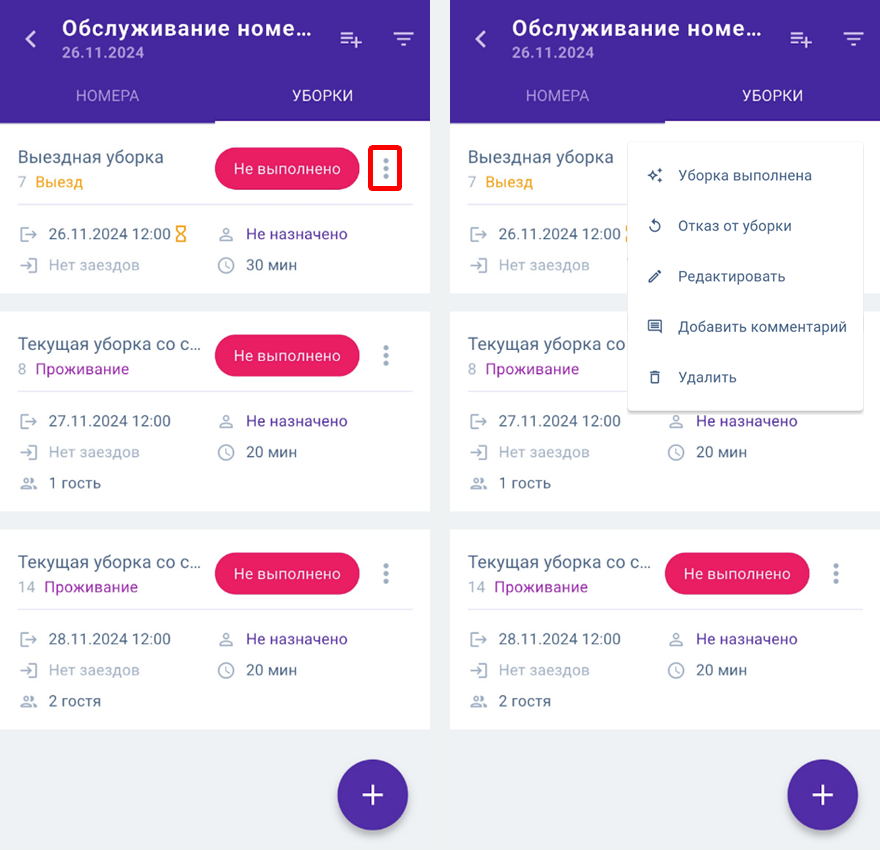
Если уборка выполнена, супервайзер может подтвердить проверку или отклонить результат: