Анализ и ответы на отзывы с помощью искусственного интеллекта (ИИ) — это процесс, в котором искусственный интеллект автоматически обрабатывает отзывы, определяет их тональность и содержание, а затем создает подходящие ответы.
Использование ИИ для анализа и ответов на отзывы повышает эффективность и скорость обработки клиентских отзывов, что позволяет вам оперативно реагировать на обратную связь от гостей, улучшать качество обслуживания и укреплять репутацию за счет персонализированных и своевременных ответов.
Как включить анализ и ответы на отзывы с помощью ИИ
Анализ отзывов с помощью ИИ доступен по дополнительной подписке Exely Reputation Manager. Чтобы подключить решение, отправьте запрос вашему сопровождающему менеджеру Exely или в службу поддержки Exely.
Как работает анализ отзывов с помощью ИИ
ИИ анализирует отзывы со всех источников.
Отзывы делятся на три тональности — позитивную, негативную и нейтральную.
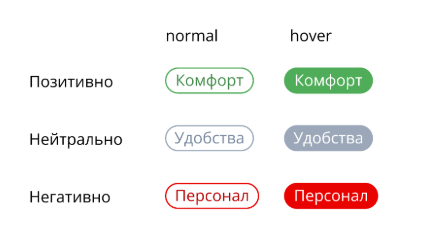
Анализ происходит по следующим категориям:
Расположение Ванная Еда (ресторан) Обслуживание и персонал Оснащение номера Тип номера Спальное место Процесс заселения Комфорт в номере Чистота Интернет (Wi-Fi) Ремонт |
Дизайн и интерьер Доступность Цена Вид из номера Звукоизоляция Температурный режим Медиа и технологии Услуги для детей Туалетно-косметические принадлежности Парковка Вентиляция |
Окна Освещение Территория отеля Напитки (бар) Спорт Безопасность Анимация Трансфер Спа-услуги Бассейн Противоковидные меры Лечение |
Как работать с анализом отзыва
1. Перейдите в раздел «Репутация» → «Отзывы».
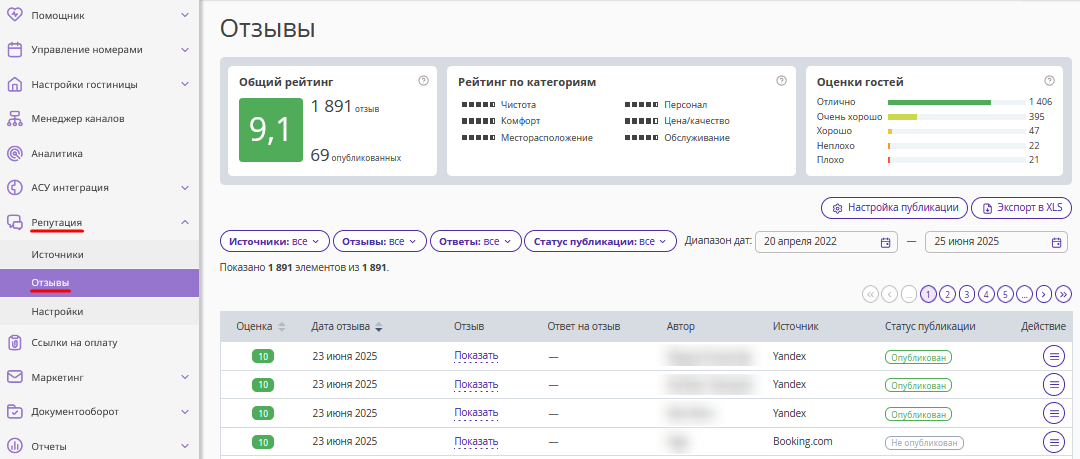
2. Выберите в таблице нужный отзыв и нажмите «Показать» в столбце «Отзыв».

3. После этого откроется карточка отзыва.
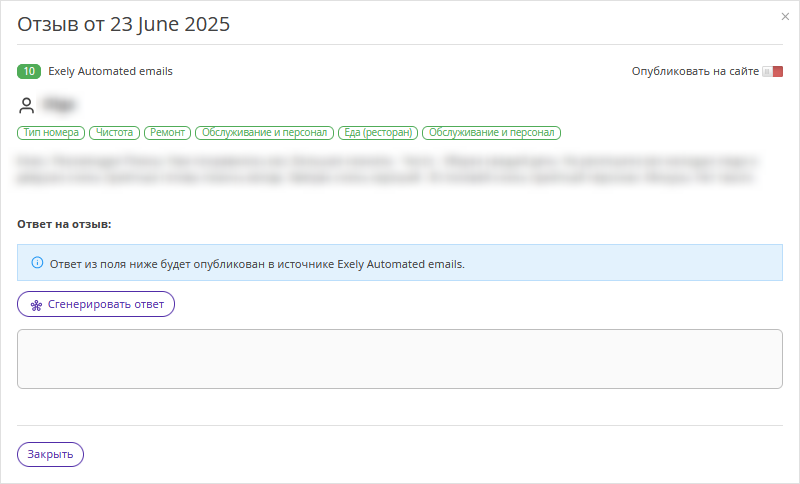
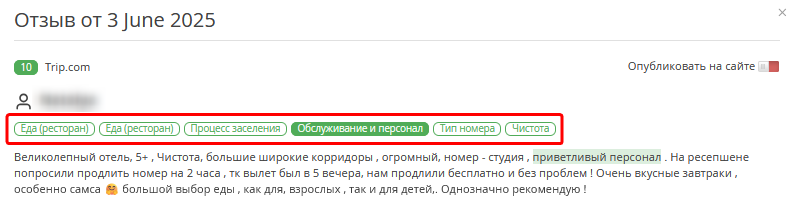
В открывшемся окне будут отображены категории и тональность.
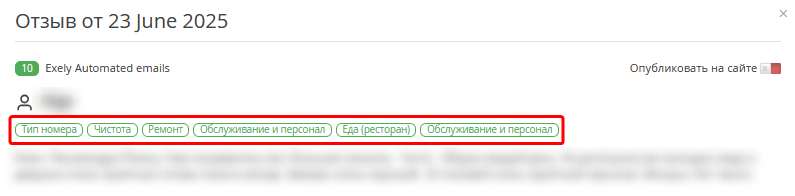
Обратите внимание. В карточке отзыва отображаются только категории, под которые попал отзыв.
4. Нажмите на интересующую категорию, чтобы подсветить текст о ней в комментарии.
В комментарии ниже текст будет выделен цветом, который соответствует категории и тональности:
Позитивный — зеленым.
Негативный — красным.
Нейтральный — серым.
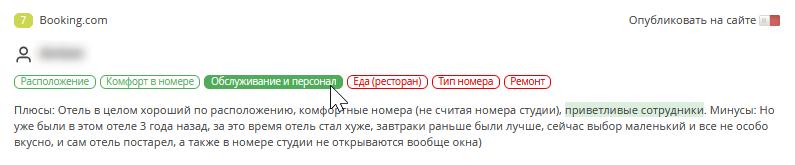
Обратите внимание. Для разных категорий в отзыве одновременно могут быть разные тональности. При наведении на соответствующую категорию, текст отзыва про нее будет подсвечиваться.
Как сгенерировать ответ на отзыв гостя
1. Перейдите в раздел «Репутация» → «Отзывы».
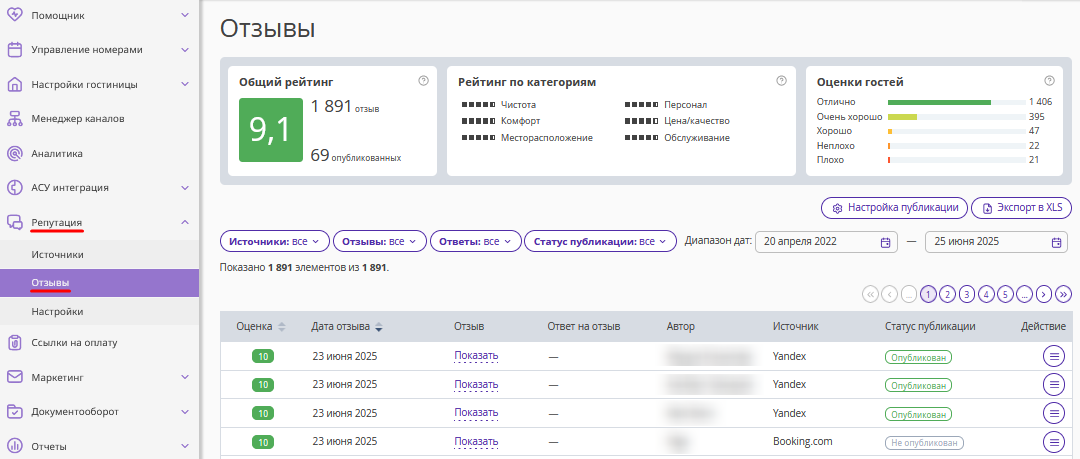
2. Выберите в таблице нужный отзыв и нажмите «Показать» в столбце «Отзыв».

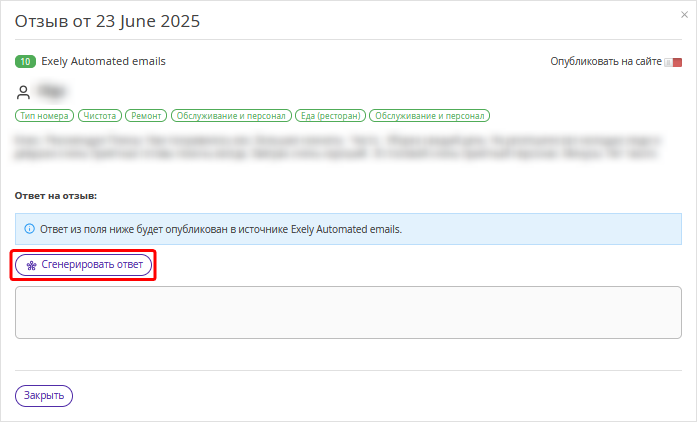
3. В открывшемся окне нажмите «Сгенерировать ответ».
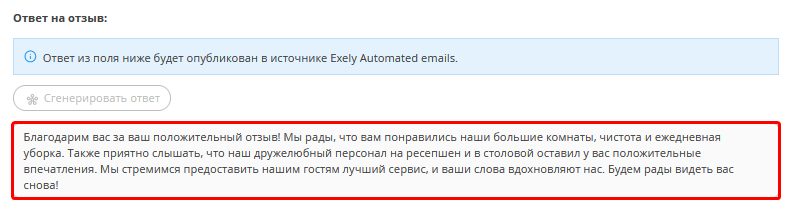
4. Сгенерированный ИИ ответ отобразится ниже.
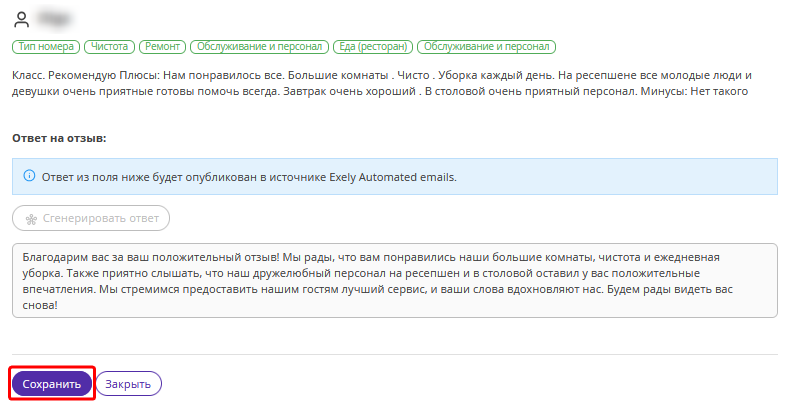
5. Опубликуйте ответ на отзыв.
Если отзыв из Booking.com, Expedia или Exely Automated emails — нажмите «Сохранить».
Обратите внимание. Сохранить ответ для отзывов из Booking.com и Expedia можно только если эти каналы подключены в Exely Channel Manager.
После этого ответ будет отправлен гостю письмом.
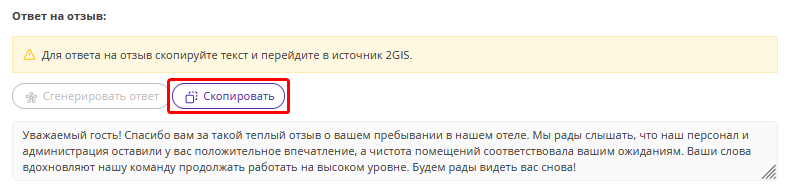
Если отзыв был оставлен на других источниках, нажмите «Скопировать». Затем перейдите на сайт-источник и опубликуйте ответ.