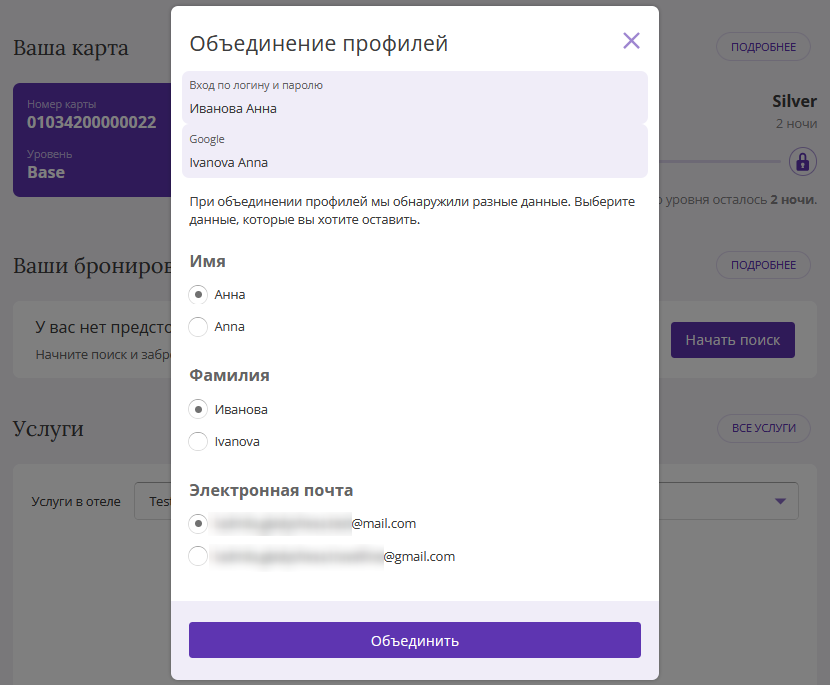
Личный кабинет гостя — часть модуля бронирования Exely Booking Engine. Он доступен всем гостям, которые зарегистрировались в модуле при бронировании.
В личном кабинете гость может:
отслеживать свой уровень и накопления в программе лояльности;
смотреть информацию о своих бронированиях;
бронировать услуги и многое другое.
Вы можете установить личный кабинет гостя отдельной страницей на вашем официальном сайте, чтобы в нем регистрировалось больше клиентов. Для этого направьте запрос вашему сопровождающему менеджеру Exely или в cлужбу поддержки Exely.
Чтобы настроить личный кабинет гостя, перейдите в раздел «Управление гостями» → «Личный кабинет гостя».
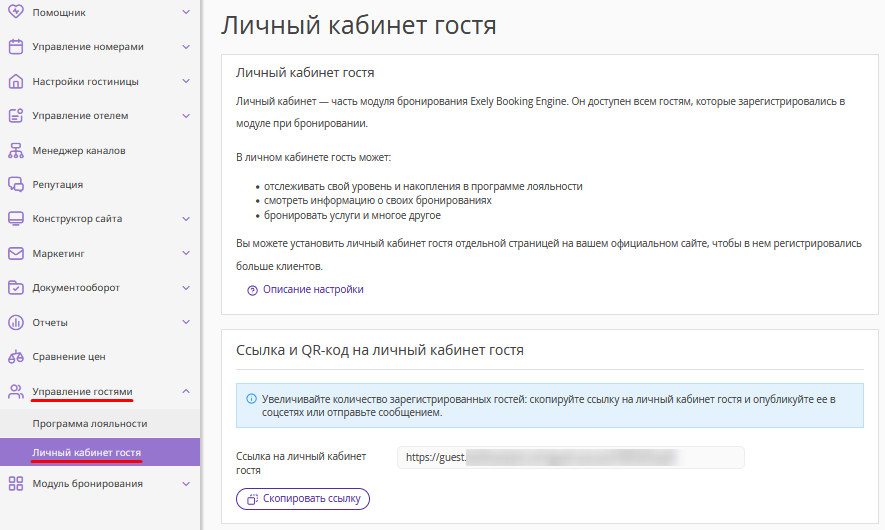
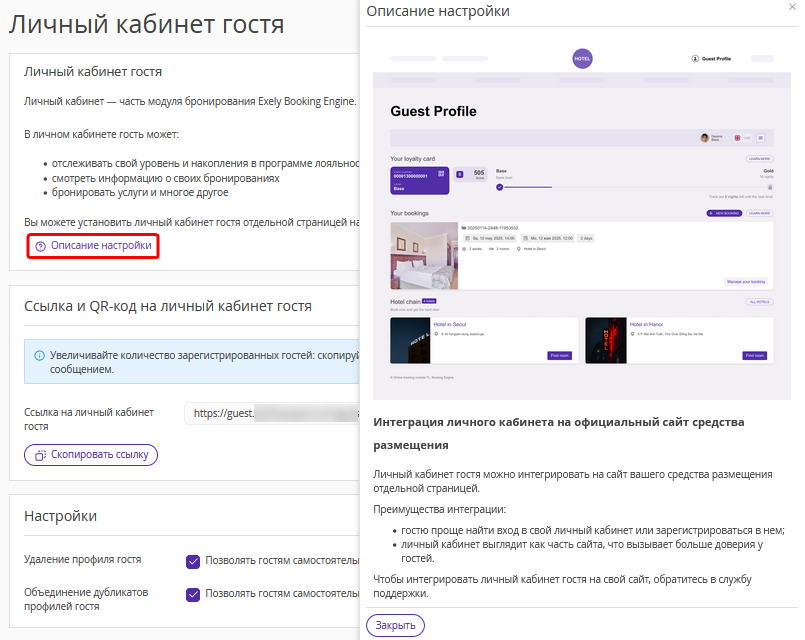
Если вы нажмете на ссылку «Описание настройки», справа появится окно с описанием.
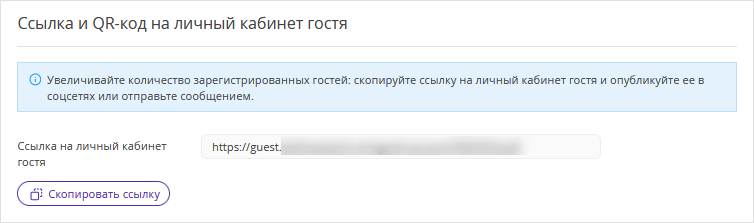
Блок «Ссылка на личный кабинет гостя»
Скопируйте ссылку на личный кабинет гостя и опубликуйте ее в соцсетях или отправьте сообщением, чтобы увеличить количество зарегистрированных гостей.
Блок «Настройки»
Поставьте галочки напротив пунктов, которые вы хотите активировать в личном кабинете гостя.
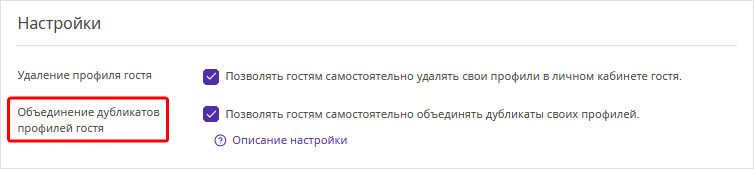
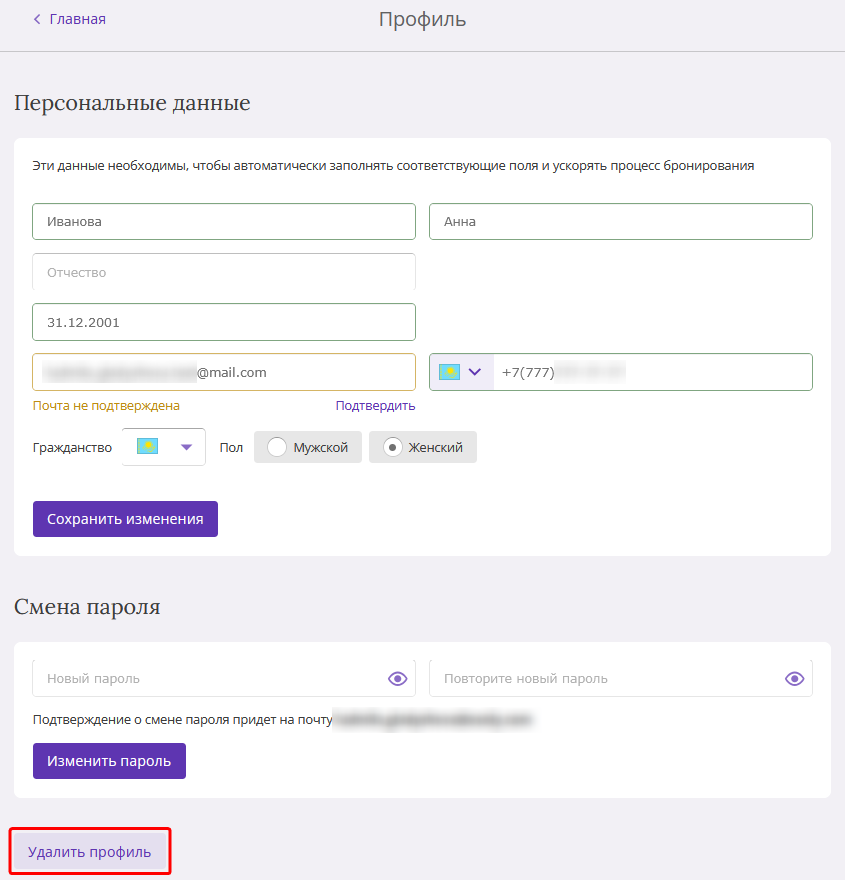
Удаление профиля гостя
Если поставить галочку в пункте «Удаление профиля гостя», гости смогут удалять свои профили в личном кабинете.
Объединение дубликатов профилей гостя
Если поставить галочку в пункте «Объединение дубликатов профилей гостя», гости смогут самостоятельно объединять дубликаты своих профилей в личном кабинете.