
В системе для решения задач переноса сайта, восстановления старой версии проекта имеется специальный механизм резервного копирования. Для работы с механизмом резервного копирования.
Для просмотра всех резервных копий перейдите в раздел «Настройки» → «Инструменты» → «Резервное копирование» → в подпункт «Список резервных копий».

Как создать резервную копию сайта
Для создания резервной копии
1. Перейдите в раздел «Настройки» → «Инструменты» → «Резервное копирование» → в подпункт «Создание полной резервной копии».
2. Выберите размещение резервной копии в папке сайта и нажмите кнопку «Создать резервную копию».
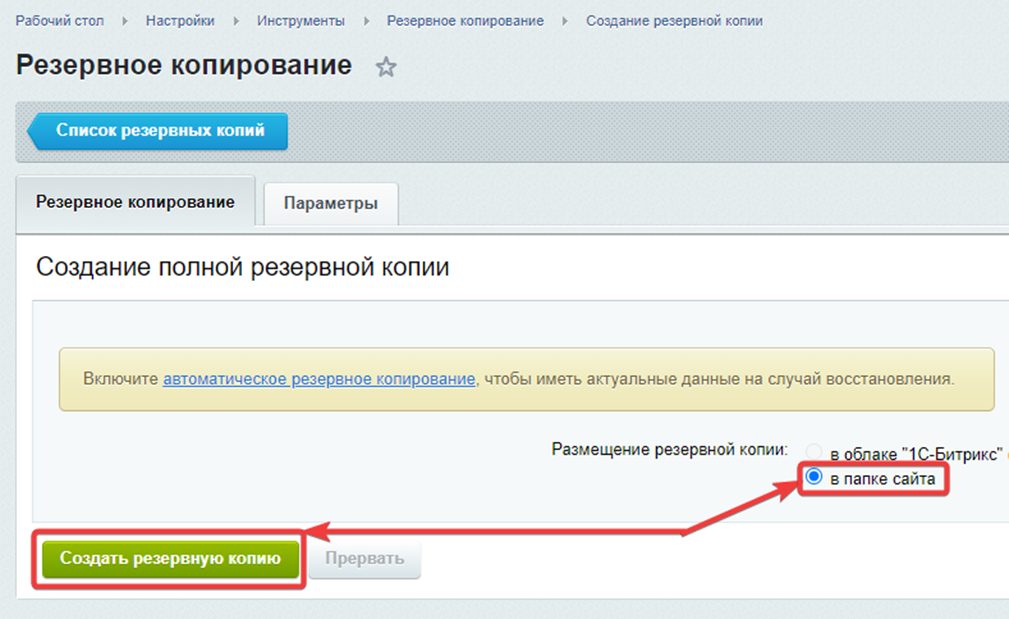
После создания резервной копии ссылка на файл с резервной копией появится в подпункте «Список резервных копий».
Как восстановить сайт из резервной копии
Для восстановления из резервной копии сайта:
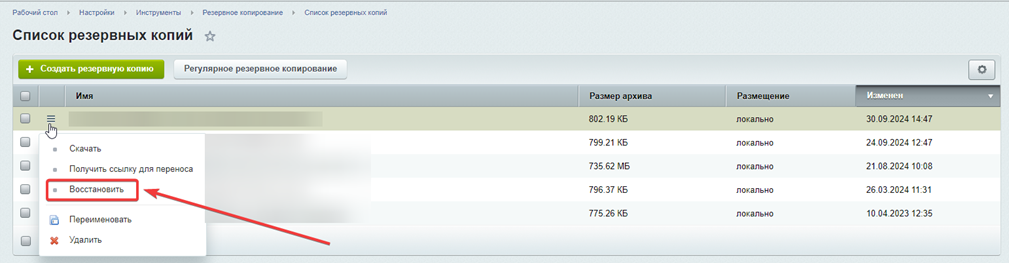
1. Перейдите в раздел «Настройки» → «Инструменты» → «Резервное копирование» → в подпункт «Список резервных копий».
2. Выберите нужную версию резервной копии.
3. Нажмите кнопку меню слева от названия резервной копии и выберите пункт «Восстановить».
Обратите внимание. Физически файлы резервных копий лежат на хостинге вместе с файлами сайта и занимают место на диске. Поэтому необходимо следить за количеством резервных копий, а также свободным местом на хостинге.