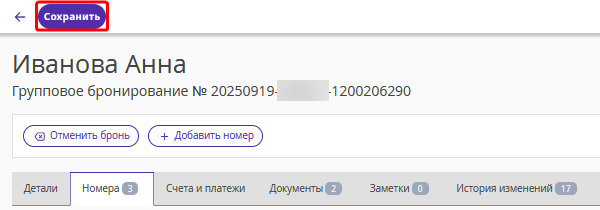
В Exely PMS можно добавлять услуги одновременно для всех или нескольких номеров группового бронирования:
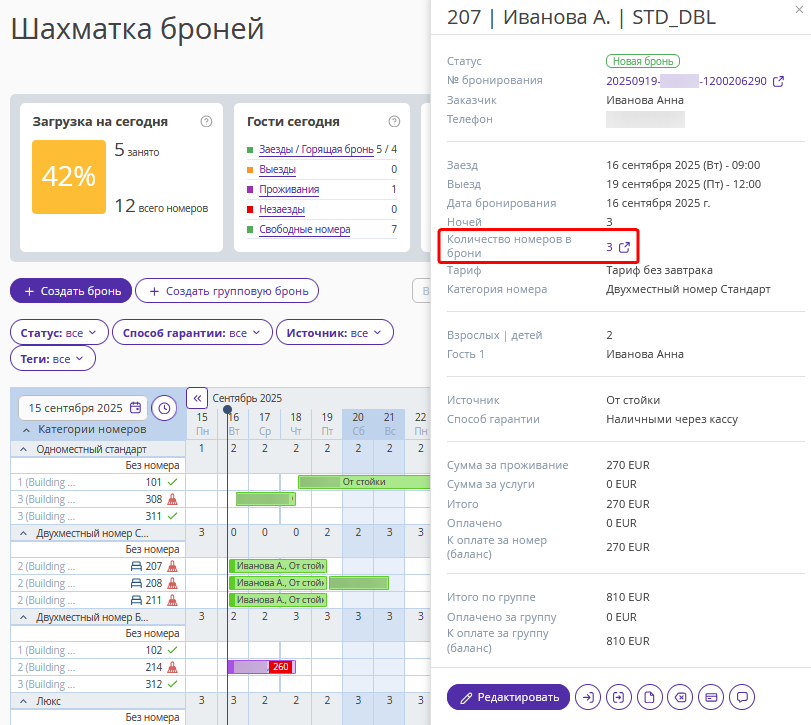
1. В разделе «Управление отелем» → «Шахматка броней» нажмите на любое проживание в групповом бронировании. В открывшемся окне справа нажмите на количество номеров в бронировании.
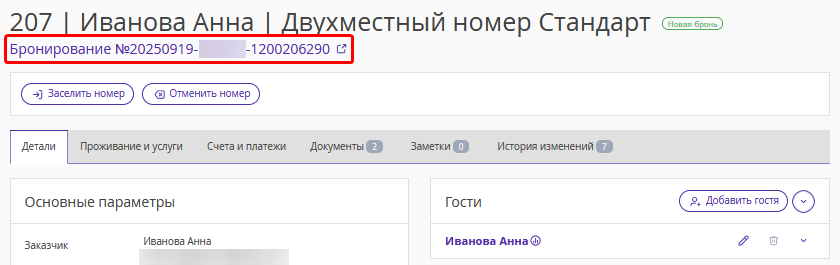
Или перейдите в любую бронь из группы и нажмите сверху на номер группового бронирования.
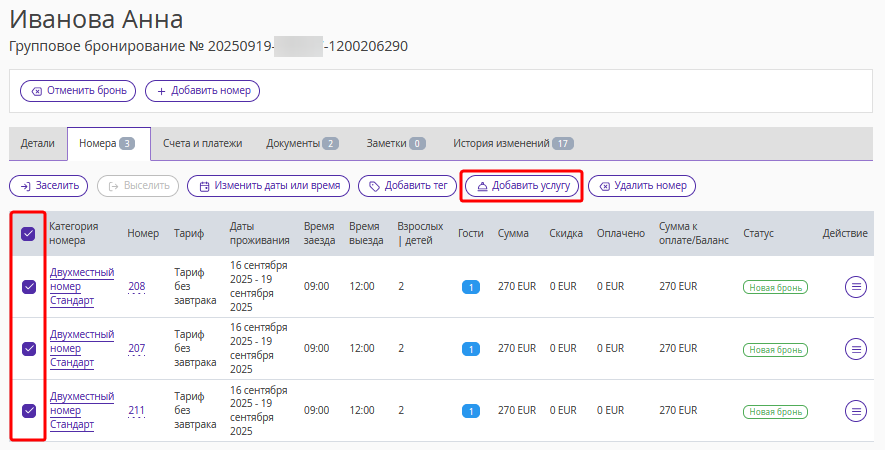
2. Перейдите на вкладку «Номера».
Над списком номеров расположены кнопки для работы с групповым бронированием, включая кнопку «Добавить услугу». Она становится активной, когда выбран хотя бы один номер.
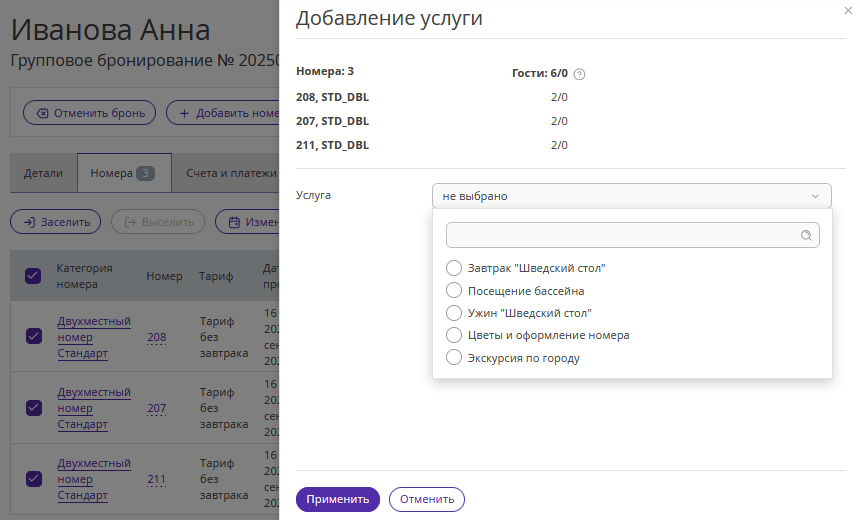
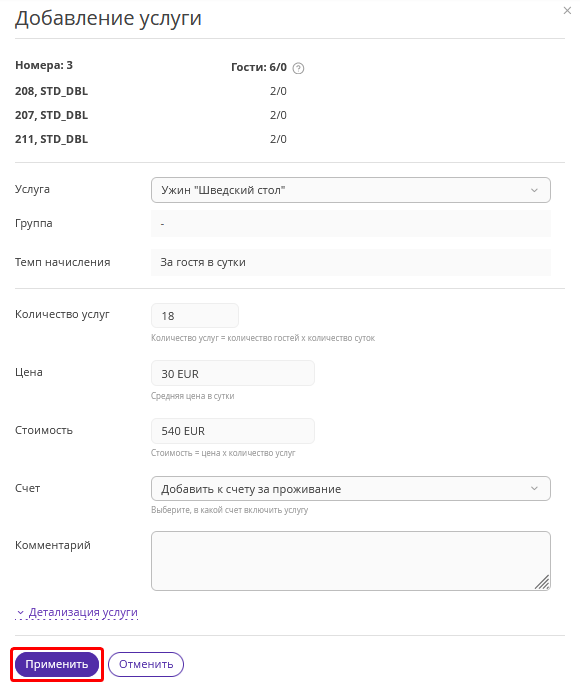
3. При нажатии на кнопку откроется окно «Добавление услуги». В нем отображается количество номеров и гостей (взрослых и детей), а также доступен выбор услуги.
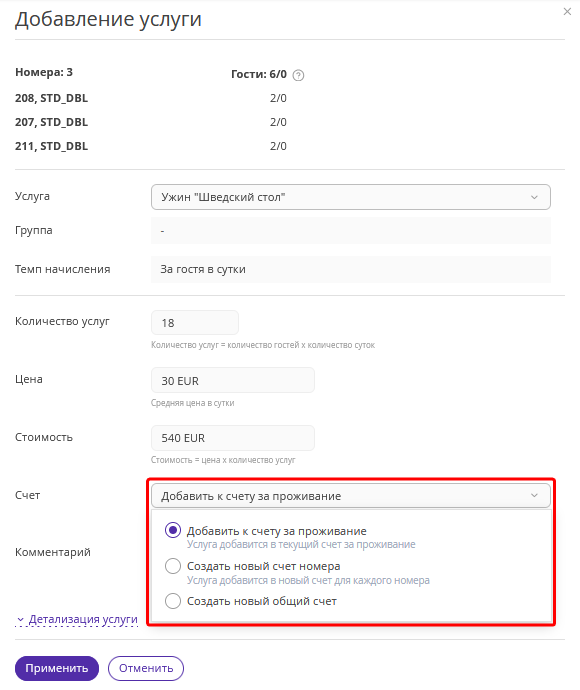
4. Выберите, в какой счёт добавить услугу:
Добавить к счету за проживание — для каждого выбранного номера услуга будет добавлена в тот же счет, где лежит начисление за проживание в этом номере. Если все начисления за проживание объединены в общий счет, то услуги также будут добавлены в этот общий счет.
Создать новый счет номера — для каждого выбранного номера услуга будет добавлена в новый счет этого номера.
Создать новый общий счет — все услуги будут добавлены в новый общий счет группового бронирования.
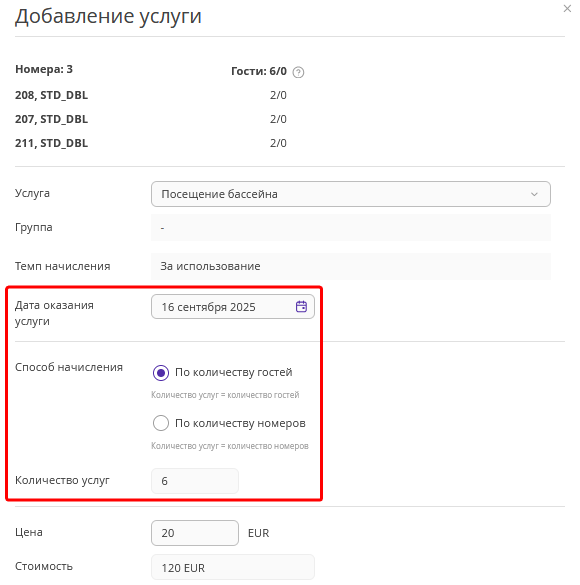
5. Выберите дату оказания услуги и при необходимости отредактируйте стоимость.
1) Для услуг с темпом начисления «За использование» выберите дату оказания услуги и количество услуг:
По количеству гостей — в каждый выбранный номер добавится одна услуга на каждого гостя.
По количеству номеров — в каждый выбранный номер добавится одна услуга.
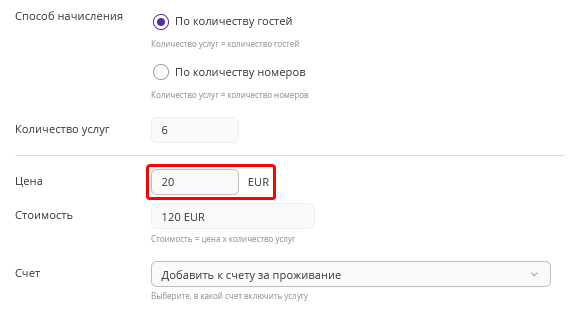
Цену можно отредактировать в поле «Цена».
2) Для услуг с темпом начисления «За гостя в сутки» или «За номер в сутки» даты оказания можно отрегулировать с помощью переключателей в пункте «Детализация услуги».
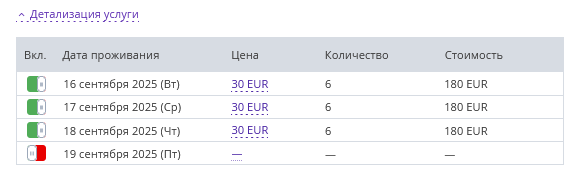
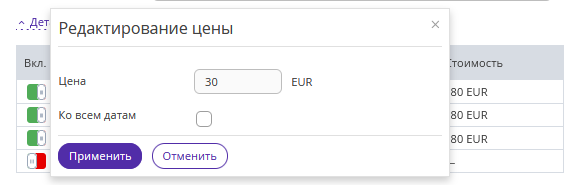
Если необходимо изменить цену, кликните на нее и введите новое значение в поле «Цена». Чтобы применить новую цену ко всем дням проживания, поставьте галочку «Ко всем датам». Нажмите кнопку «Применить» для сохранения изменений.
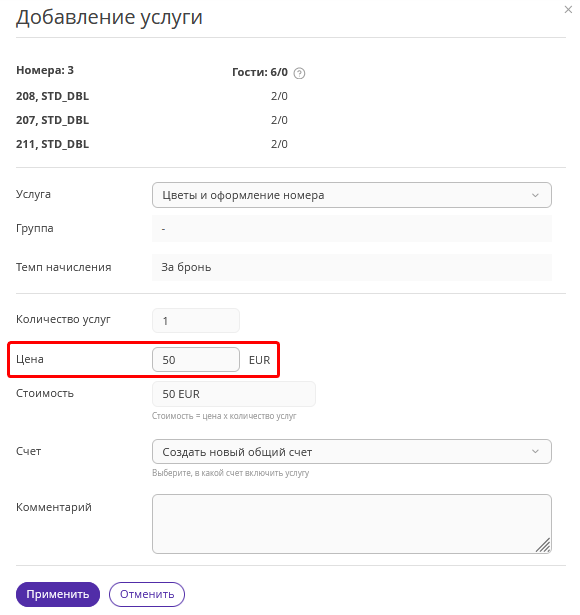
3) Для услуг с темпом начисления «За бронь» можно скорректировать только цену. Чтобы добавить такую услугу, нужно выбрать все номера группового бронирования. Услуга добавляется одна на всё групповое бронирование и складывается в общий счет.
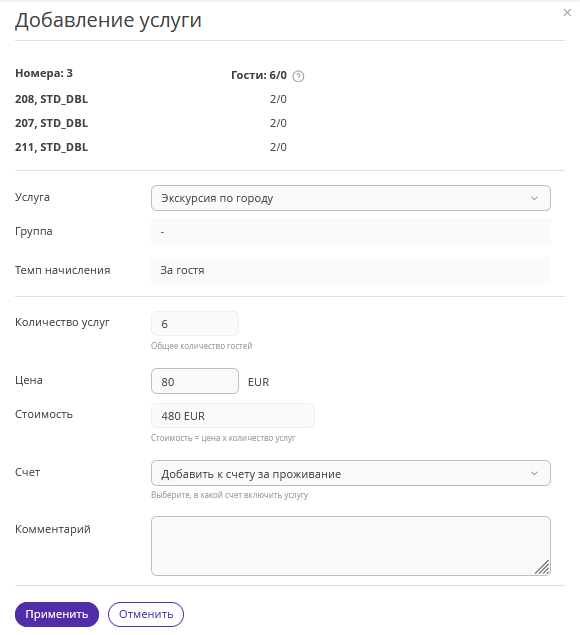
4) Для услуг с темпом начисления «За гостя» можно скорректировать цену и выбрать счет.
6. Нажмите кнопку «Применить».
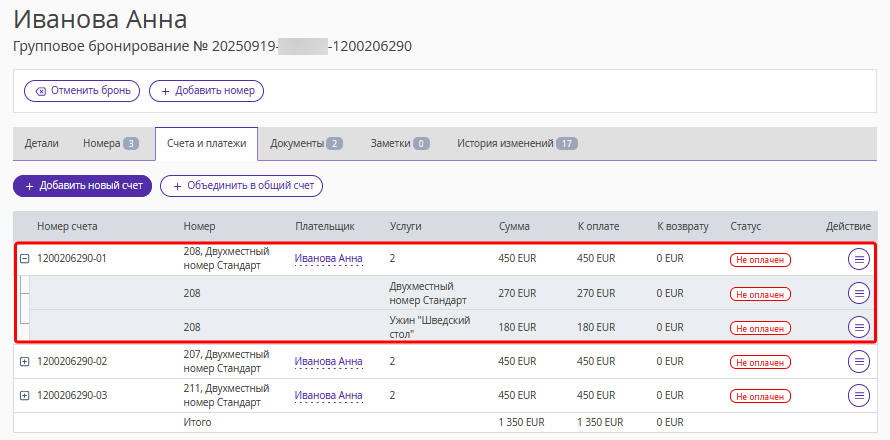
Услуга появится на вкладке «Проживание и услуги» в карте брони тех номеров, для которых она была добавлена. А также на вкладке «Счета и платежи» в соответствующих счетах.
7. Нажмите кнопку «Сохранить» на верхней панели. Теперь услуга добавлена и изменения сохранены.