
В экстранете Exely вы можете изменить, добавить или удалить услуги в бронировании до наступления даты выезда гостя.
Обратите внимание. Если вы работаете с Exely PMS воспользуйтесь другой инструкцией «Как добавить или изменить услугу в бронировании в Exely PMS».
Как изменить услугу в бронировании с сайта
1. Перейдите в раздел «Отчеты» → «Отчет по броням».
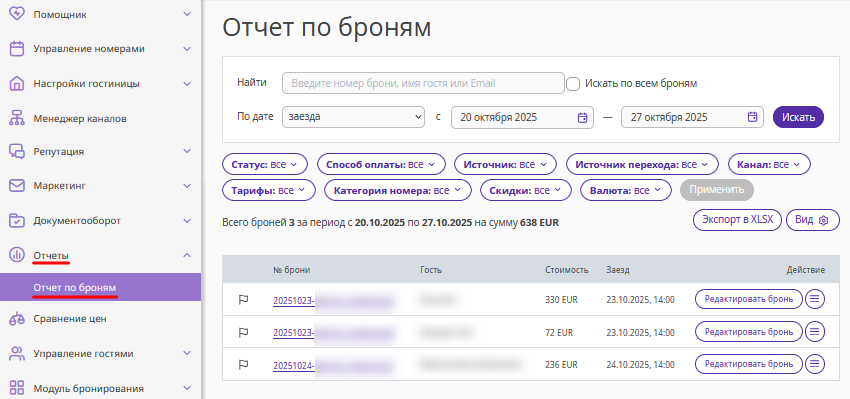
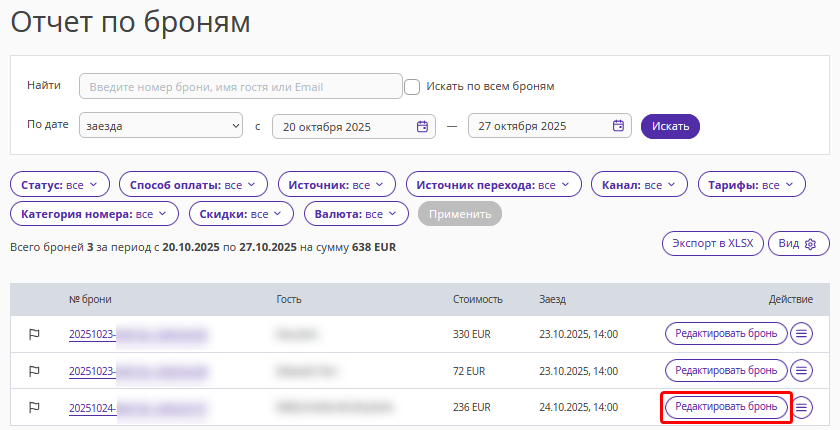
2. Найдите нужное бронирование, нажмите справа «Редактировать бронь» или «Действие» → «Редактировать».
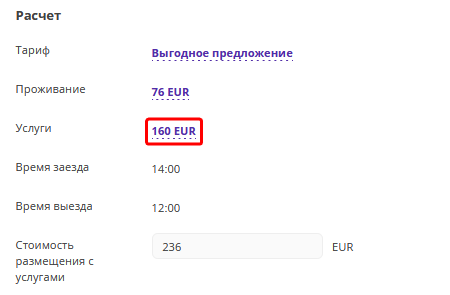
3. На странице бронирования в блоке «Расчет» → «Услуги» нажмите на цену.
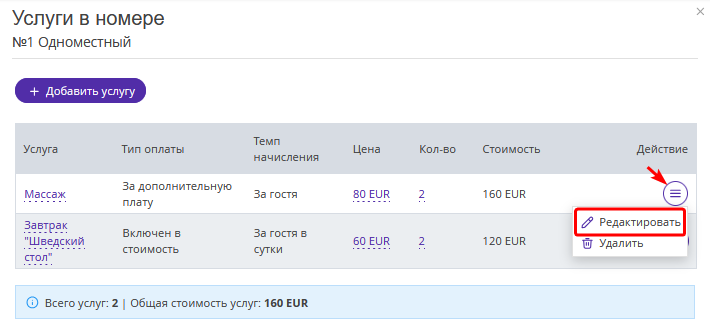
В открывшемся окне «Услуги в номере» в списке отображаются услуги, включенные в стоимость, и услуги за дополнительную плату.
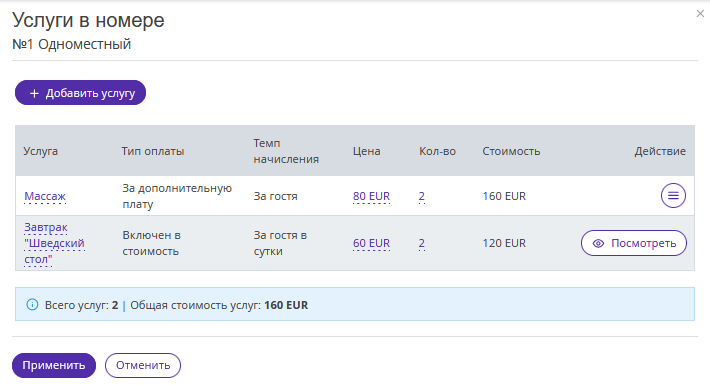
Обратите внимание. Вы можете редактировать и удалять только услуги за дополнительную плату. Для услуг, включенных в стоимость, доступен только просмотр.
4. Нажмите «Действие» → «Редактировать».
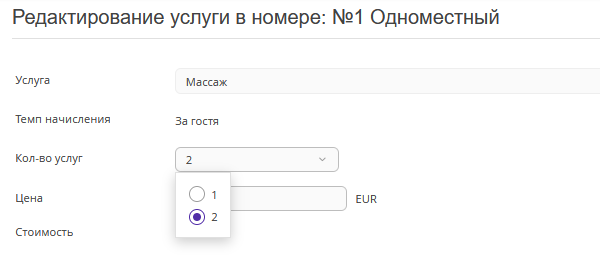
5. В окне редактирования услуги вы можете изменить количество услуг за период.
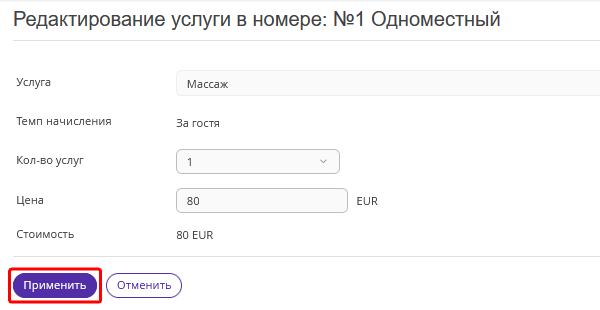
6. Нажмите кнопку «Применить».
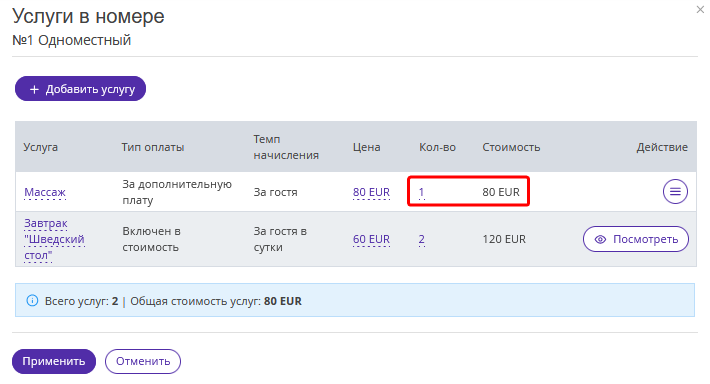
В списке услуг отобразятся внесенные изменения. Нажмите «Применить».
В блоке «Расчет» в пункте «Услуги» отобразятся новые цена и стоимость размещения с услугами.
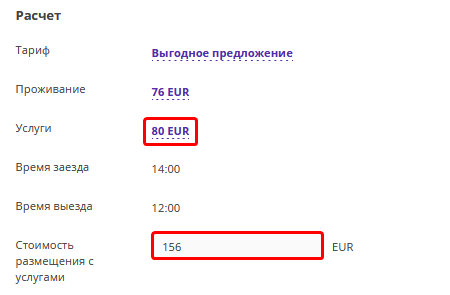
7. Сохраните изменения и подтвердите отправку уведомления об изменении на email гостя.
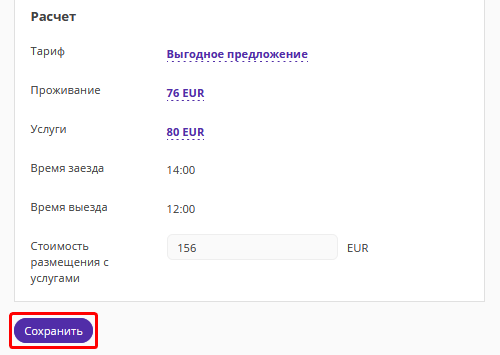
Гость автоматически получит обновленное подтверждение бронирования с актуальной стоимостью.
Как добавить услугу в бронирование с сайта
1. Найдите нужное бронирование, нажмите справа «Редактировать бронь» или «Действие» → «Редактировать».
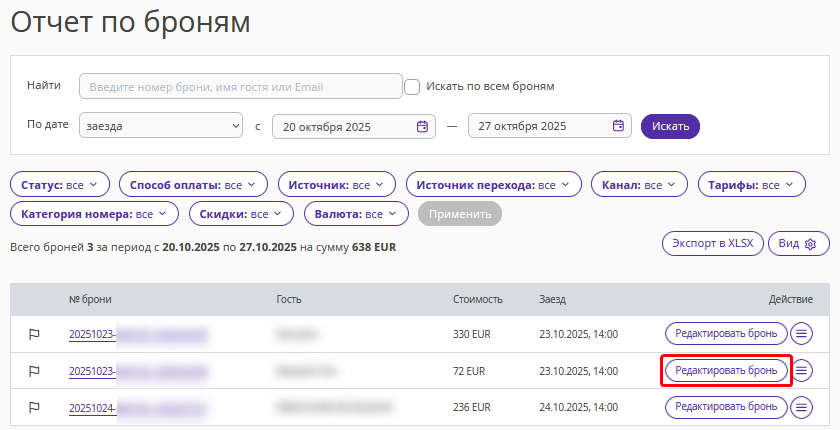
2. На странице бронирования в блоке «Расчет» → «Услуги» вы можете добавить услугу с любым темпом начисления, кроме «за бронь». Нажмите «Добавить».
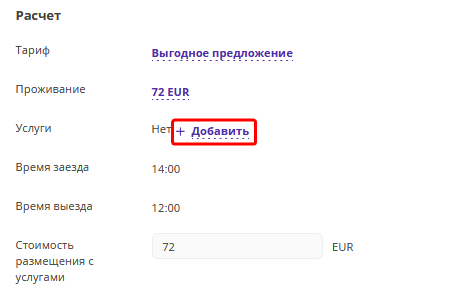
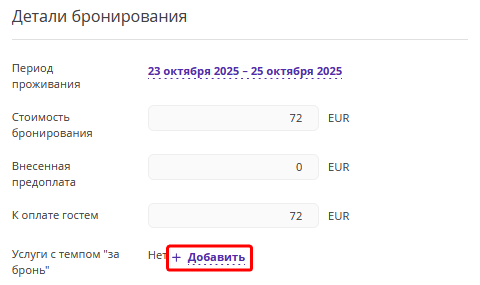
Обратите внимание. Услуги с темпом «за бронь» добавляются в блоке «Детали бронирования».
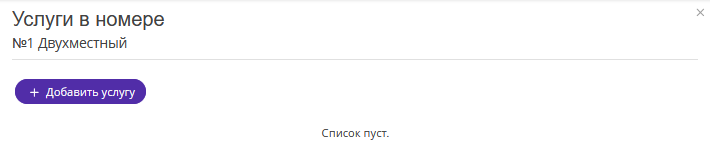
3. Справа откроется окно «Услуги в номере». Нажмите «Добавить услугу».
Если в личном кабинете нет услуг, которые можно добавить, вы можете создать услугу по ссылке. Подробнее о создании услуг читайте в статье «Как создать дополнительные услуги».
4. В открывшемся окне «Добавление услуги в номер: N» выберите:
Категорию услуги.
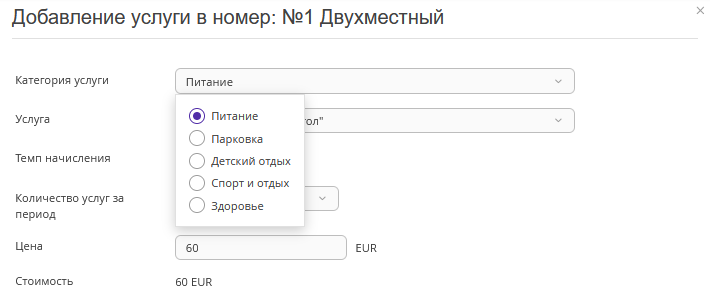
Услугу.
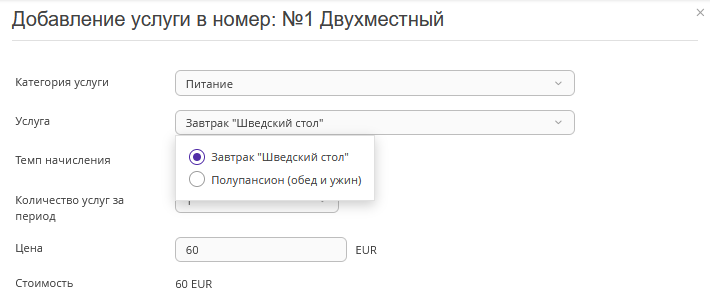
Темп начисления определяется автоматически.
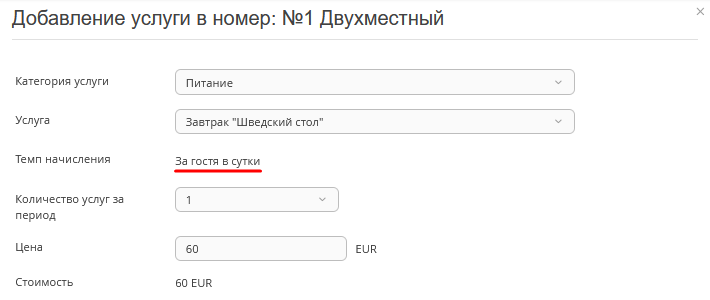
Укажите количество услуг.
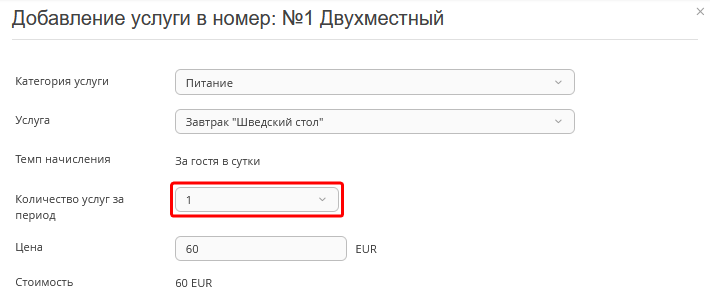
Цена и стоимость автоматически обновятся.
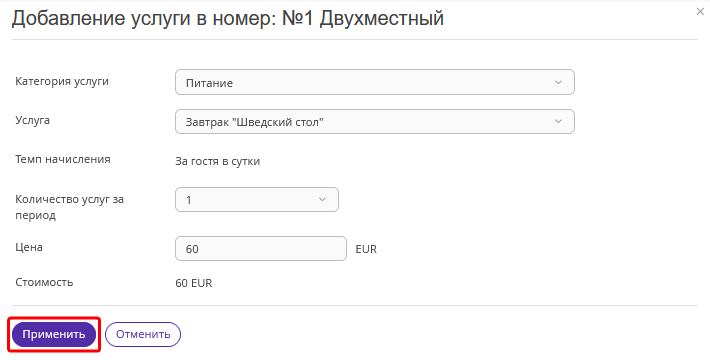
5. Нажмите кнопку «Применить».
Добавленная услуга отобразится в списке «Услуги в номере».
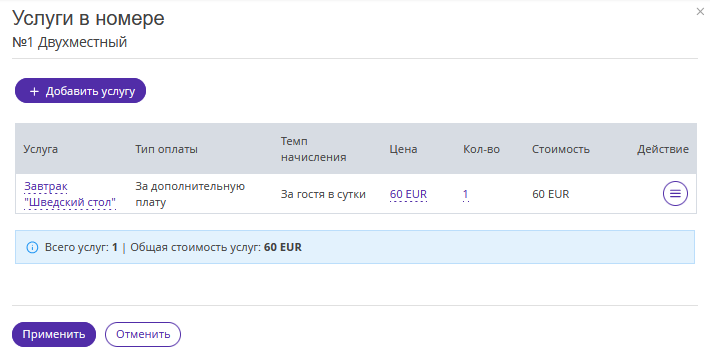
6. Нажмите кнопку «Применить».
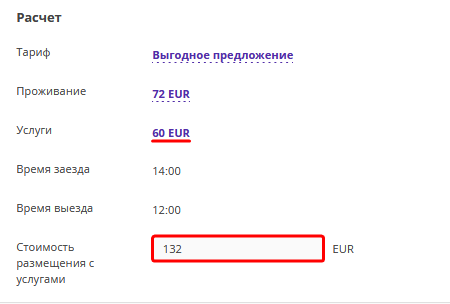
В блоке «Расчет» в пункте «Услуги» отобразится цена и стоимость размещения с услугами будет пересчитана.
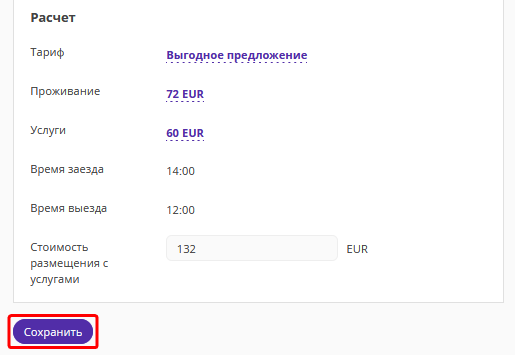
7. Сохраните изменения и подтвердите отправку уведомления об изменении на email гостя.
Гость автоматически получит обновленное подтверждение бронирования с актуальной стоимостью.
Как удалить услугу в бронировании с сайта
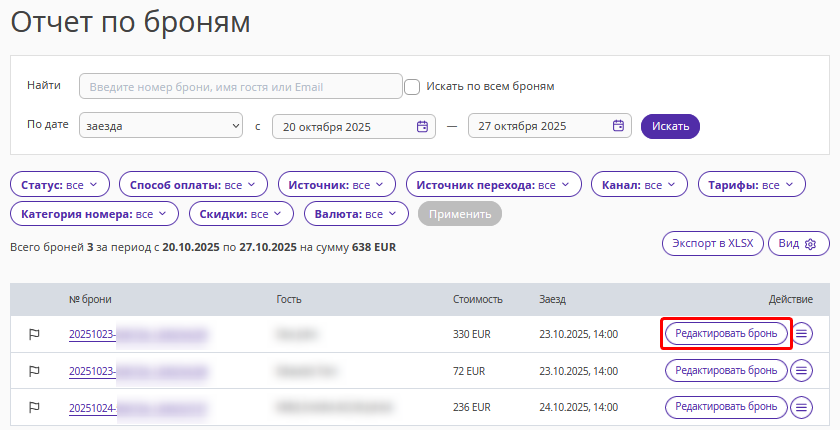
1. Найдите нужное бронирование, нажмите справа «Редактировать бронь» или «Действие» → «Редактировать».
2. На странице бронирования в блоке «Расчет» → «Услуги» нажмите на цену.
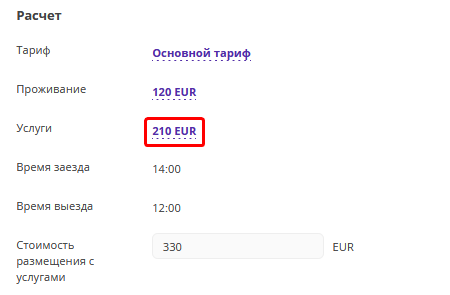
В открывшемся окне «Услуги в номере» в списке отображаются услуги, включенные в стоимость, и услуги за дополнительную плату.
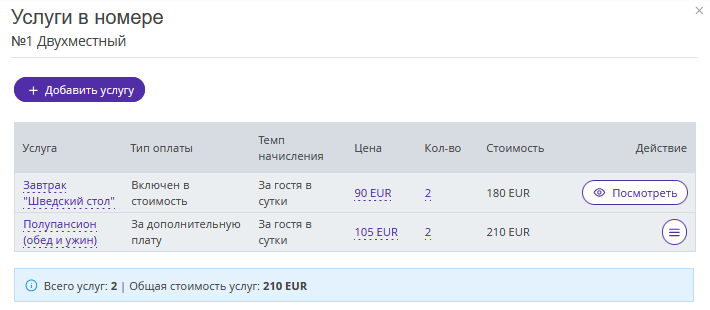
Обратите внимание. Вы можете редактировать и удалять только услуги за дополнительную плату. Для услуг, включенных в стоимость, доступен только просмотр.
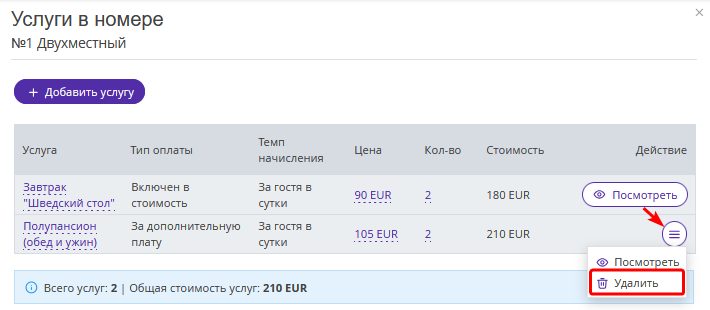
2. Нажмите «Действие» → «Удалить».
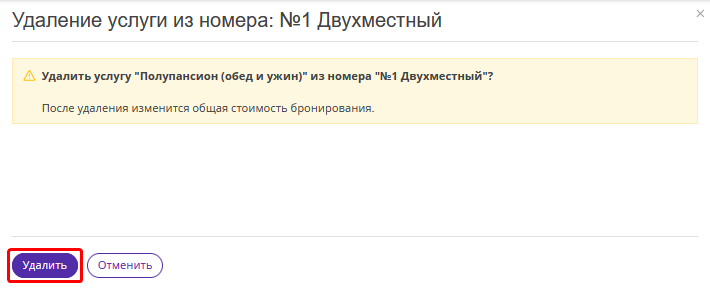
3. В открывшемся окне подтвердите действие.
Услуга будет удалена из списка.
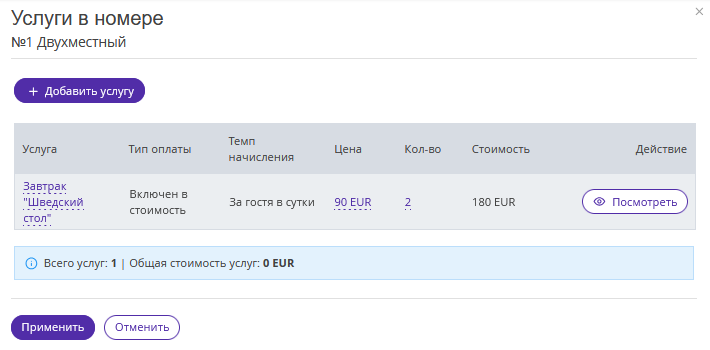
4. Нажмите «Применить».
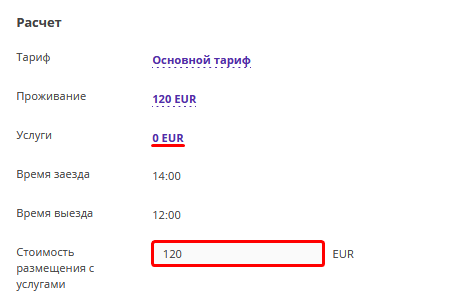
В блоке «Расчет» в пункте «Услуги» отобразятся новые цена и стоимость размещения с услугами.
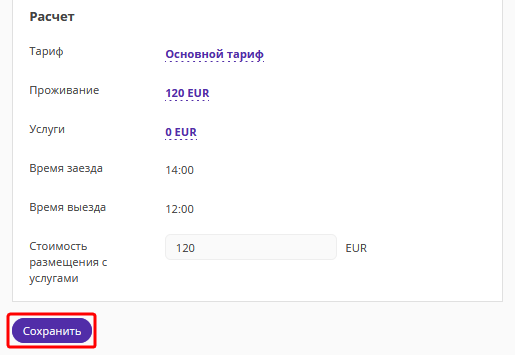
5. Сохраните изменения и подтвердите отправку уведомления об изменении на email гостя.
Гость автоматически получит обновленное подтверждение бронирования с актуальной стоимостью.