
Вкладка «Группы» в разделе «Служба приема» — инструмент для работы с групповыми бронированиями.
Здесь можно:
Видеть все групповые бронирования в одном списке — для формирования списка используйте фильтры по датам проживания и статусу.
Заселить или выселить гостей в групповом бронировании.
Получить состав участников групп и выгрузить данные в excel для отчетности — например, для службы приема и размещения, чтобы подготовить все необходимое к заезду гостей.
Информация о проживаниях из групповых бронирований также отображается на вкладках «Заезды», «Выезды» и «Проживания» вместе с индивидуальными бронированиями.
Как работать с вкладкой «Группы»
Перейдите в раздел «Управление отелем» → «Служба приема» → вкладка «Группы».
Чтобы получить список групповых бронирований за определенный период, укажите даты в поле «Период» и нажмите кнопку «Применить». По умолчанию установлена текущая дата. Доступный диапазон поиска — 1 год.
В списке отобразятся только активные групповые бронирования, отмененные — нет.
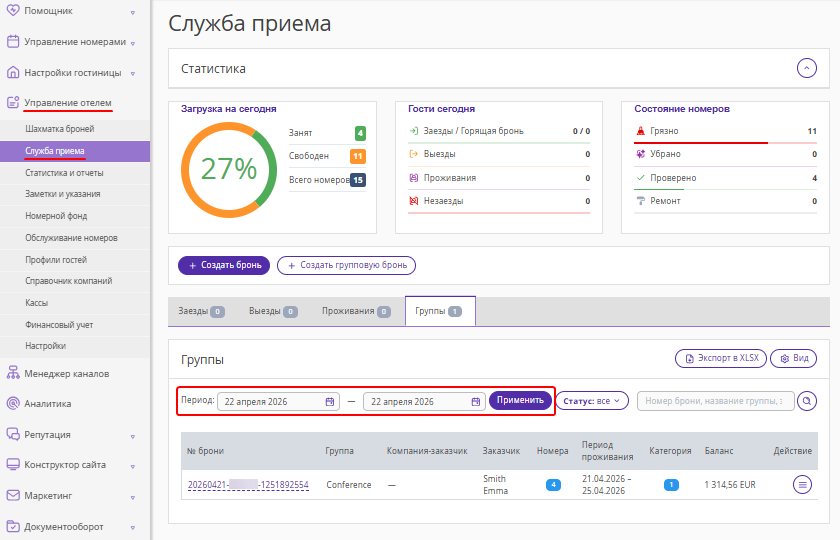
Полученный список бронирований можно отфильтровать по статусу:
Заезд — все группы с заездом в выбранный период.
Выезд — все группы с выездом в выбранный период.
Проживание — все группы с датами проживания в выбранный период.
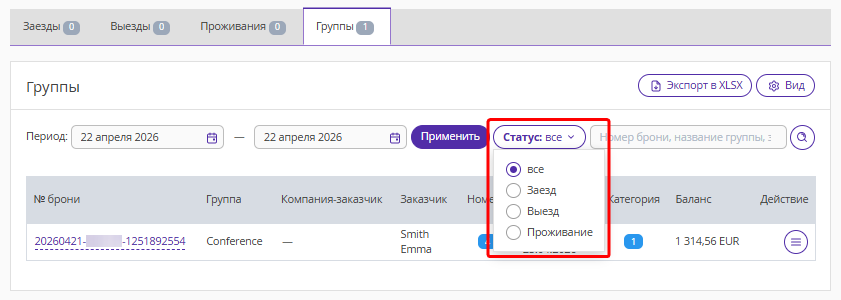
Воспользуйтесь строкой поиска, чтобы найти конкретное бронирование в списке. Искать группу можно по номеру, по названию группы, по компании-заказчику или по ФИО заказчика.
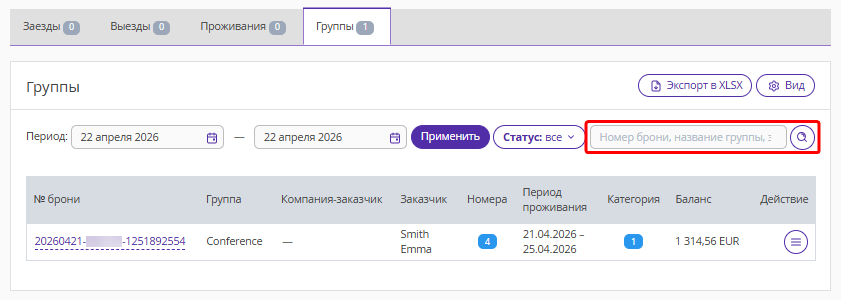
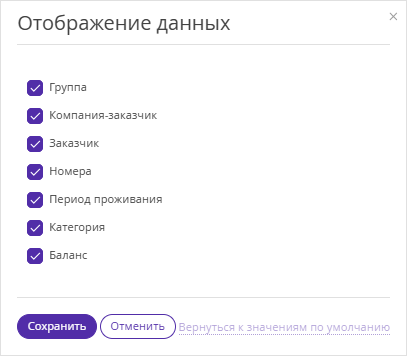
Чтобы настроить вид таблицы, нажмите кнопку «Вид» и отметьте галочками нужные данные.
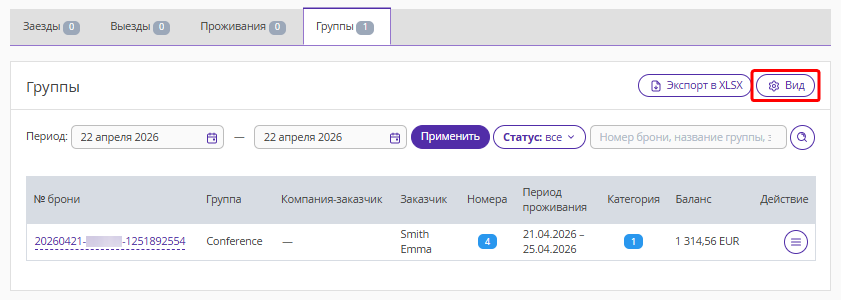
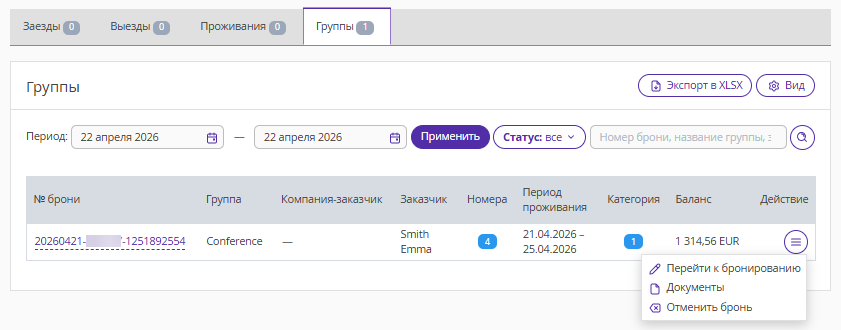
С помощью кнопки «Действие» можно:
перейти в карту группового бронирования,
посмотреть документы для всех проживаний в бронировании,
отменить групповое бронирование.
Список групповых бронирований можно выгрузить в Excel по кнопке «Экспорт в XLSX».
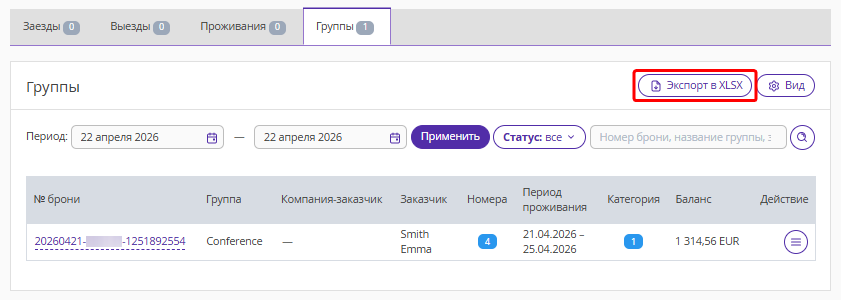
В документе будут указаны: номер бронирования, группа, компания-заказчик, ФИО заказчика, номера комнат, период проживания, категории номеров, баланс бронирования.
Как работать со списком гостей
Если нажать на номер группового бронирования, откроется страница «Группа гостей».
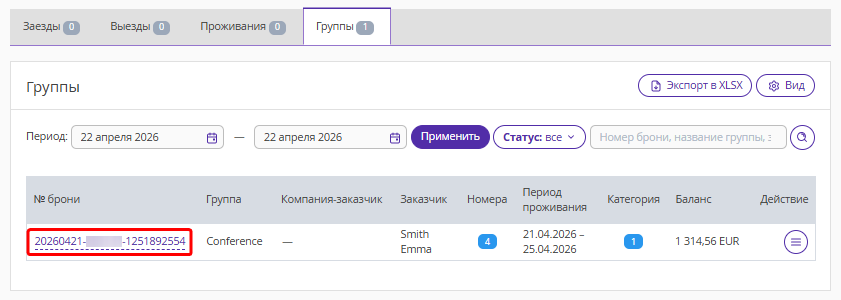
На странице «Группа гостей» содержится список профилей всех гостей, которые были добавлены в групповое бронирование.
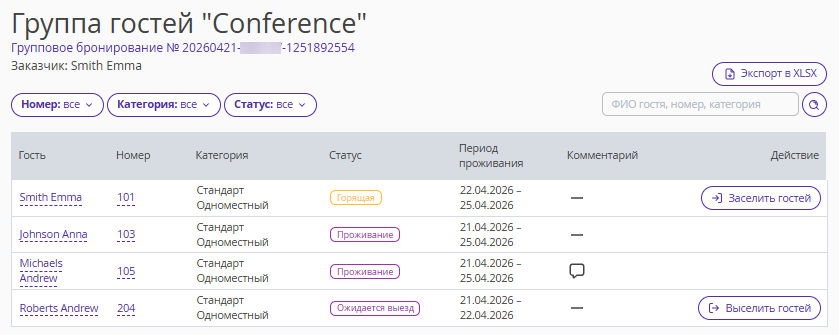
Напротив имени каждого гостя указан номер комнаты, категория номера, статус номера.
Что означают статусы номеров:
Горящая — бронирование создано сегодня и также сегодня заезжает, время заезда еще не наступило.
Ожидается заезд — заезд сегодня, но время заезда еще не наступило.
Опоздание — заезд сегодня, время заезда уже прошло, но заезд еще не зафиксирован.
Заезд — заезд по бронированию был зафиксирован сегодня.
Проживание — бронирование заселено ранее (не сегодня), выезд еще не оформлен.
Ожидается выезд — выезд сегодня, но время выезда еще не наступило.
Задержка — время выезда прошло, но выезд еще не зафиксирован.
Выезд — выезд по бронированию был зафиксирован.
Если в профиле гостя добавлен комментарий, он отобразится в колонке «Комментарий». Чтобы прочитать текст комментария, наведите на него курсор.
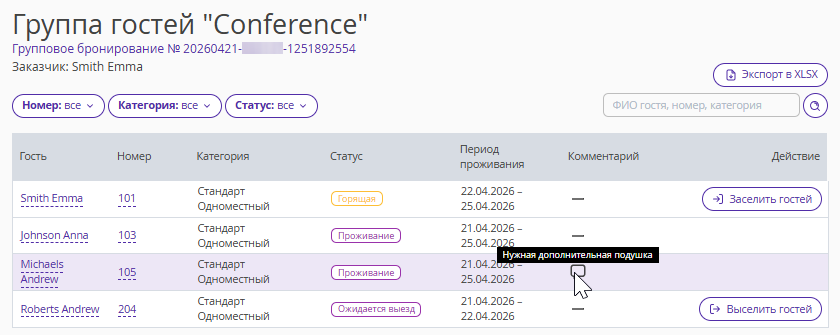
На странице «Группа гостей» вы можете:
1. Заселить гостей.
Для этого нажмите кнопку «Заселить гостей» напротив нужного гостя.
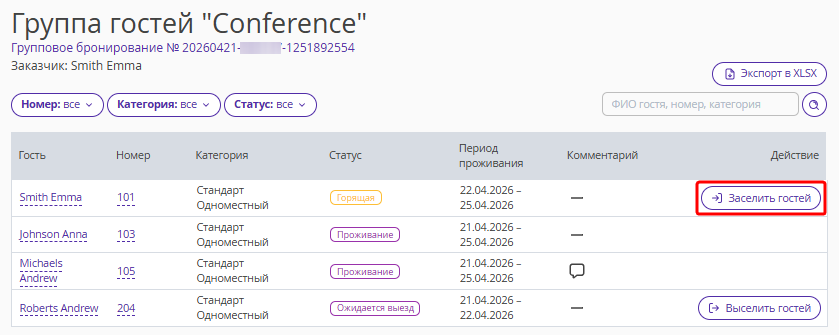
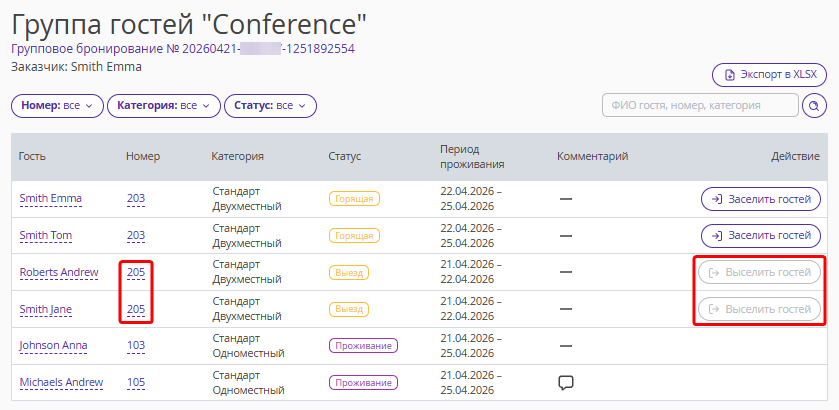
Остальные гости из номера будут заселены автоматически и кнопка станет неактивной.
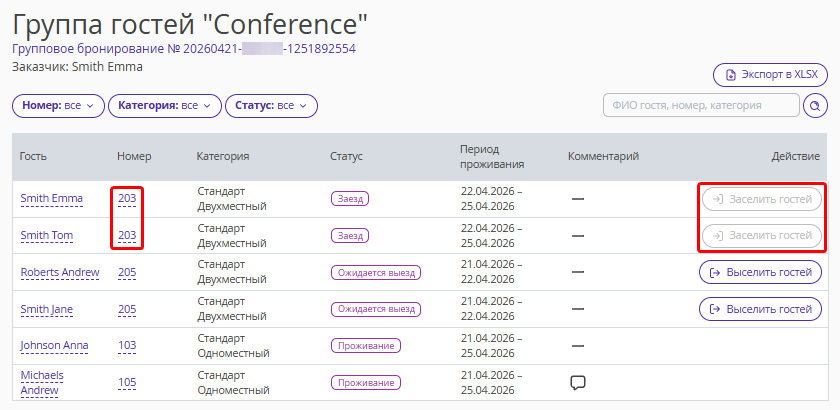
2. Выселить гостей.
Если подошло время выезда, нажмите кнопку «Выселить гостей» напротив нужного гостя.
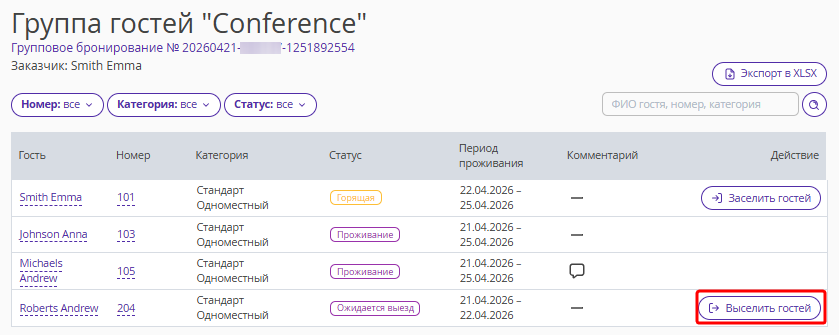
Остальные гости из номера будут выселены автоматически и кнопка станет неактивной.
Со страницы “Группа гостей” можно перейти:
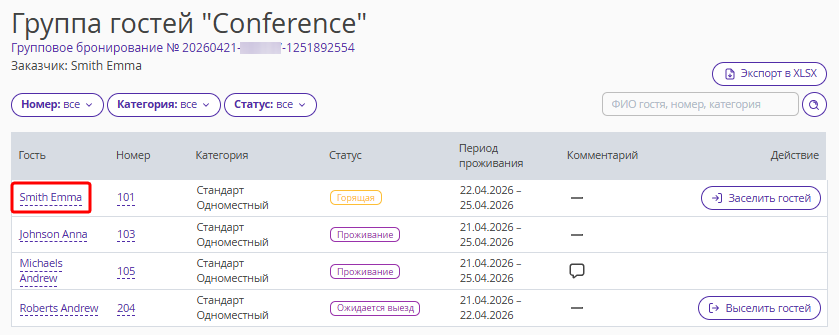
1. В профиль гостя. Для этого нажмите на ФИО гостя в колонке “Гость”.
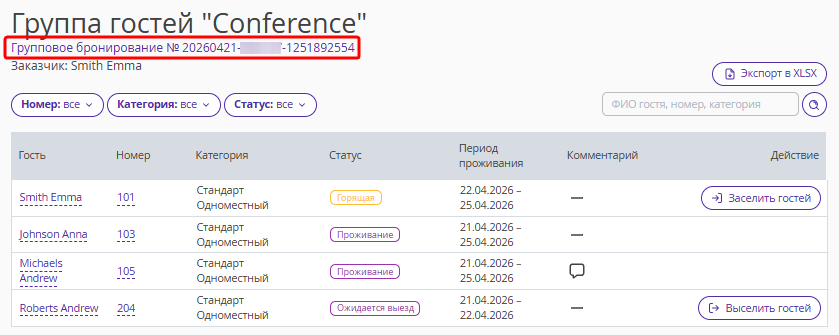
2. В карту групповой брони. Для этого нажмите на номер групповой брони вверху страницы.
3. В карту брони каждого отдельного номера. Для этого нажмите на номер комнаты в колонке “Номер”.
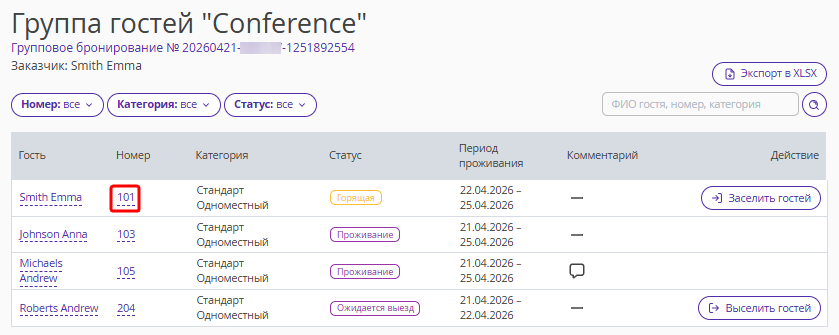
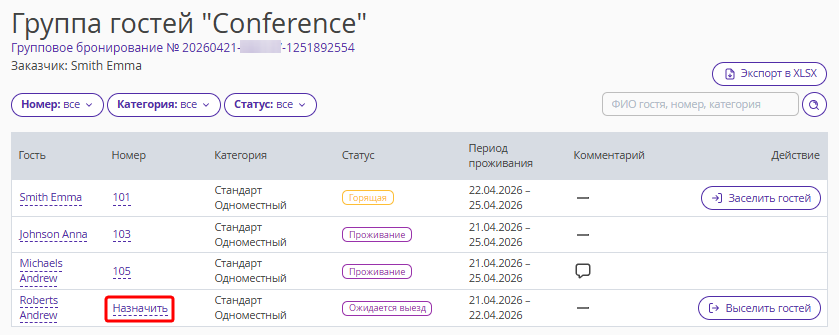
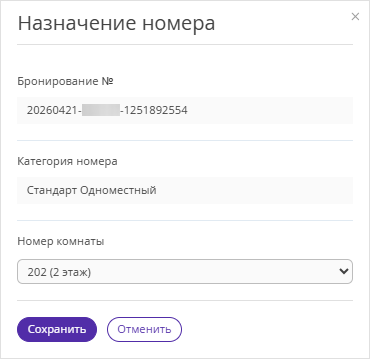
Если для проживания не указан номер, нажмите «Назначить» и выберите номер комнаты.
Таблицу со списком гостей можно выгрузить в Excel по кнопке «Экспорт в XLSX».
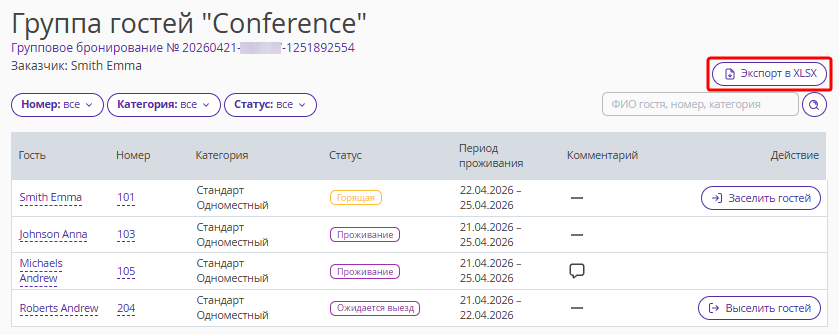
В документе будут указаны: ФИО гостя, номер комнаты, категория номера, время заезда и время выезда.