Карточка гостя в разделе «Мои гости» содержит всю необходимую информацию о конкретном госте:
фамилию, имя, отчество;
контактные данные;
уровень карты лояльности;
список сегментов, в которые входит гость;
историю бронирований;
оценки и отзывы;
список дополнительных услуг, которые были оказаны гостю;
группы рассылок, к которым относится гость.
Карточка гостя позволяет персонализировать обслуживание, улучшить качество взаимодействия с гостями и обеспечить более эффективное управление их данными.
Как посмотреть карточку гостя
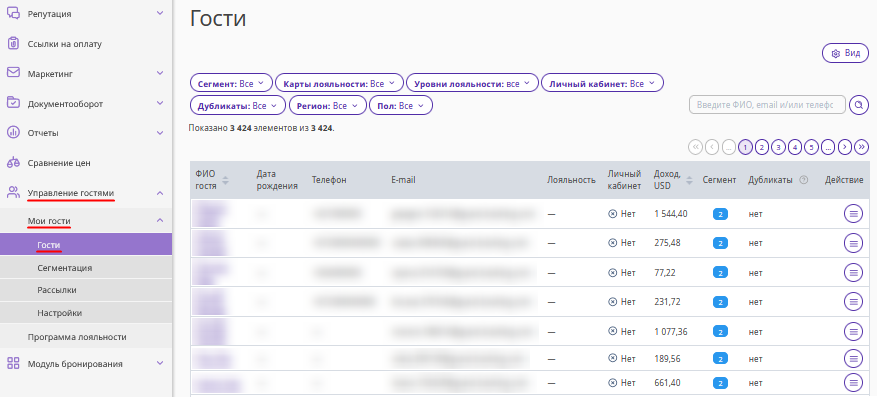
Чтобы открыть карточку гостя, перейдите в раздел «Управление гостями» → «Мои гости» → «Гости» и выберите нужного гостя в списке.
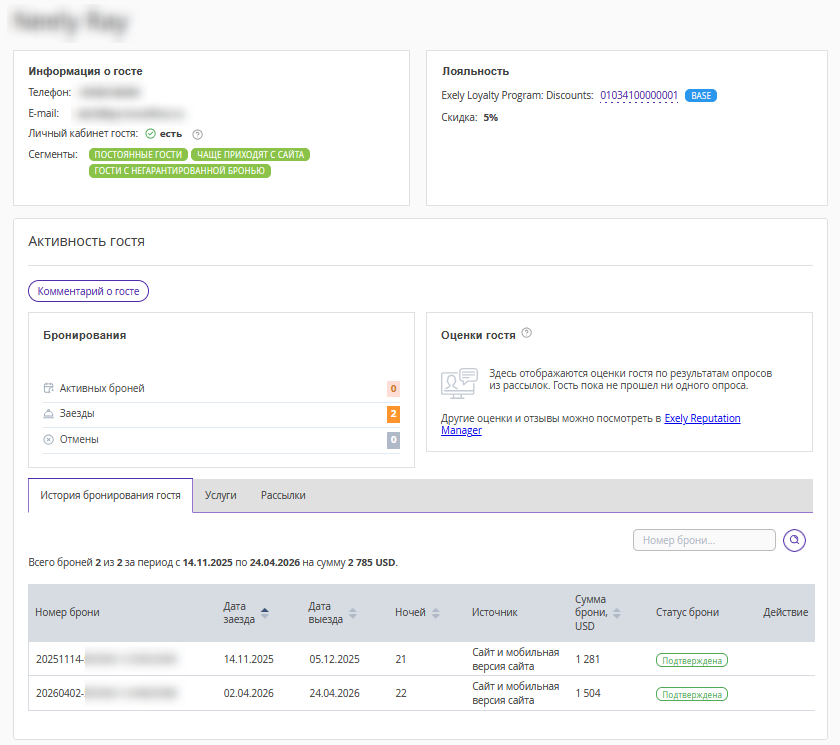
После этого откроется карточка гостя.
Блок «Информация о госте»
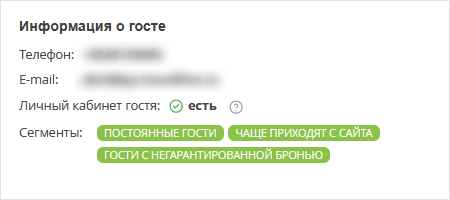
В блоке отображается основная информация о госте:
Дата рождения.
Напоминание о приближающемся дне рождения. Оно появится за 30 дней до даты.
Все указанные телефоны.
Все указанные имейлы.
Отметка о наличии личного кабинета.
Все сегменты, к которым относится гость. Подробнее о сегментах гостей читайте в статье «Как формируются сегменты гостей в Exely Guest Relations».
Блок «Лояльность»
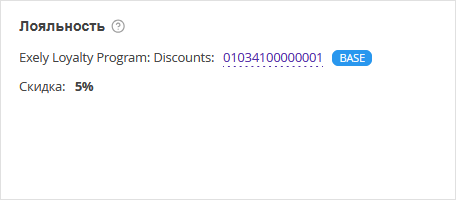
В блоке отображается основная информация о наличии и уровне карты лояльности гостя.
Если средство размещения принадлежит к сети, то отображаются общие данные по всем средствам размещения, объединенных в сеть в Exely.
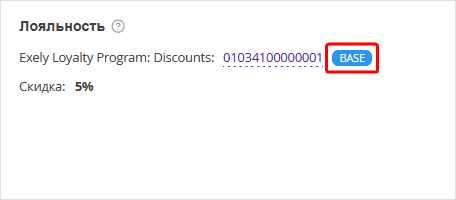
Уровень программы лояльности гостя.
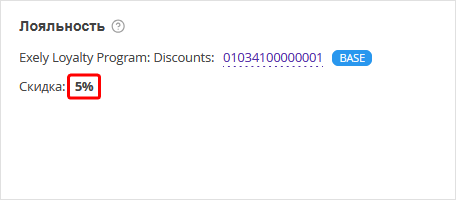
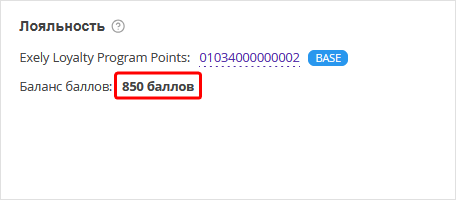
Уровень скидки или количество баллов у гостя. Подробнее о программе лояльности читайте в статьях «Программа лояльности Exely Loyalty Program: Скидки» и «Программа лояльности Exely Loyalty Program: Баллы».
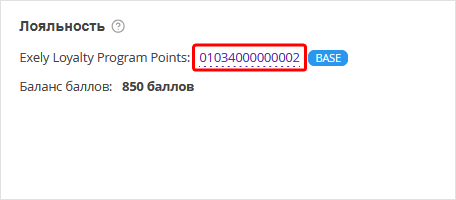
Номер карты. Нажмите на ссылку с номером карты, чтобы перейти в карту лояльности гостя.
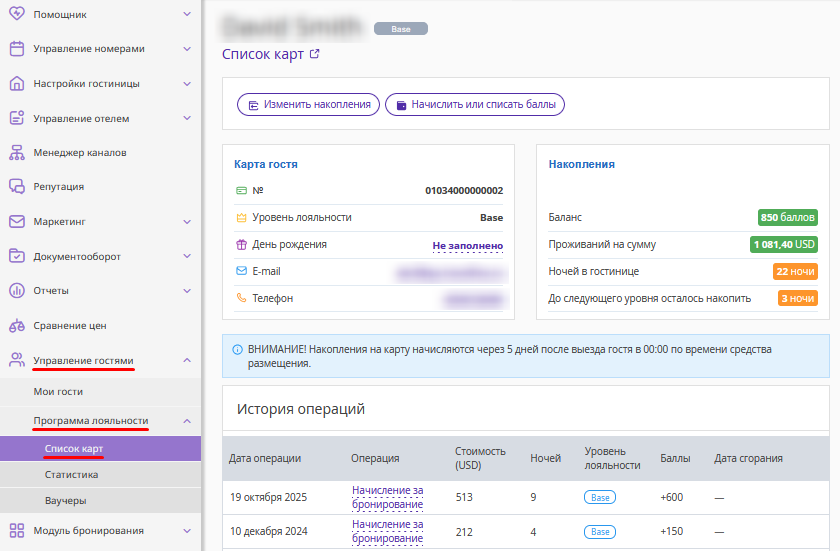
После этого откроется карта лояльности гостя в Exely Loyalty Program. Подробнее о программе лояльности читайте в статьях «Программа лояльности Exely Loyalty Program: Скидки» и «Программа лояльности Exely Loyalty Program: Баллы».
Блок «Активность гостя»
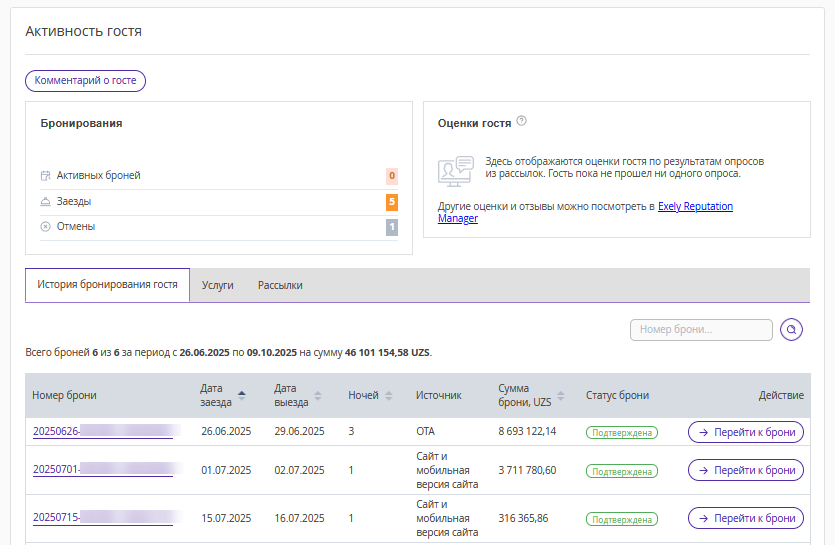
В блоке хранятся все действия гостя. Если средство размещения объединено в сеть в Exely с другими, в блоке отображается информация по выбранному средству размещения.
Фильтр «Средство размещения»
В раскрывающемся списке «Средство размещения» выберите нужное. По нему будет сформирован отчет в блоке «Активность гостя».
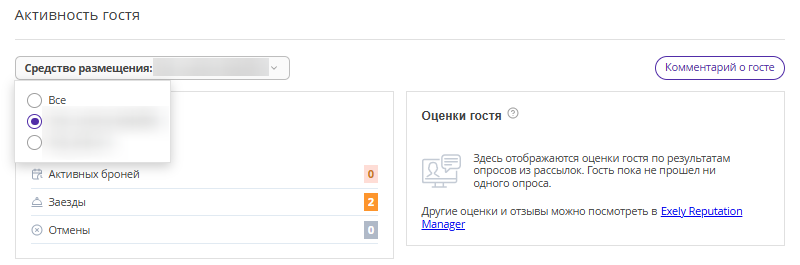
Обратите внимание. Фильтр «Средство размещения» отображается только у средств размещения, объединённых в сеть в Exely.
Комментарий о госте
В блоке «Активность гостя» находится кнопка «Комментарий о госте».
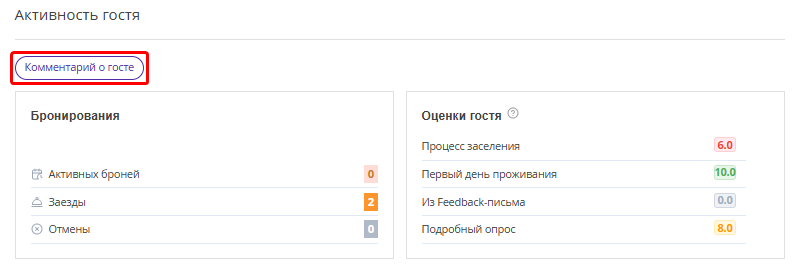
Если средство размещения включено в сеть в Exely Guest Relations, кнопка «Комментарий о госте» будет находиться справа.
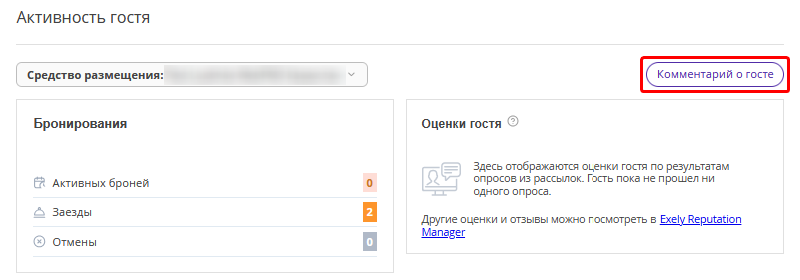
По кнопке откроется окно, где можно:
посмотреть комментарий, который добавлен в карту гостя в Exely Guest Relations (раздел «Мои гости»);
посмотреть комментарий, который добавлен в профиле гостя в Exely PMS, а также из бронехранилища при особых настройках интеграции с АСУ Opera и Fidelio — его удаление и редактирование недоступно;
добавить комментарий;
удалить и редактировать комментарии из Exely Guest Relations.
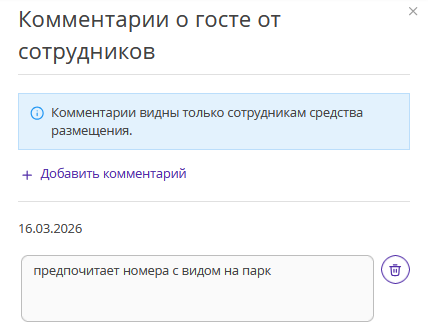
Как отображаются комментарии в карте гостя
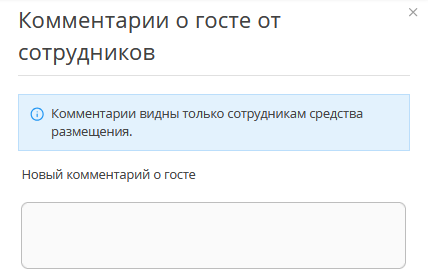
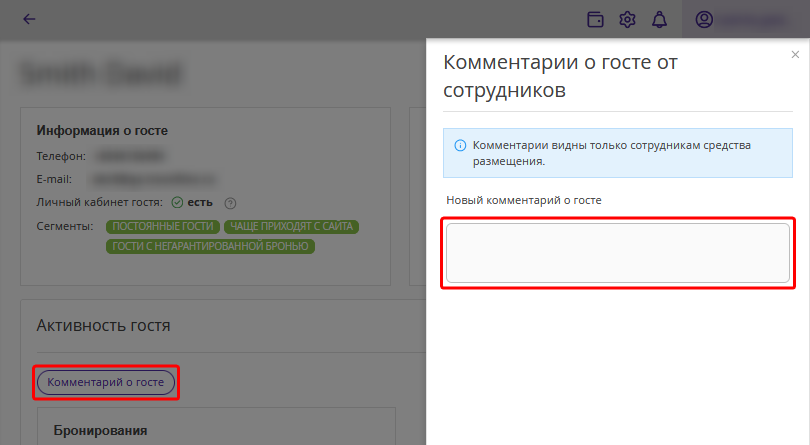
Если у гостя еще нет комментариев, будет сразу доступно поле для ввода текста.
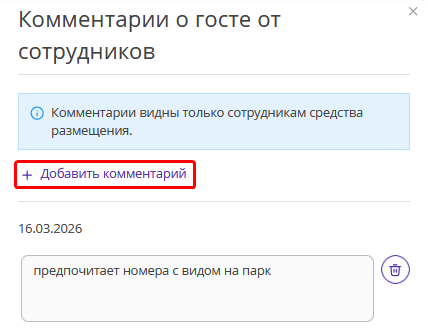
Если у гостя уже есть комментарии, то добавить новый можно по кнопке «Добавить комментарий».
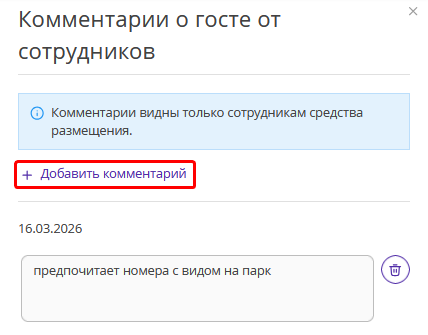
Если у гостя есть комментарий в профиле в Exely PMS или в АСУ, он недоступен для редактирования и удаления. При наведении курсора на иконку, появится подсказка «Редактирование данного комментария доступно в АСУ».
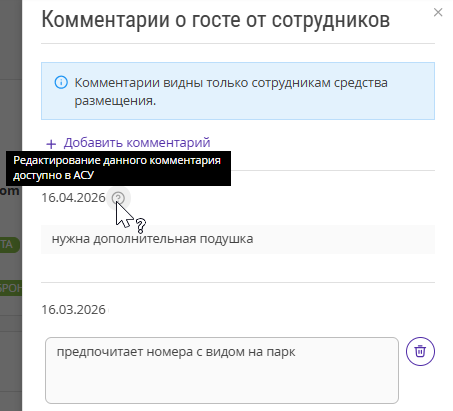
Если у гостя в Exely PMS существует несколько профилей с комментариями, все они отобразятся в карточке гостя в Exely Guest Relations.
Как добавить комментарий
1. В блоке «Активность гостя» нажмите кнопку «Комментарий о госте».
2. Откроется окно, где введите текст комментария.
Если комментарий уже есть, нажмите кнопку «Добавить новый комментарий» и введите текст комментария.
3. Нажмите «Сохранить изменения» в нижней части окна.

Особенности комментариев, добавленных в Exely Guest Relations
Не передаются в Exely PMS, Exely Loyalty Program (раздел «Программа лояльности») или другие системы.
Видны только сотруднику средства размещения в карточке гостя в Exely Guest Relations.
Как редактировать или удалить комментарии
Можно редактировать или удалить комментарии, добавленные в Exely Guest Relations.
Чтобы редактировать, нажмите на поле с комментарием и внесите изменения в текст.
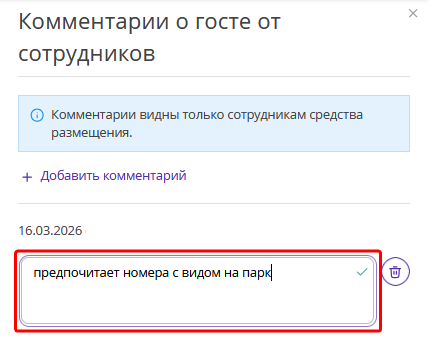
Если комментарий необходимо удалить, нажмите на иконку-корзину рядом с комментарием.
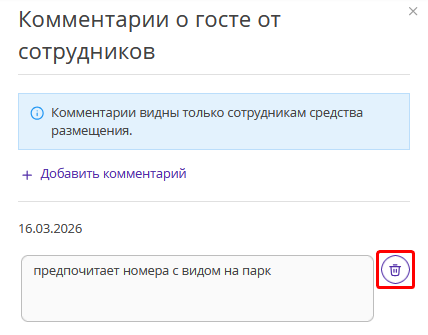
После редактирования или удаления, нажмите «Сохранить изменения» в нижней части окна.

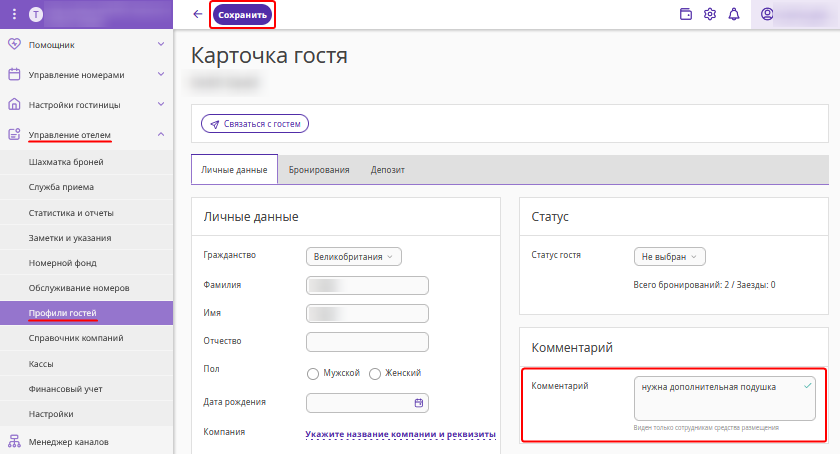
Чтобы редактировать или удалить комментарий, выгруженный из Exely PMS, перейдите в профиль гостя в разделе «Управление отелем» → «Профили гостей» → найдите профиль → отредактируйте или удалите текст → нажмите «Сохранить» на верхней панели.
Чтобы отредактировать или удалить комментарий, выгруженный из АСУ, сделайте это в АСУ.
Бронирования
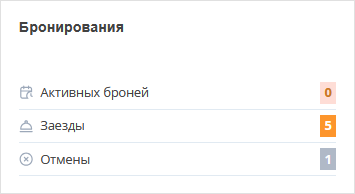
В блоке бронирования отображается вся ключевая информация о бронированиях гостя за весь период времени.
Активные брони — это текущие подтвержденные бронирования, которые еще не завершены и находятся в процессе выполнения, включая будущие заезды и текущее пребывание гостя.
Заезды — общее количество заездов гостя, зарегистрированных в системе за весь период времени.
Отмены — это бронирования, которые были аннулированы гостем или средством размещения до даты заезда.
Оценки гостя
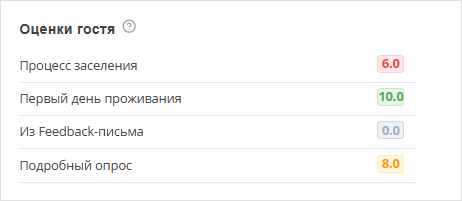
В блоке отображаются оценки гостя — результаты опросов из рассылок. Подробнее о рассылках читайте в статье «Какие типы рассылок можно настроить в Exely Guest Relations».
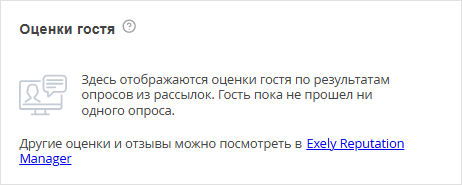
Обратите внимание. Информация в блоке не отображается, если гостем не пройден ни один опрос.
Вкладка «История бронирований гостя»
На вкладке отображается таблица с данными всех бронирований гостя за все время.
Номер бронирования.
Дата заезда.
Дата выезда.
Количество ночей.
Источник брони.
Сумма бронирования.
Статус бронирования.
Возможные действия с бронированием.
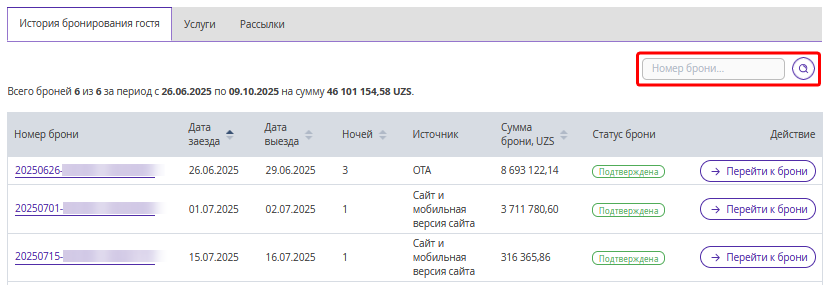
1. Используйте поле «Поиск», чтобы найти нужное бронирование по номеру.
2. Нажмите кнопку «Перейти к брони» в столбце действие в соответствующей строке, чтобы перейти на страницу бронирования в Exely PMS.
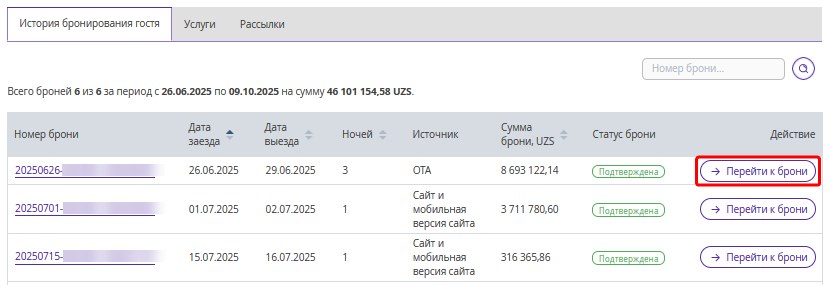
Обратите внимание. На страницу бронирования можно перейти, только если вы работаете с Exely PMS.
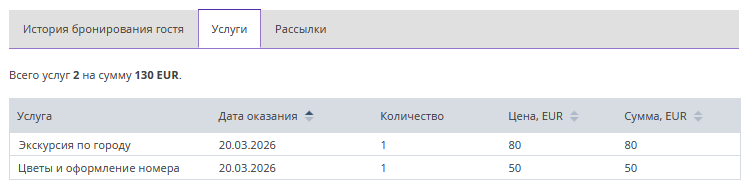
Вкладка «Услуги»
Вкладка отображает информацию о дополнительных услугах, которые были заказаны гостем во время его пребывания.
Услуга.
Дата оказания услуги.
Количество оказанных услуг.
Цена услуги.
Сумма всех оказанных услуг.
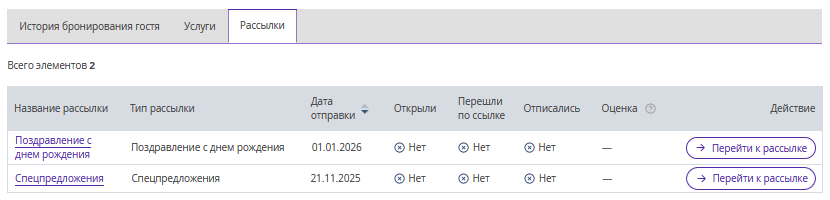
Вкладка «Рассылки»
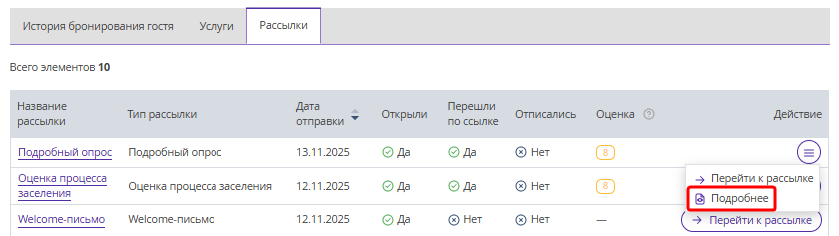
На этой вкладке отображена таблица с письмами, которые были отправлены гостю.
Если гость в модуле бронирования на шаге ввода данных не поставил галочку «Я хочу узнавать о специальных предложениях и новостях», на вкладке «Рассылки» появится красный баннер с сообщением, что гость отказался от получения писем со спецпредложениями и новостями.
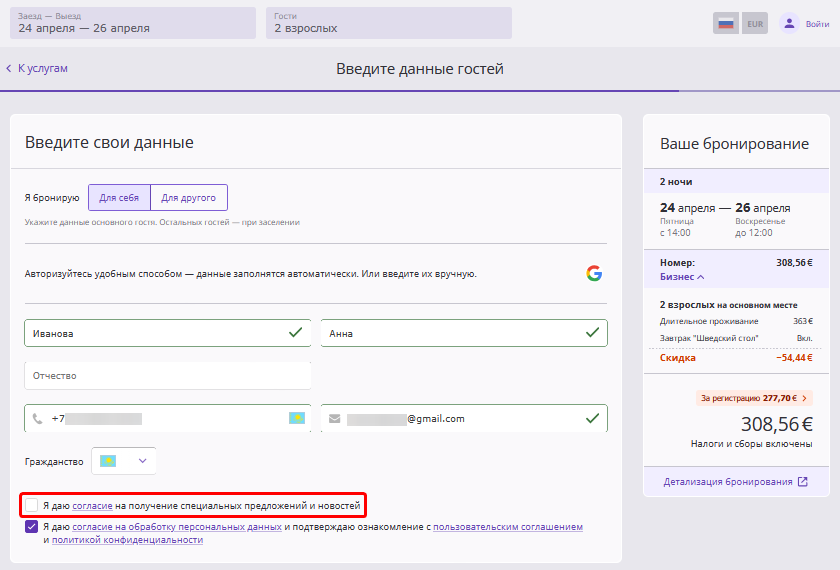
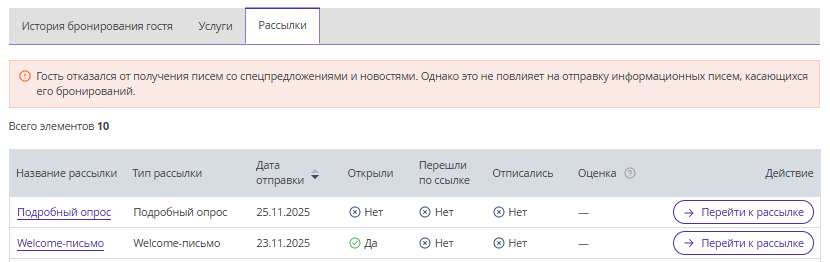
Обратите внимание. Это сообщение не влияет на отправку информационных писем, которые касаются бронирований гостя.
В таблице отображаются данные по рассылкам:
1. Название рассылки.
2. Тип рассылки.
3. Дата отправки.
4. Открыли — открыл ли гость письмо.
5. Перешли по ссылке — был ли переход по вложенной ссылке.
6. Отписались — отписался ли гость от email-рассылки, когда получил это письмо.
7. Оценка — оценка, которую поставил гость в форме обратной связи, прикрепленной к письму.
Доступно для рассылок следующих типов:
оценка процесса заселения,
оценка первого дня проживания,
feedback-письмо,
подробный опрос.
8. Средство размещения — название средства размещения внутри сети, от лица которого было отправлено письмо. Этот столбец отображается только для средств размещения, объединенных в сеть.
9. Действие — в зависимости от наличия отзыва, в столбце будут доступны действия:
Перейти к рассылке.
Просмотр отзыва.
Перейти к рассылке
Нажмите кнопку в соответствующей строке, чтобы перейти на страницу настроек выбранной рассылки.
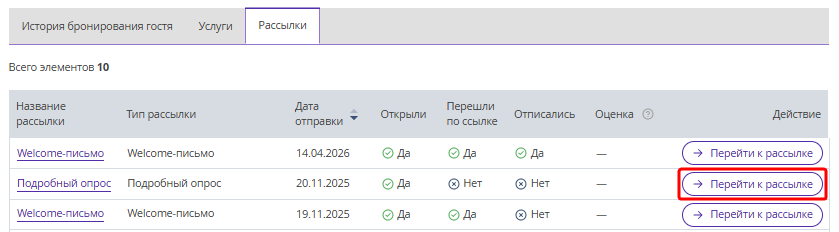
Обратите внимание. Если у выбранной рассылки в столбце «Оценка» есть ответ гостя, то кнопка «Перейти к рассылке» будет доступна в «Меню».
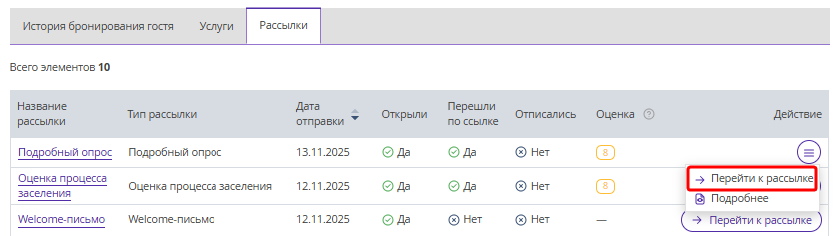
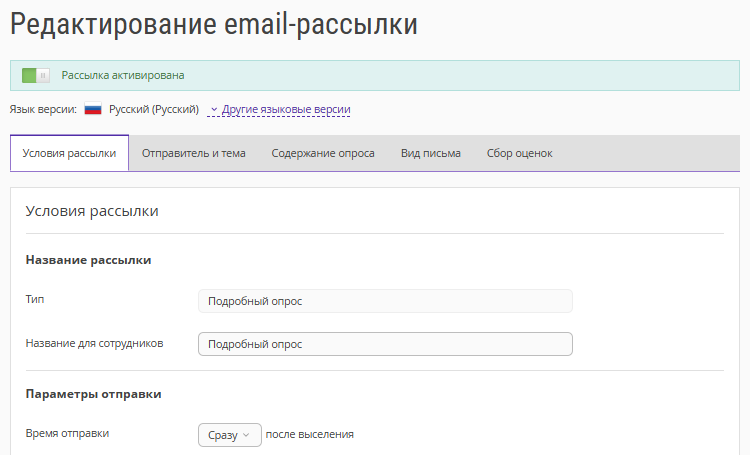
Откроется страница редактирования-рассылки.
Просмотр отзыва
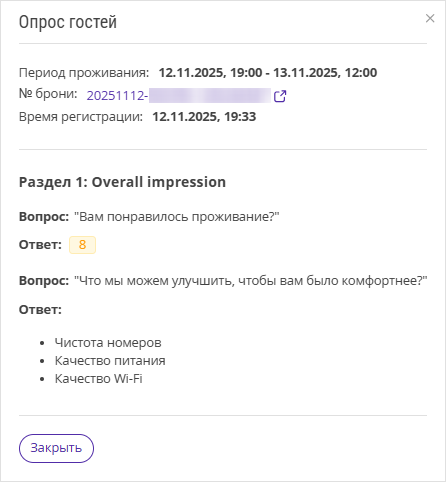
Нажмите кнопку «Меню» в столбце «Действие» и выберите «Подробнее», чтобы открыть карточку отзыва.
В карточке отзыва отображается основная информация:
Оценка.
Период проживания.
Номер брони.
Время регистрации.
Комментарий, который оставил гость.