
Как читать данные по сегментам
После выбора сегмента откроется его страница в разделе «Управление гостями» → «Мои гости» → «Сегментация».
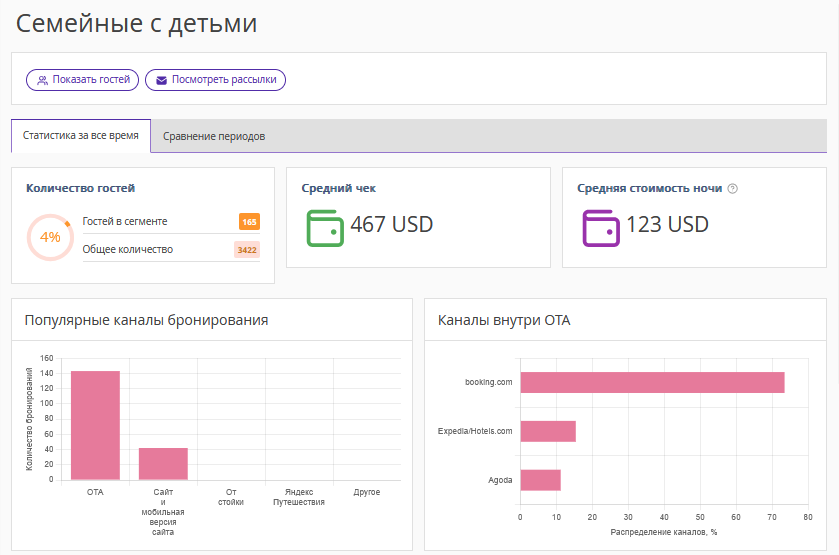
Кнопка «Показать гостей»
Нажмите кнопку «Показать гостей», чтобы увидеть полный список гостей, которые входят в сегмент.
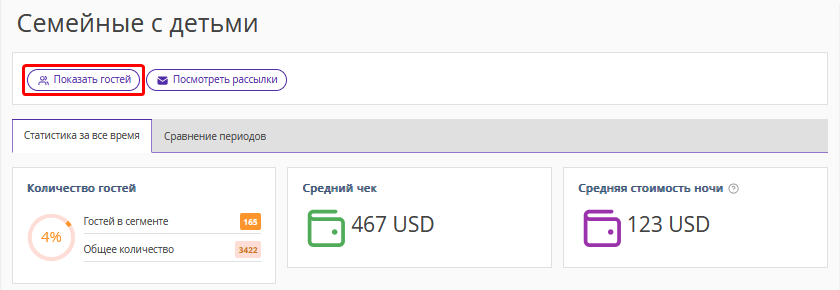
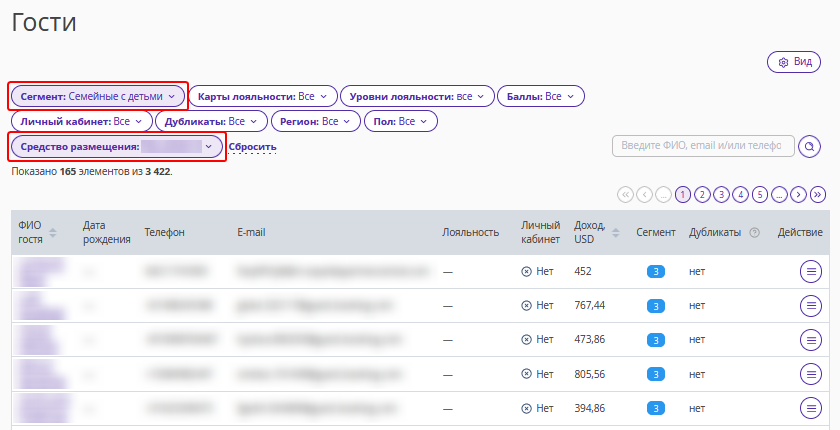
После этого откроется страница в разделе «Управление гостями» → «Мои гости» → «Гости». В таблице отображен список гостей, которые входят в сегмент.
В настройках фильтра автоматически будут установлены выбранные сегменты.
Обратите внимание. Текущее средство размещения будет автоматически добавлено в фильтр, если оно входит в сеть.
Подробнее о разделе «Гости» читайте в статье «Как формируется список гостей в разделе “Гости”».
Кнопка «Посмотреть рассылки»
Нажмите кнопку «Посмотреть рассылки», чтобы перейти на страницу «Рассылки» в разделе «Управление гостями» → «Мои гости» → «Рассылки».
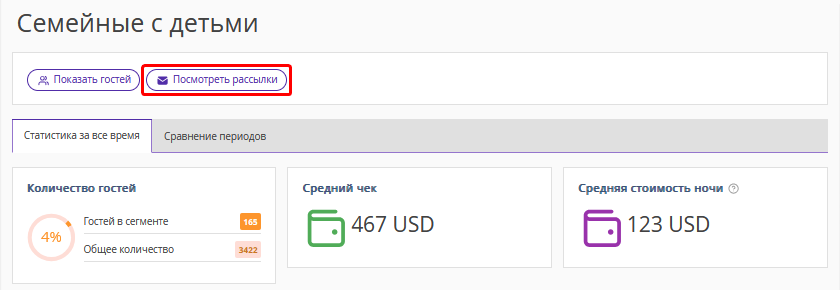
В таблице «Созданные рассылки» будет отображен список рассылок, которые могут быть отправлены гостям из выбранного сегмента. В настройках фильтра автоматически будет установлен выбранный сегмент.
Подробнее о разделе «Рассылки» читайте в статье «Какие типы рассылок можно настроить в Exely Guest Relations».
Как читать данные по сегментам
В экстранете Exely перейдите в раздел «Управление гостями» → «Мои гости» → «Сегментация». Чтобы увидеть подробную информацию по сегменту, нажмите на его название, например «Семейные с детьми».
После этого откроется страница с данными.
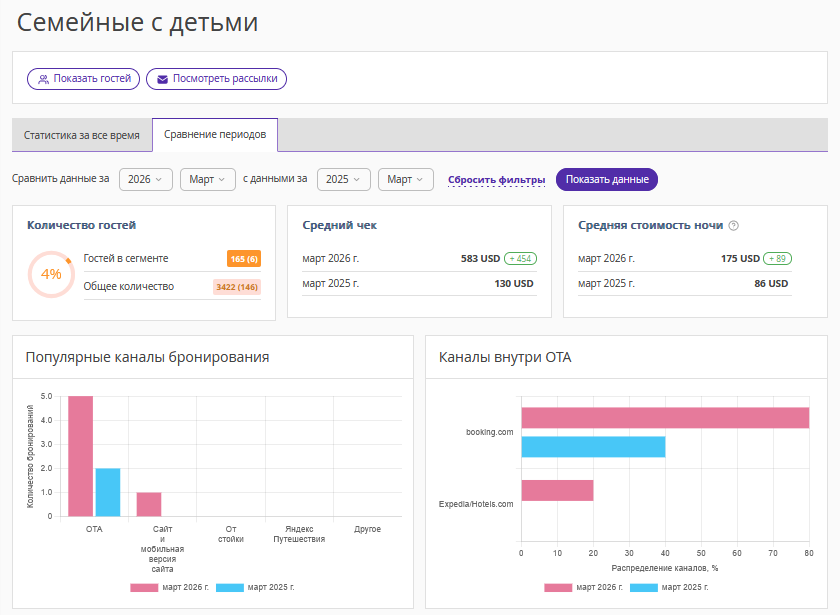
Откройте нужную вкладку:
«Сравнение периодов» — позволяет сравнить два выбранных периода.
«Статистика за все время» — отображает данные по выбранному сегменту за весь период времени.
Вкладка «Сравнение периодов»
При переходе на страницу сегмента по умолчанию открывается вкладка «Сравнение периодов». В фильтрах настройки периодов по умолчанию сравниваются данные за текущий месяц года с данными соответствующего месяца прошлого года.
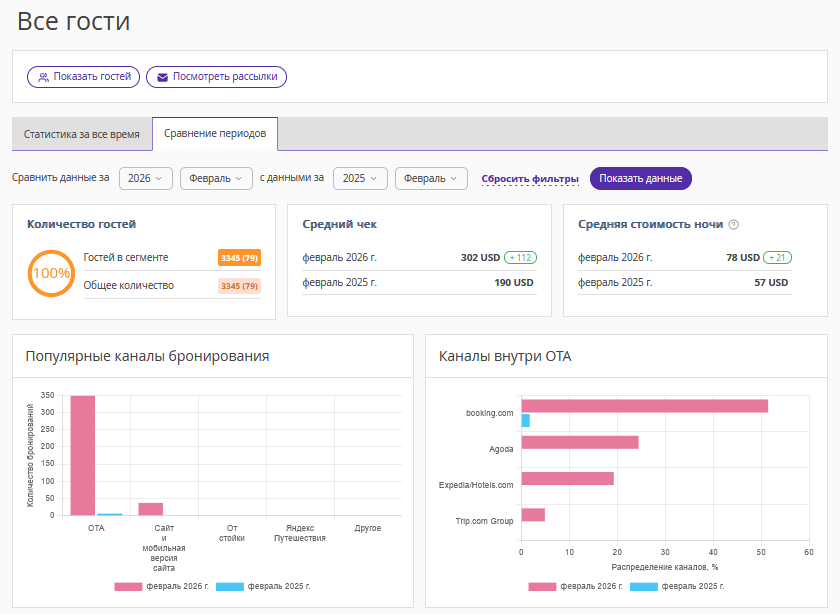
Фильтр настройки периодов для сравнения
Используйте раскрывающиеся списки, чтобы настроить два периода для сравнения данных.
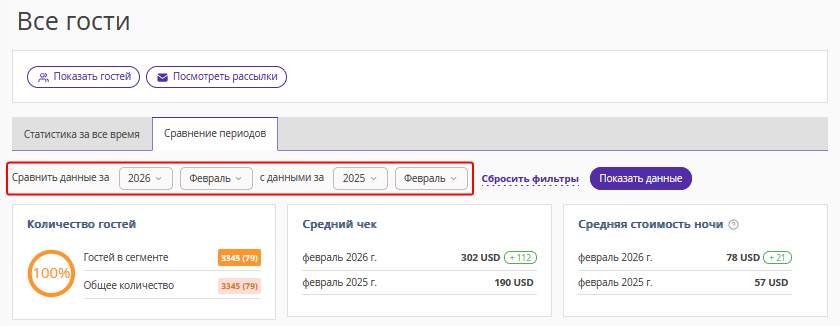
Нажмите «Сбросить фильтры», чтобы вернуться к фильтру по умолчанию.
Нажмите кнопку «Показать данные», чтобы сформировать отчет за выбранные периоды.
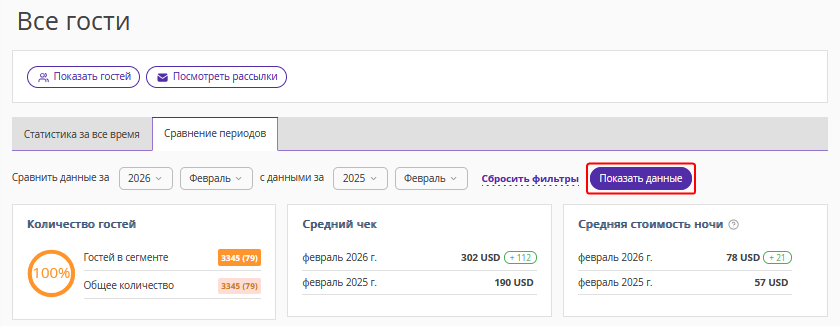
Блок «Количество гостей»
Отображает соотношение количества гостей, которые относятся к выбранному сегменту, к общему количеству гостей.
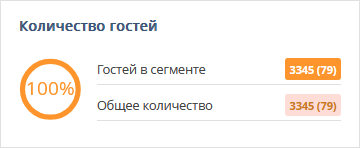
Обратите внимание. Первое число в отчете отображает данные первого периода, который установлен в фильтре. Второе число отображает данные второго периода в фильтре, который выбран для сравнения.

Блок «Средний чек»
Отображает среднюю стоимость бронирования, которое было совершено в выбранные периоды.
Данные в выбранном периоде определяются по дате создания бронирования.
Первое число в отчете отображает данные первого периода, который установлен в фильтре. Второе число отображает среднюю стоимость бронирования во втором периоде, который установлен в фильтре.
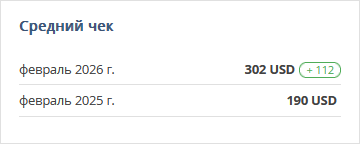
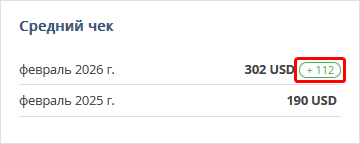
Число в рамке показывает разницу между средней стоимостью бронирования в выбранные периоды и отображает рост или уменьшение значения.
Блок «Средняя стоимость ночи»
Отображает стоимость номероночи в выбранные периоды. Принадлежность к периоду определяется по дате создания бронирования.
Первое число в отчете отображает данные первого периода, который установлен в фильтре. Второе число отображает стоимость номероночи во втором периоде, который установлен в фильтре.
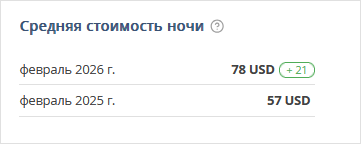
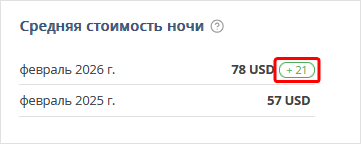
Число в рамке показывает разницу между стоимостью номероночи в выбранные периоды и отображает рост или уменьшение значения.
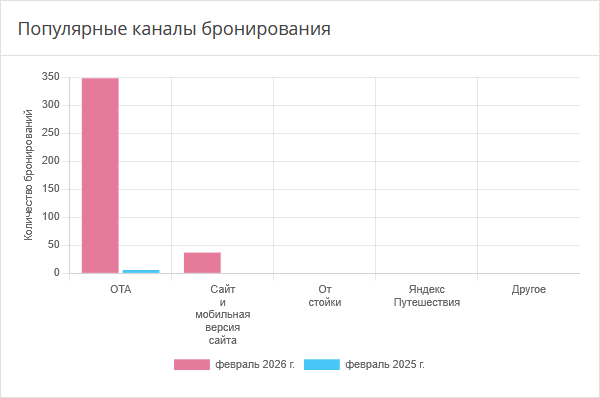
Блок «Популярные каналы бронирования»
Диаграмма отображает количество бронирований из каналов продаж, которые были совершены за выбранные в фильтре периоды.
Данные в выбранном периоде определяются по дате создания бронирования
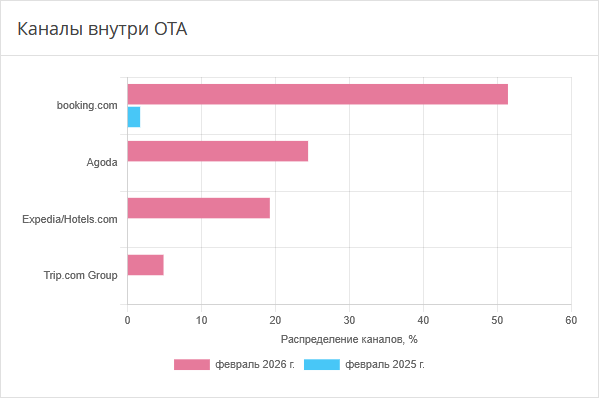
Блок «Каналы внутри OTA»
Диаграмма показывает данные о распределении бронирований, которые были совершены через онлайн-туристические агентства (ОТА) за выбранные в фильтре периоды.
Данные в выбранном периоде определяются по дате создания бронирования
Блок «Бронирования»
Блок отображает статистику активных и отмененных бронирований и заездов.
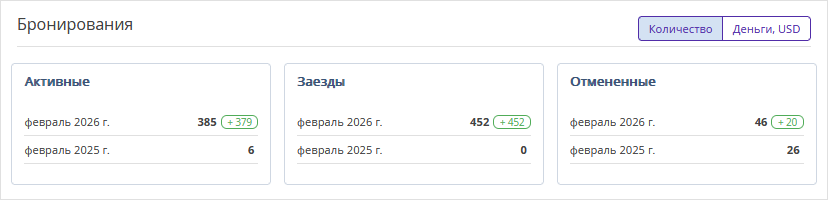
1. Нажмите «Количество», чтобы в отчете отображалось количество бронирований и заездов.
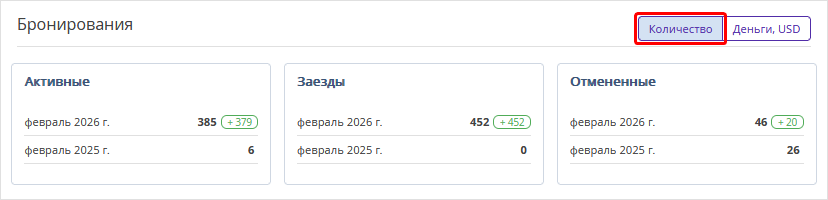
2. Нажмите «Деньги», чтобы сформировать отчет о стоимости в валюте средства размещения.
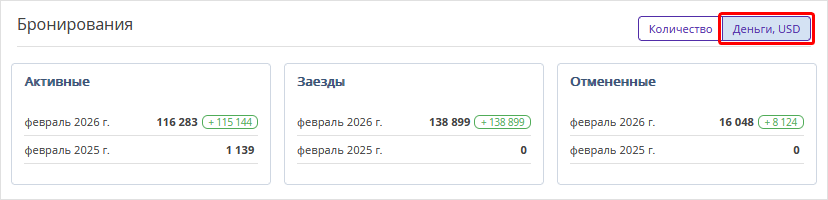
3. Блок «Активные».
Отображает количество гостей, которые совершили бронирование в первом или втором периоде.
Данные в выбранном периоде определяются по дате создания бронирования.
Первое число — количество гостей, которые совершили бронирование в первом периоде, установленном в фильтре, и не отменили его.
Второе число — количество гостей, которые совершили бронирование во втором периоде, установленном в фильтре, и не отменили его.
Число в рамке — разница между данными первого и второго периодов.
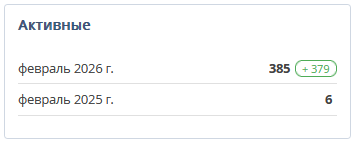
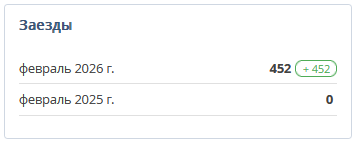
4. Блок «Заезды».
Отображает количество заездов гостей в выбранных периодах или их общую стоимость.
Данные в выбранном периоде определяются по дате заезда.
Первое число — количество гостей, которые заселились в первом периоде, установленном в фильтре.
Второе число — количество гостей, которые заселились во втором периоде, установленном в фильтре.
Число в рамке — разница между данными первого и второго периодов.
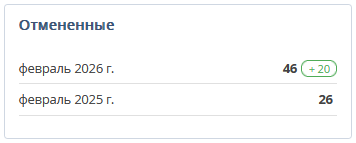
5. Блок «Отмененные».
Отображает количество гостей, которые отменили бронирование, созданное в первом или втором периоде, установленном в фильтре.
Данные в выбранном периоде определяются по дате создания бронирования.
Первое число — количество гостей, которые отменили бронирование в первом периоде, установленном в фильтре.
Второе число — количество гостей, которые отменили бронирование во втором периоде, установленном в фильтре.
Число в рамке — разница между данными первого и второго периодов
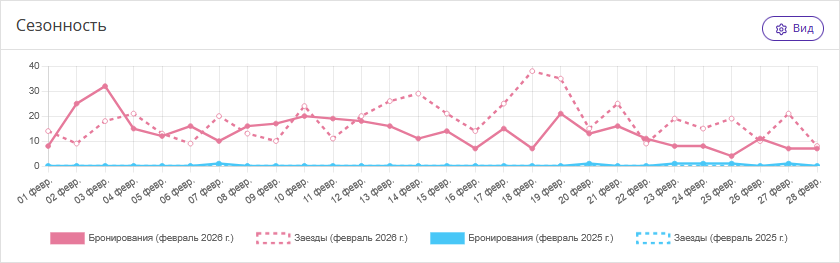
Блок «Сезонность»
График показывает изменения в количестве бронирований и заездов с разбивкой по дням периода. Это позволяет выявить даты высокого и низкого спроса.
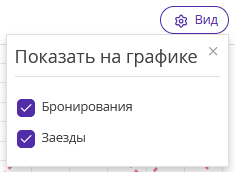
Нажмите кнопку «Вид», чтобы настроить отображение графиков бронирования или заездов.
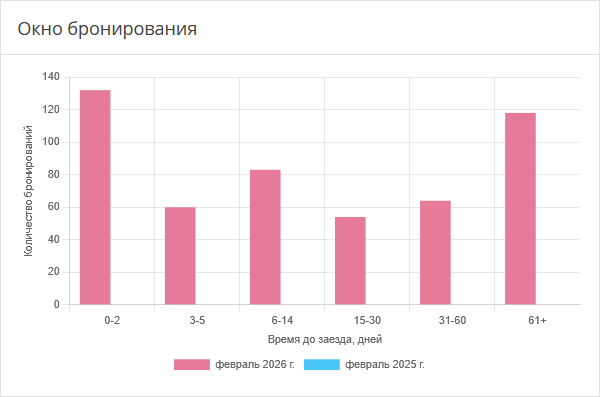
Блок «Окно бронирования»
Диаграмма содержит информацию о среднем времени между датой бронирования и датой заезда гостей в выбранные периоды.
Принадлежность к периоду определяется по дате заезда.
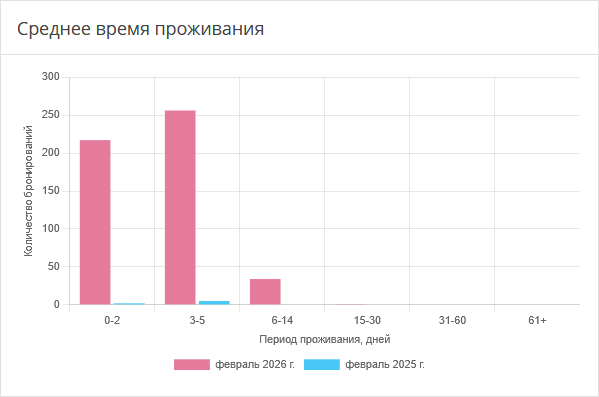
Блок «Среднее время проживания»
Диаграмма показывает среднюю продолжительность пребывания гостей в средстве размещения в выбранные периоды.
Принадлежность к периоду определяется по дате создания бронирования.
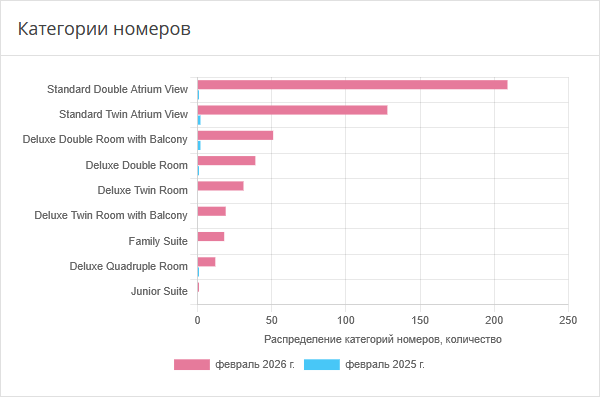
Блок «Категории номеров»
Диаграмма содержит информацию о распределении бронирований, которые были совершены в выбранные периоды по различным категориям номеров.
Принадлежность к периоду определяется по дате создания бронирования.
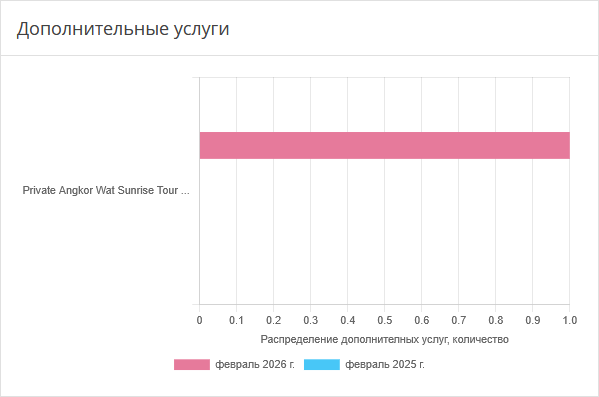
Блок «Дополнительные услуги»
Диаграмма показывает, какими услугами чаще всего пользовались гости в бронированиях, которые были совершены в выбранные периоды.
Принадлежность к периоду определяется по дате создания бронирования.
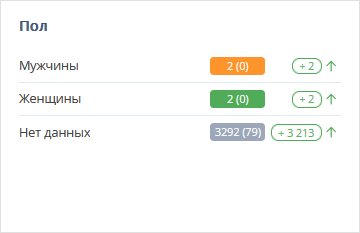
Блок «Пол»
Блок содержит информацию о количестве гостей соответствующего пола, которые числились в сегменте любое количество дней из установленного в фильтре периода.
Принадлежность к периоду определяется по наличию гостя в сегменте.
Первое число — количество гостей соответствующего пола, которые совершили бронирование в первом периоде, установленном в фильтре.
Число в скобках — количество гостей соответствующего пола, которые совершили бронирование во втором периоде, установленном в фильтре.
Число в рамке — разница между данными первого и второго периодов.
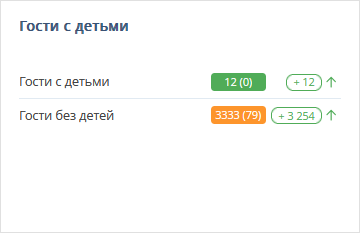
Блок «Гости с детьми»
Блок показывает количество гостей с детьми, которые совершили бронирование в первом или втором периоде, установленном в фильтре.
Принадлежность к периоду определяется по дате создания бронирования.
Первое число — количество гостей с детьми, которые совершили бронирование в первом периоде, установленном в фильтре.
Число в скобках — количество гостей с детьми, которые совершили бронирование во втором периоде, установленном в фильтре.
Число в рамке — разница между данными первого и второго периодов.
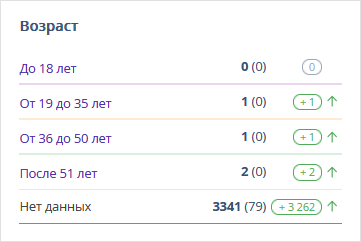
Блок «Возраст»
Блок содержит информацию о количестве гостей определенного возраста, которые числились в сегменте любое количество дней из установленного в фильтре периода.
Принадлежность к периоду определяется по наличию гостя в сегменте.
Первое число — количество гостей определенного возраста, которые совершили бронирование в первом периоде, установленном в фильтре.
Число в скобках — количество гостей определенного возраста, которые совершили бронирование во втором периоде, установленном в фильтре.
Число в рамке — разница между данными первого и второго периодов.
Блок «Гости из региона»
Показывает число гостей, которые прибыли из различных регионов и числились в сегменте любое количество дней из установленного в фильтре периода. Принадлежность к периоду определяется по наличию гостя в сегменте.
Обратите внимание. В этом блоке используются данные о регионе проживания гостя, указанные в Exely PMS или другой АСУ, для которой настроена интеграция с Exely.
Вкладка «Статистика за все время»
На вкладке «За все время» отображаются данные за весь период сбора данных. Читайте подробнее «Как узнать, за какой период собраны данные о гостях в Exely Guest Relations».
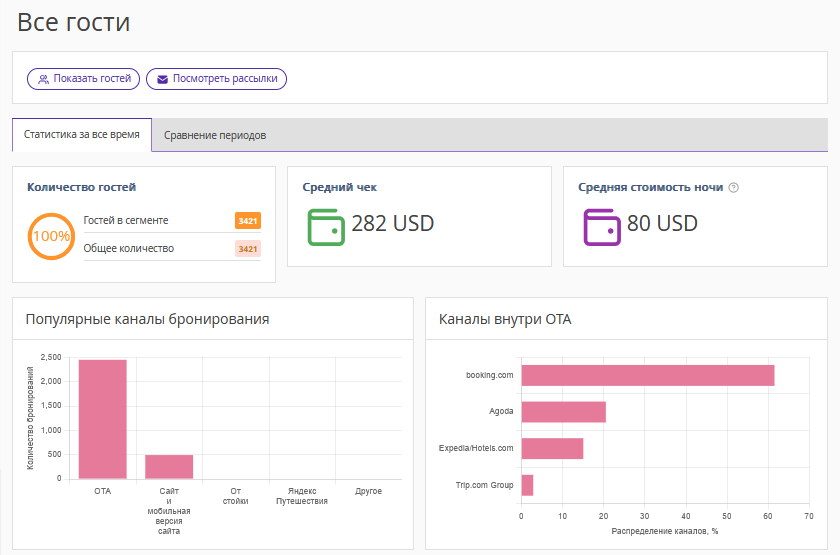
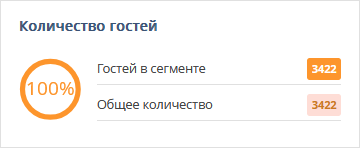
Блок «Количество гостей»
Показывает соотношение количества гостей в сегменте к общему количеству гостей.
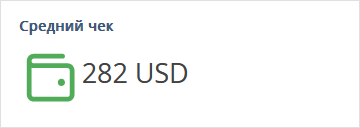
Блок «Средний чек»
Блок содержит среднюю стоимость бронирования. В расчет попадают данные за все время.
Блок «Средняя стоимость ночи»
Блок показывает среднюю стоимость номероночи за все время

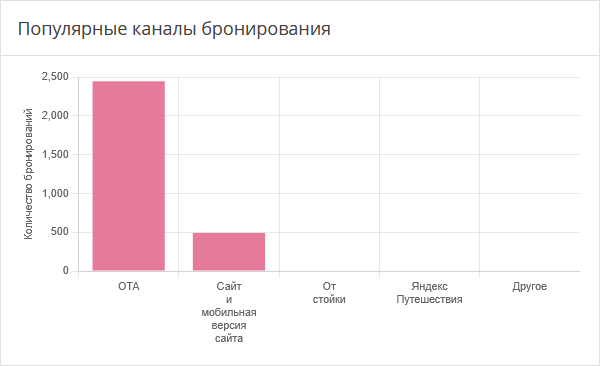
Блок «Популярные каналы бронирования»
Диаграмма показывает каналы, через которые средство размещения получает наибольшее количество бронирований.
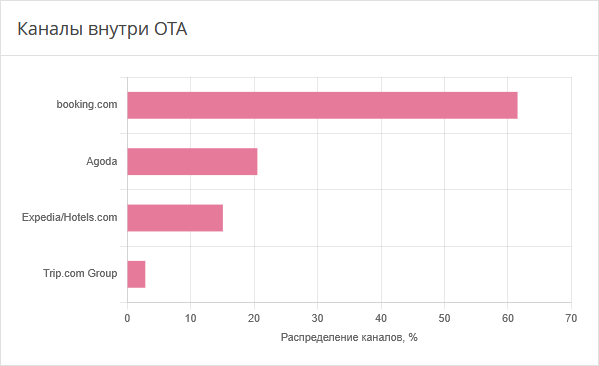
Блок «Каналы внутри OTA»
Диаграмма показывает распределение бронирований через онлайн-туристические агентства за все время.
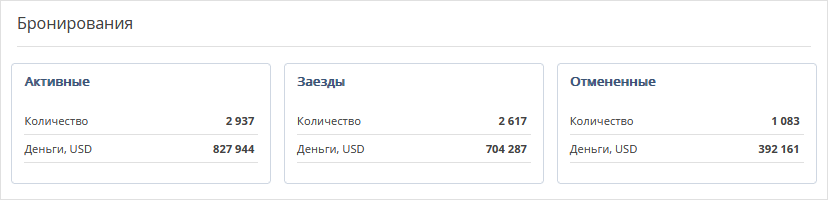
Блок «Бронирования»
Отображает статистику активных и отмененных бронирований и заездов за весь период сбора данных.
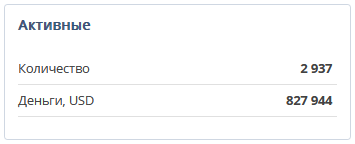
1. Блок «Активные».
Содержит информацию об общем количестве бронирований, которые не отменены и еще не завершены, а также их общую стоимость.
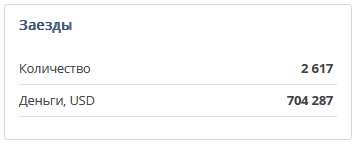
2. Блок «Заезды».
Показывает общее количество заездов за все время и их общую стоимость .
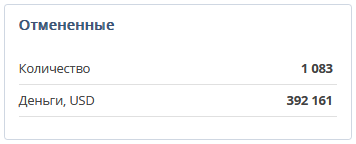
3. Блок «Отмененные».
Отображает количество отмененных бронирований за весь период и их общую стоимость.
Блок «Сезонность»
График показывает изменения в количестве бронирований и заездов за все время
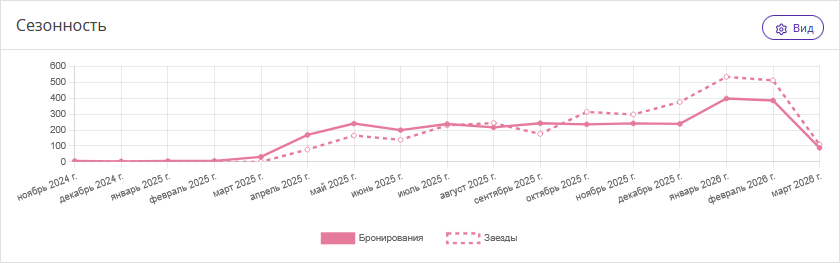
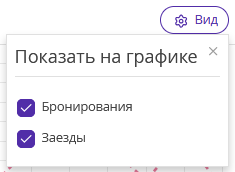
Нажмите кнопку «Вид», чтобы настроить отображение графиков бронирования или заездов.
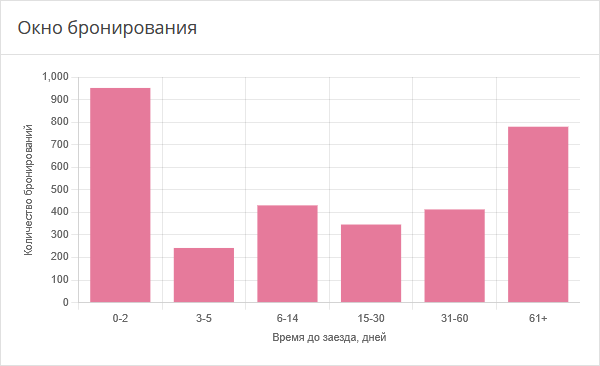
Блок «Окно бронирования»
Диаграмма содержит информацию о среднем времени между датой бронирования и датой заезда гостей.
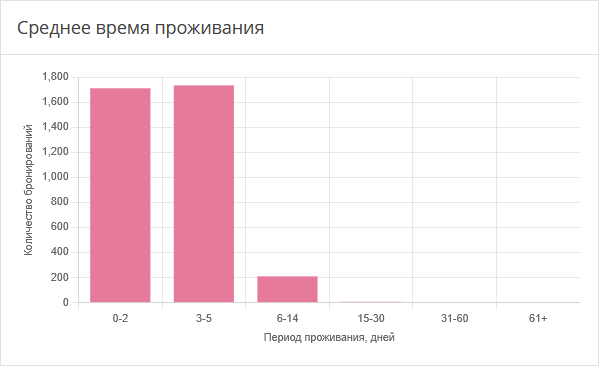
Блок «Среднее время проживания»
Диаграмма показывает среднюю продолжительность пребывания гостей в средстве размещения.
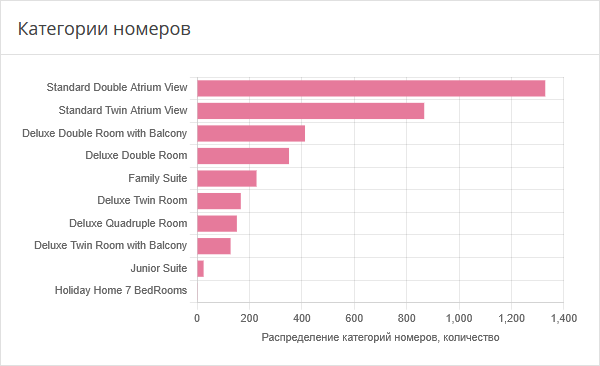
Блок «Категории номеров»
Диаграмма содержит информацию о распределении бронирований по различным типам номеров.
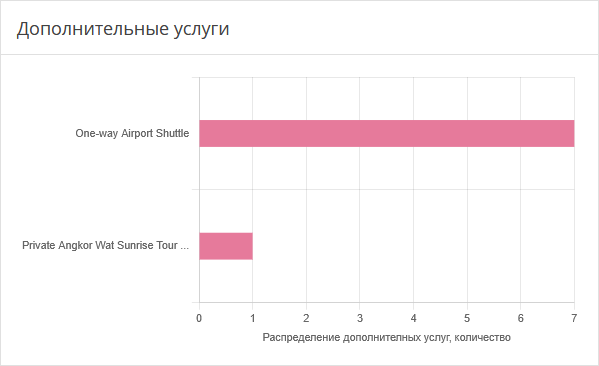
Блок «Дополнительные услуги»
Диаграмма показывает, какими услугами чаще всего пользовались гости за все время.
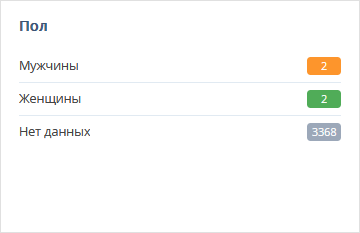
Блок «Пол»
Содержит информацию о гендерном распределении гостей.
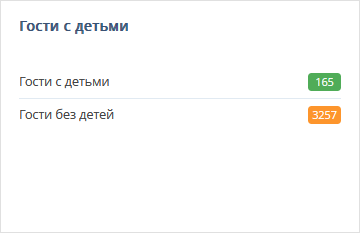
Блок «Гости с детьми»
Показывает статистику по бронированиям с детьми.
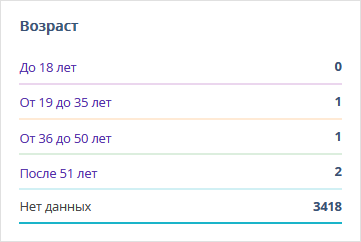
Блок «Возраст»
Показывает распределение гостей по возрастным категориям.
Блок «Гости из региона»
Содержит данные о количестве гостей, прибывающих из различных регионов.
Обратите внимание. В этом блоке используются данные о регионе проживания гостя, указанные в Exely PMS или другой АСУ, для которой настроена интеграция с Exely.