
При заполнении данных и оформлении шаблона письма, можно выбрать режим: блочный или HTML.
В блочном режиме шаблон письма состоит из блоков, которые можно активировать с помощью переключателя.
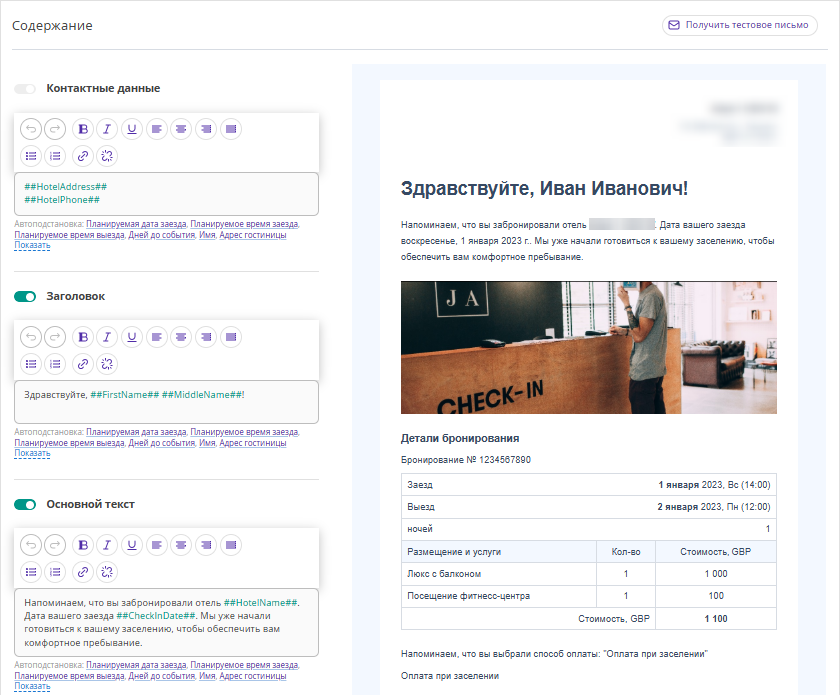
Как настроить рассылку в блочном режиме, написано в каждом типе рассылке. Подробнее про типы рассылок читайте в статье «Какие типы рассылок можно настроить в Exely Guest Relations».
В HTML-режиме шаблон имеет вид страницы с кодом, который можно отредактировать.
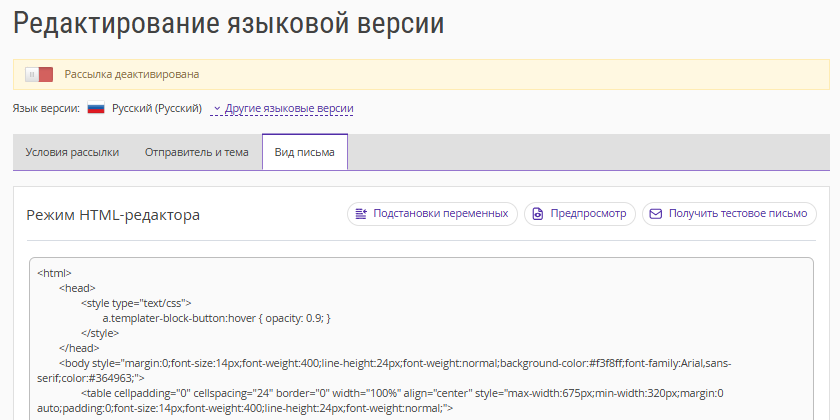
HTML-режим позволяет создать уникальный стиль письма.
Как перейти в HTML-режим
1. В экстранете Exely перейдите в раздел «Управление гостями» → «Мои гости» → «Рассылки».
2. Создайте новую рассылку или выберите нужную, затем перейдите на вкладку «Вид письма» и нажмите «Перейти в HTML-режим».
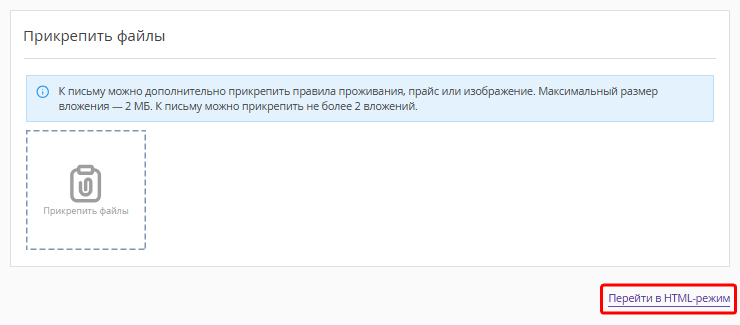
Обратите внимание. При переходе из блочного режима в HTML все внесенные изменения сохраняются. Если вы внесли изменения в HTML-режиме, вернуться обратно в блочный режим невозможно. Письмо будет отправлено гостям в том виде, в котором вы его сохранили в HTML-режиме.
Как работать в HTML-режиме
1. Задайте стили, тексты и свои блоки для писем, вставьте готовое HTML-письмо или внесите правки в отображаемые блоки.
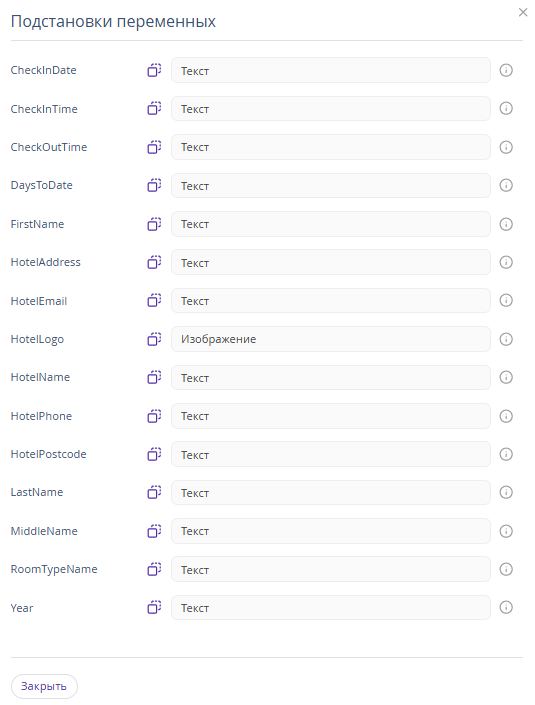
2. При создании письма используйте подстановки переменных.
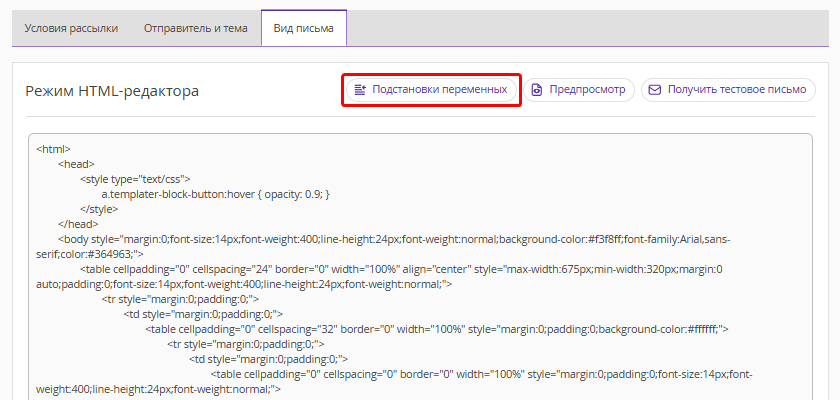
3. Выберите необходимые переменные в списке, скопируйте их и вставьте в HTML-код.
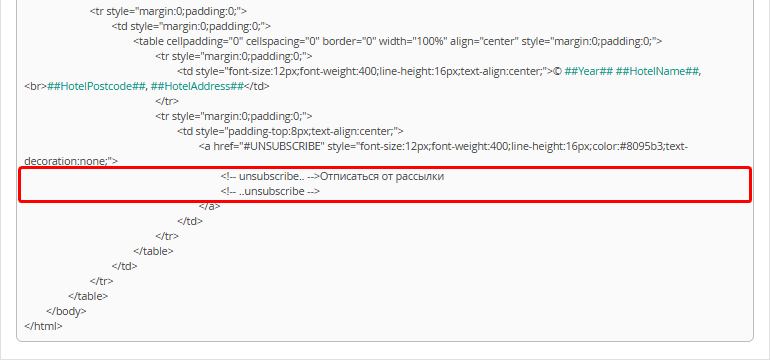
Обратите внимание. Поле «Отписаться от рассылки» нельзя удалять, письмо без него не сохранится.
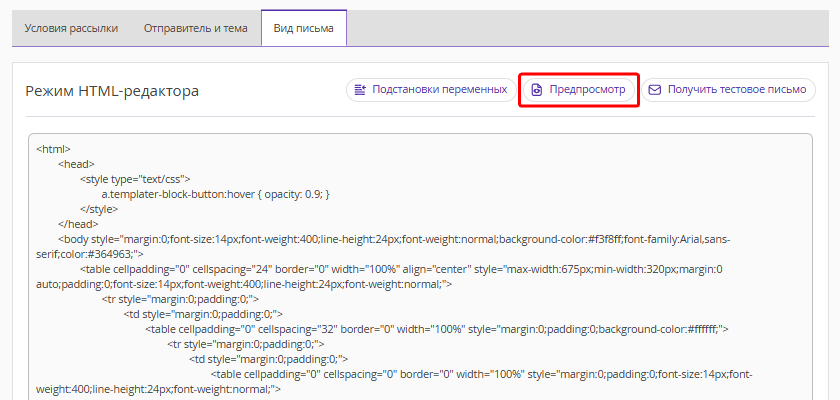
4. Нажмите «Предпросмотр», чтобы проверить письмо перед рассылкой.
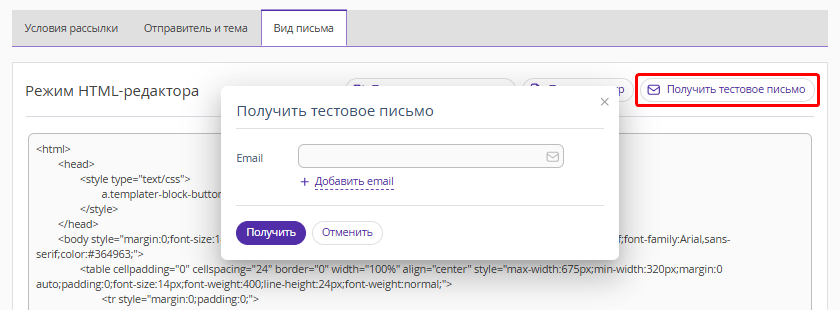
5. Нажмите «Получить тестовое письмо» и укажите email, чтобы получить тестовое письмо — вы увидите, как отображается письмо, которое получит гость.
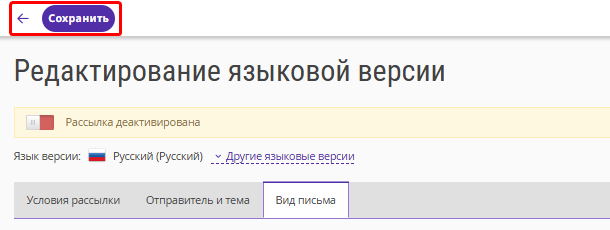
6. После заполнения необходимых данных и оформления письма, нажмите «Сохранить» или нажмите на стрелочку и выберите «Сохранить и уйти».
Подробнее о работе в HTML-режиме, читайте в статье «Как работать с рассылками в HTML-режиме».