
Чтобы добавить в Exely Hotel Website Builder свой скрипт, онлайн‑чат или отслеживание звонков (кол-трекинг), используйте возможности Google Tag Manager.
Google Tag Manager — это система управления тегами, которая позволяет добавлять и обновлять коды отслеживания и другие теги на сайте без изменения исходного кода.
С помощью Google Tag Manager можно подключить:
онлайн-чат;
систему отслеживания звонков (кол-трекинг);
готовые интеграции из Google Tag Manager;
собственные HTML-скрипты, например приветственный баннер или всплывающее сообщение.
Google Tag Manager поддерживает множество готовых шаблонов тегов. Если нужной интеграции нет, можно создать собственный HTML-тег.
Обратите внимание. Если вы хотите установить онлайн-чат JivoSite, Bitrix24, HotBot, воспользуйтесь отдельной инструкцией: «Как добавить онлайн-чат в конструкторе сайта Exely Hotel Website Builder».
Как подключить Google Tag Manager
1. Создайте аккаунт и контейнер
1. Перейдите на сайт Google Tag Manager и войдите в свой аккаунт Google.
2. На вкладке «Аккаунты» нажмите кнопку «Создать аккаунт».
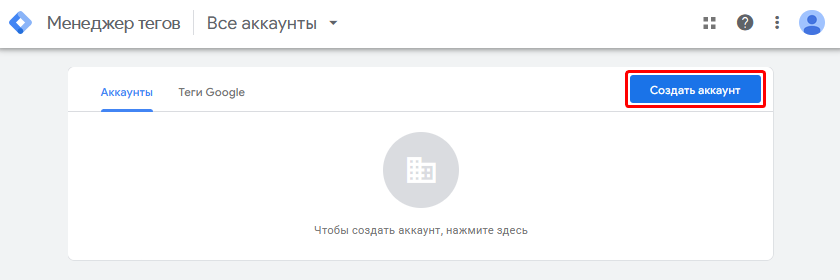
3. Откроется страница «Добавление нового аккаунта».
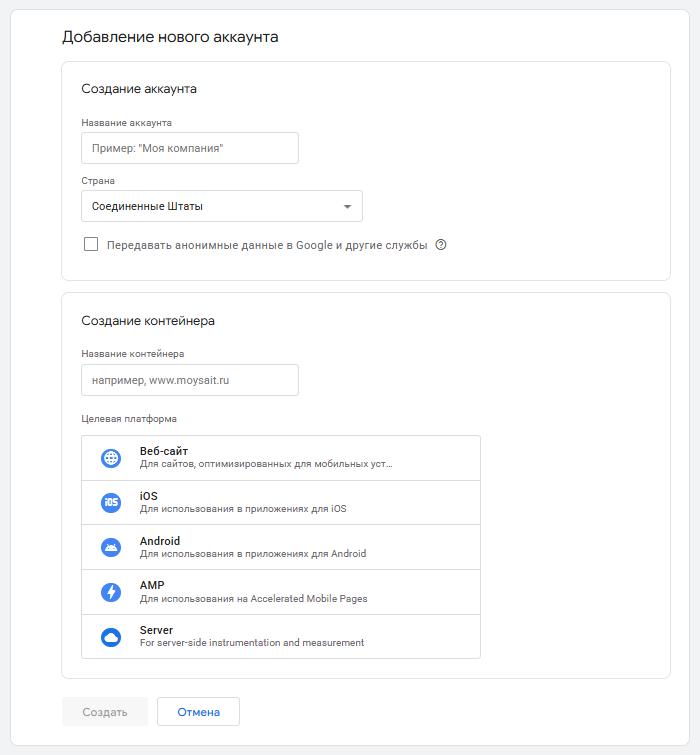
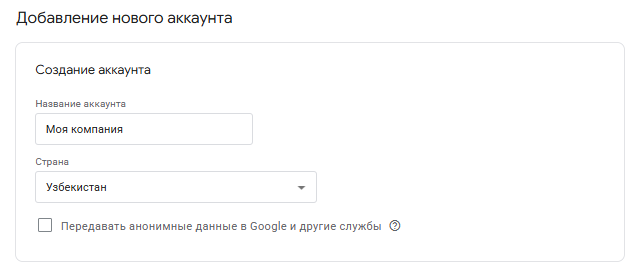
4. В блоке «Создание аккаунта» укажите название аккаунта и выберите страну в качестве местоположения для аккаунта. При необходимости включите передачу анонимных данных в Google.
5. Перейдите к созданию контейнера. Укажите название контейнера. В пункте «Целевая платформа» выберите тип контейнера «Веб-сайт».
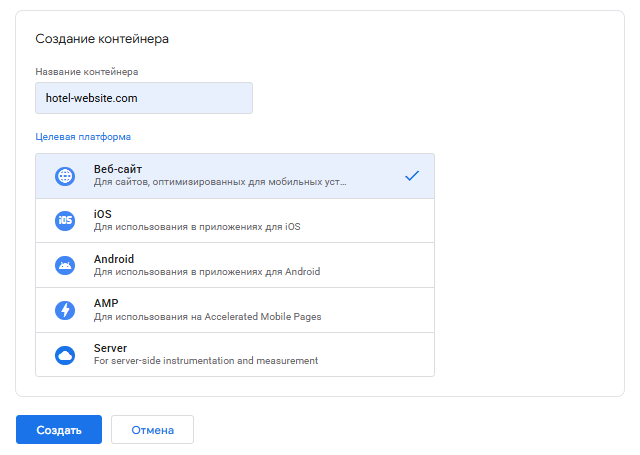
6. Нажмите кнопку «Создать» и примите условия использования.
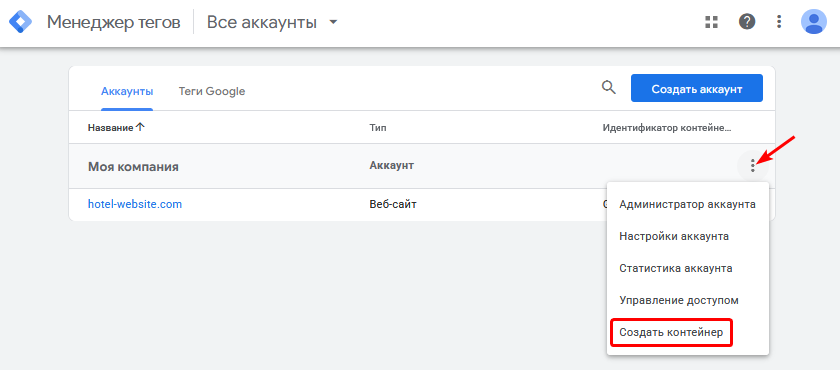
Обратите внимание. Если у вашей компании несколько сайтов или приложений, создайте ещё один контейнер. Для этого снова перейдите на вкладку «Аккаунты», нажмите на кнопку меню рядом с названием аккаунта и выберите «Создать контейнер».
2. Добавьте идентификатор контейнера в Exely Hotel Website Builder
Код сайта изменять не требуется. Для работы инструмента необходимо:
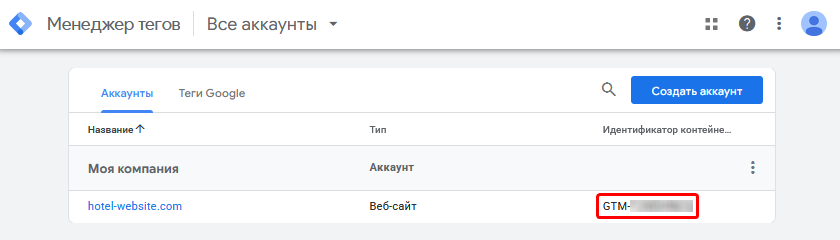
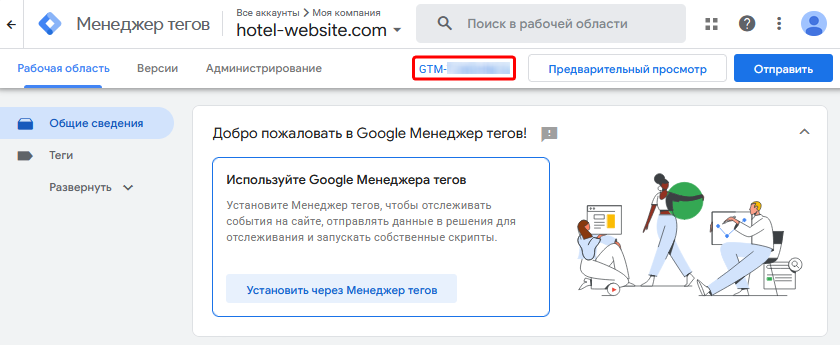
1. В аккаунте Google Tag Manager скопируйте идентификатор контейнера на вкладке «Аккаунты».
Или на странице контейнера.
2. Перейдите в экстранет Exely в раздел «Конструктор сайта» → «Инструменты веб-мастера» → блок «Счетчики метрик» и вставьте скопированный код идентификатора в поле «Google Tag Manager».
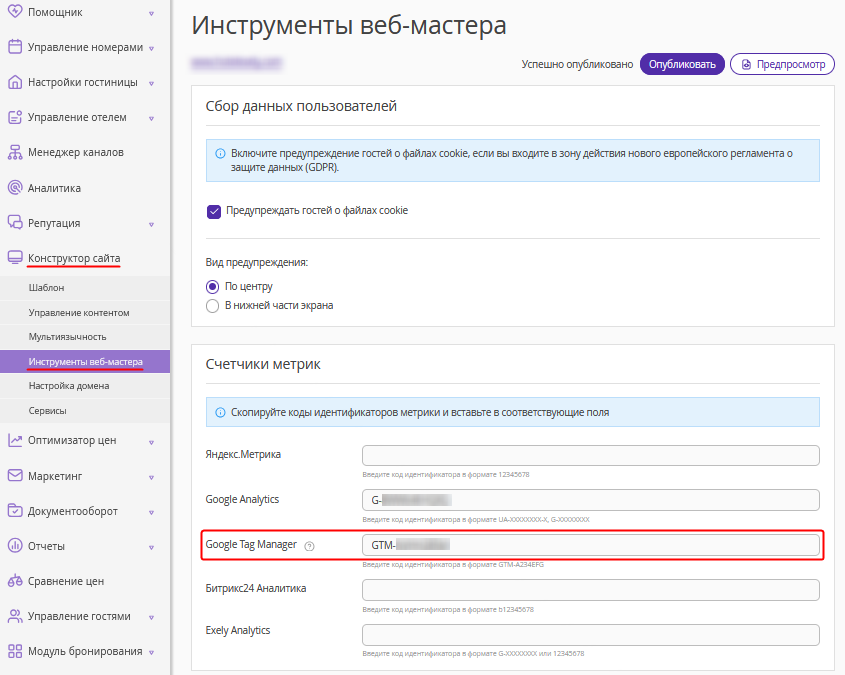
3. Нажмите кнопку «Сохранить» в верхней части страницы.
3. Настройте теги
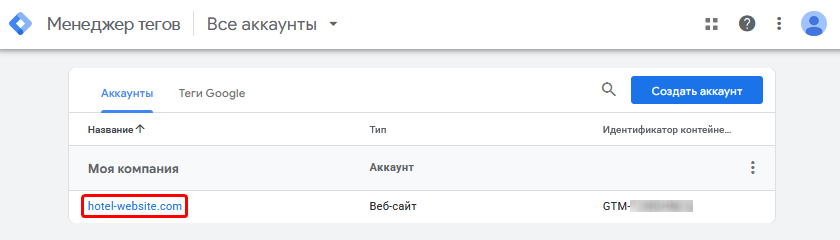
1. Вернитесь в аккаунт на сайте Google Tag Manager и на вкладке «Аккаунты» нажмите на название нужного контейнера.
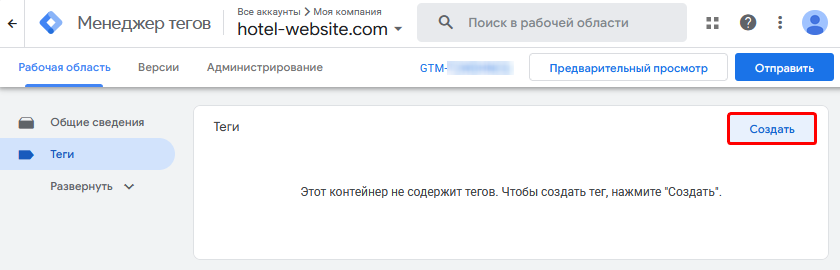
2. На вкладке «Рабочая область» перейдите в раздел «Теги» и нажмите «Создать».
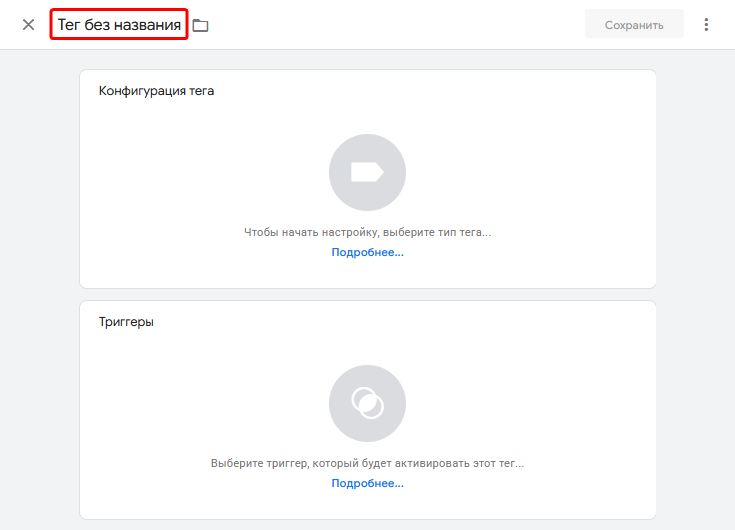
3. В открывшемся окне:
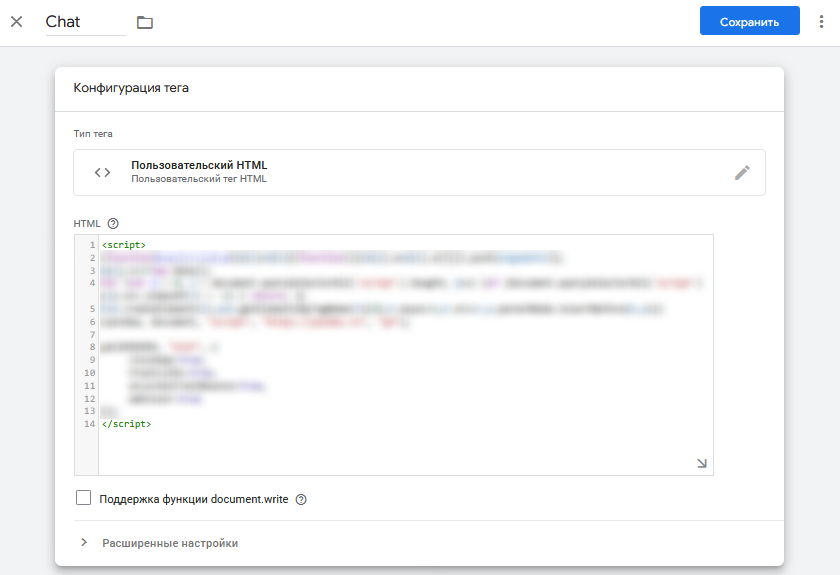
Замените текст «Тег без названия» в левом верхнем углу собственным названием тега.
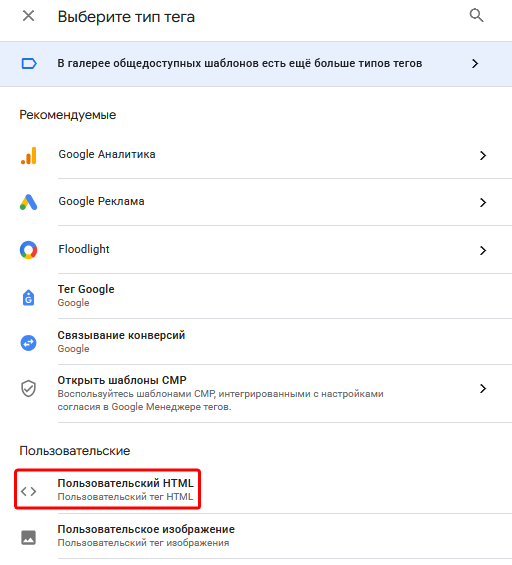
Нажмите на блок «Конфигурация тега» и выберите тип тега.
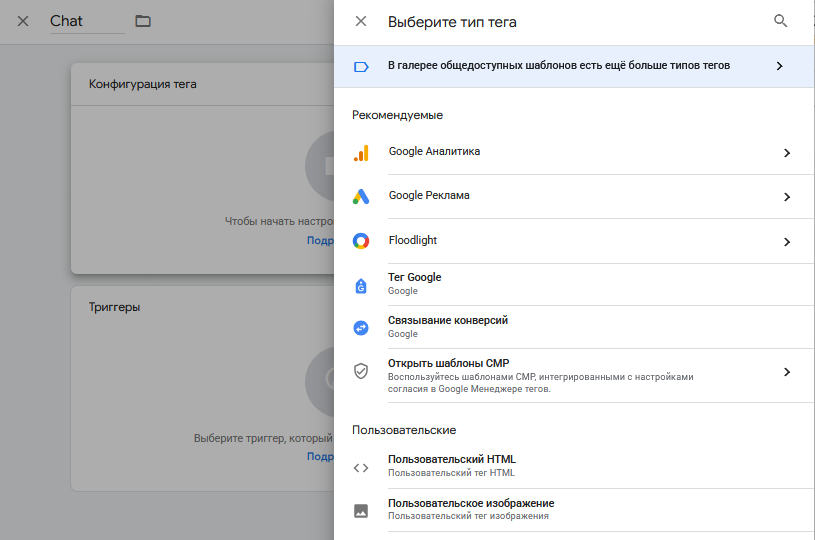
Если вы создаете собственный тег, выберите «Пользовательский HTML» и вставьте HTML-код.
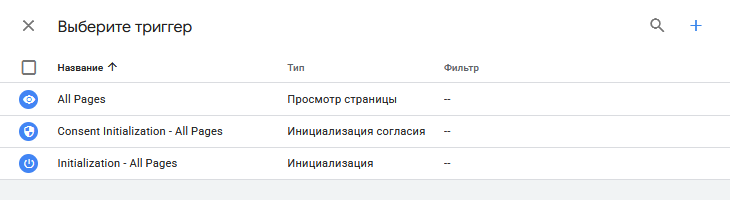
Нажмите на блок «Триггеры» и выберите условия активации тега из доступных по умолчанию или создайте новое условие — нажмите кнопку «+» в правом верхнем углу окна.
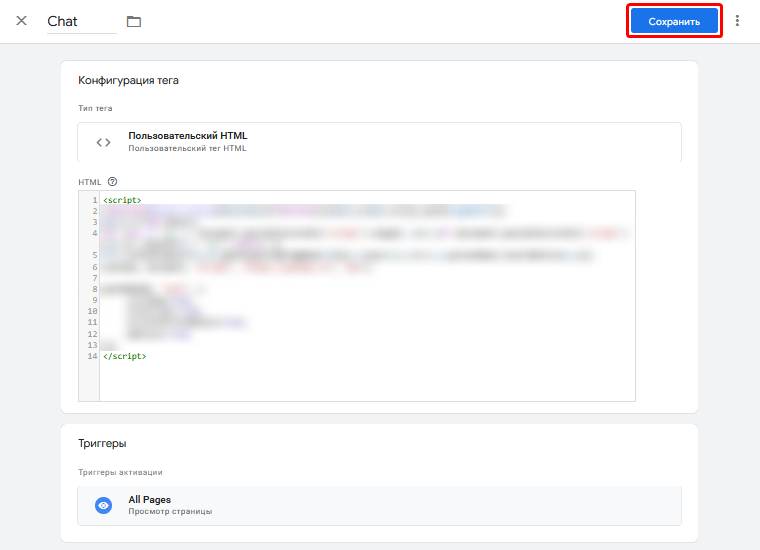
Нажмите кнопку «Сохранить».
4. На вкладке «Рабочая область» выберите созданный тег в списке тегов и нажмите кнопку «Отправить».
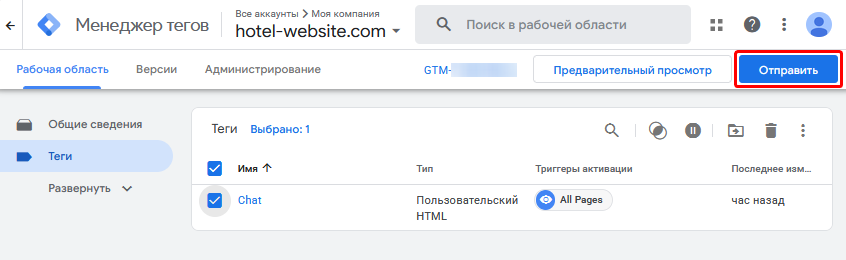
В открывшемся окне укажите название и описание версии тега и нажмите кнопку «Опубликовать».
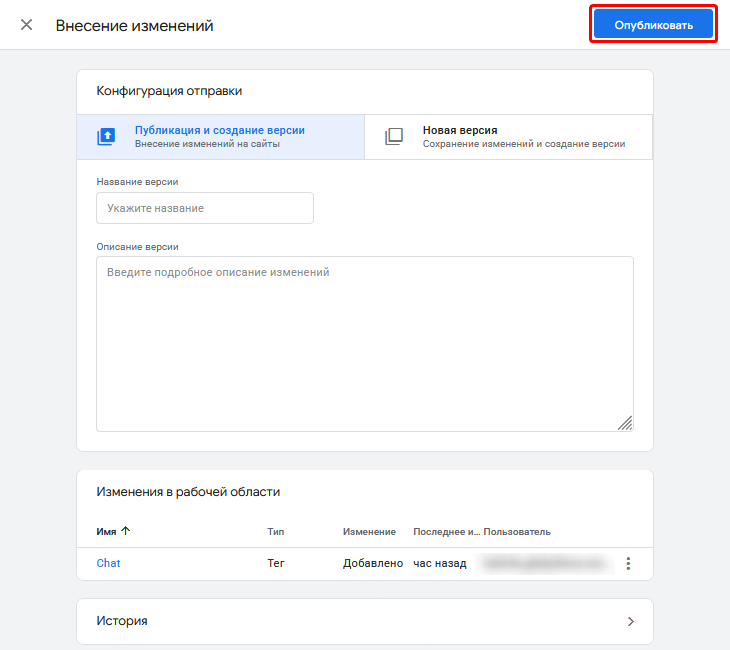
Откроется раздел «Версии», где вы можете посмотреть статус созданного тега и все его версии.
Подробные инструкции по работе с Google Tag Manager доступны в документации Google.
4. Опубликуйте сайт
Вернитесь в экстранет Exely и нажмите кнопку «Опубликовать».

После публикации изменения появятся на сайте.
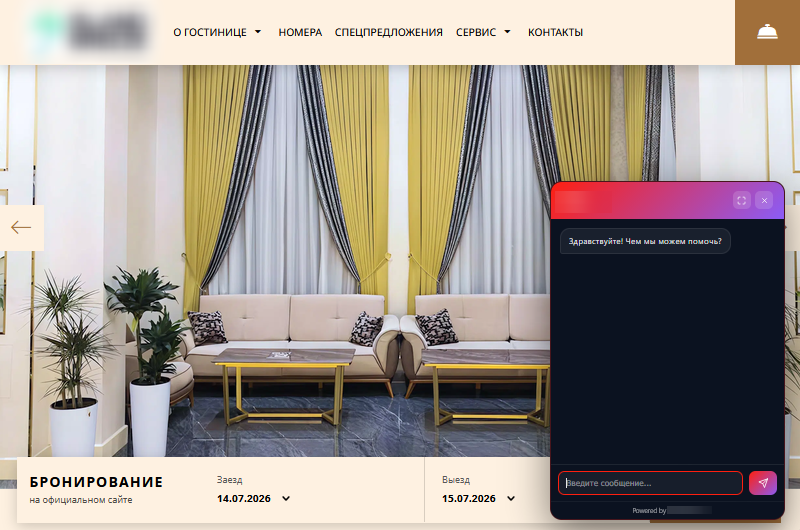
Если изменения не видны сразу (например, чат не появился), попробуйте одно из действий:
обновите страницу — нажмите F5;
сбросьте кеш браузера;
откройте сайт в режиме «инкогнито».
Обратите внимание. Изменения могут появиться не сразу, так как обновление кеша занимает некоторое время.