
На странице «Ответы и настройки чата» находится информация, которую Exely AI Assistant использует при общении с гостями. Это база знаний, на основе которой формируются его ответы.
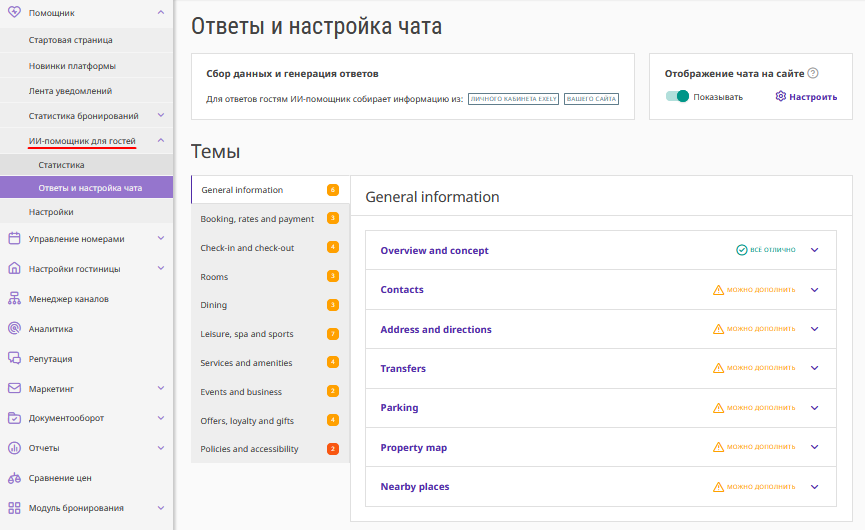
Доступны следующие действия:
просмотр информации по темам, которую ИИ-помощник собрал из экстранета и с сайта отеля;
просмотр статуса темы — индикатор, который показывает, нужно ли дополнить информацию и есть ли неотвеченные вопросы;
просмотр рекомендаций и вопросов, которые помогут дополнить ответ ИИ-помощника;
изменение информации по теме вручную.
Группы тем и темы
На странице «Ответы и настройки чата» отображается боковое меню с группами.
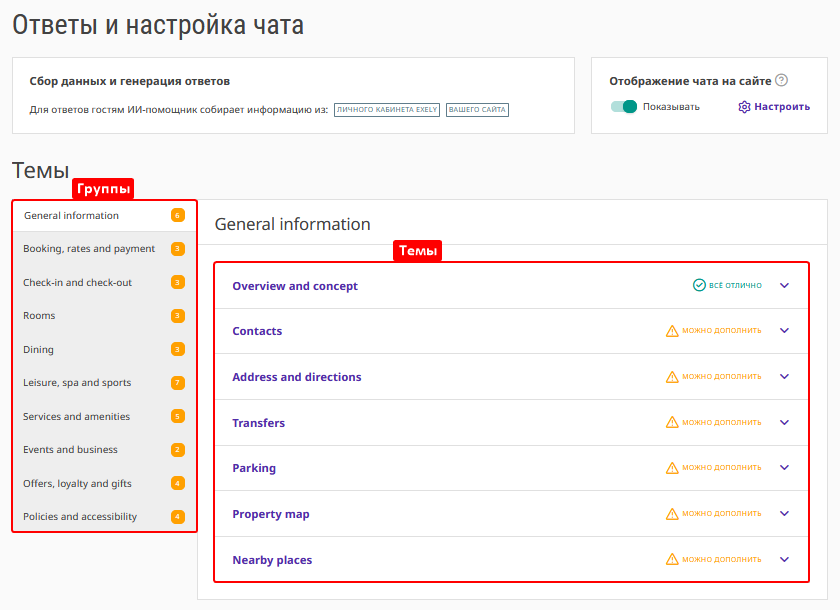
Цветные индикаторы на группах в боковом меню показывают, на что обратить внимание:
Красный индикатор — в группе есть тема с неотвеченными вопросами гостей, ответ нужно дополнить.
Желтый индикатор — в группе есть тема, по которой можно дополнить информацию, но актуальных неотвеченных вопросов нет.
Статусы тем
Темы могут быть отмечены тремя статусами:
1. Есть неотвеченные вопросы, дополните — показывает, что по теме есть неотвеченные вопросы гостей за последние 30 дней с даты последнего редактирования темы. Эту тему следует дополнить в первую очередь.
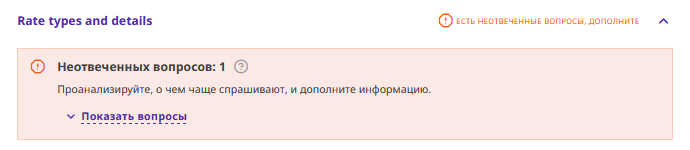
Примечание. Неотвеченные вопросы — это вопросы, на которые у чат-бота не хватает информации для ответа. Чтобы прочитать неотвеченные вопросы, нажмите на кнопку «Показать вопросы».
На их основе дополните темы, чтобы ответы чат-бота были более качественными и полезными.
2. Можно дополнить — этот статус присваивается на основе рекомендаций ИИ. Exely AI Assistant анализирует имеющуюся информацию по теме и предлагает дополнения.

В темах со статусом «Можно дополнить» выводятся рекомендации, которые можно добавить в ответ для Exely AI Assistant.
Примечание. Рекомендации сформированы на основе подсказок ИИ.
Если в средстве размещения не предоставляются услуги по теме, необходимо написать об этом. Например, если нет бассейна, то в теме «Бассейн» можно написать: «В нашем отеле нет своего бассейна, но в шаговой доступности большой аквапарк. Для гостей нашего отеля предоставляется скидка 50%».
3. Все отлично — показывает, что карточка темы заполнена корректно.

Автообновляемые темы
Как обновить ответы по категориям номеров и тарифам
Примечание. Темы «Категории номеров» и «Виды и описание тарифов» обновляются автоматически.
1. Откройте карточку темы → нажмите «Категории номеров» или «Тарифы».
2. Измените данные в открывшемся разделе и сохраните. Обновление ответа обычно занимает около 20 секунд.
3. Перезагрузите страницу «Ответы и настройка чата». В карточке появятся актуальный ответ и новая дата обновления.
Как управлять фотографиями в ответах Exely AI Assistant
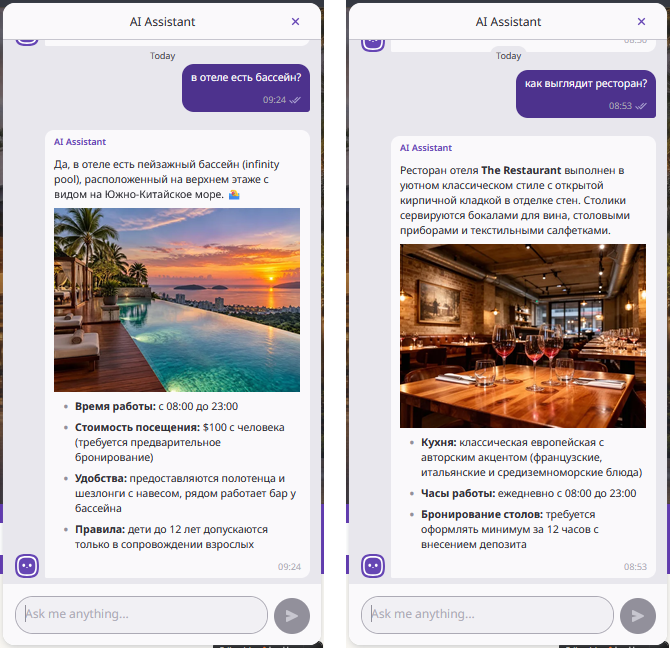
Exely AI Assistant может дополнять ответы фотографиями с сайта средства размещения и из экстранета Exely. Описание фотографии помогает ИИ-помощнику выбрать подходящее изображение для ответа гостю.
Чтобы посмотреть фотографии:
1. Перейдите в «ИИ-помощник для гостей» → «Ответы и настройка чата».
2. Раскройте нужную тему и нажмите «Фотографий: N», где N — количество фотографий. Если фотографий нет, кнопка не отображается.
В открывшейся панели можно:
Увеличить фотографию — наведите на нее указатель и нажмите значок просмотра.
Изменить описание — описание будет использоваться ИИ-помощником при подборе фотографии для диалога. По умолчанию ИИ сам описывает фотографию. При необходимости дополните описание фотографии вручную.
Открыть источник — нажмите «С сайта» или «Из кабинета Exely».
Удалить фотографию из темы — нажмите значок удаления, затем «Сохранить». Изображение будет исключено только из выбранной темы.
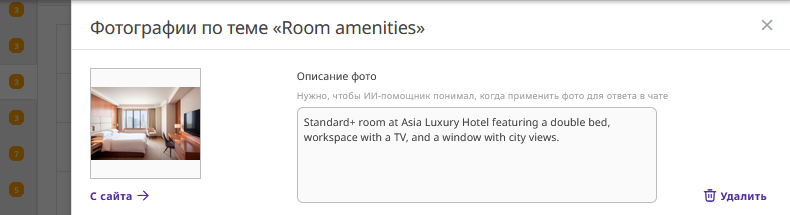
3. После редактирования описаний нажмите «Сохранить». Можно изменить несколько описаний и сохранить их одновременно.
Примечание. ИИ-помощник будет использовать фотографии в диалоге с гостями для ответа на прямые и косвенные вопросы.
Как изменить ответ Exely AI Assistant вручную
Изменить ответ Exely AI Assistant вручную можно для всех тем.
1. Перед изменением ответа проверьте и обновите информацию на сайте и в разделах экстранета Exely (описание и цены в тарифах, услугах, описание средства размещения).
Обратите внимание. Информация из ответов, которые отредактированы вручную, с сайта и из экстранета должна быть без противоречий.
2. Нажмите на карточку темы, которую нужно отредактировать.
3. Нажмите «Изменить ответ».
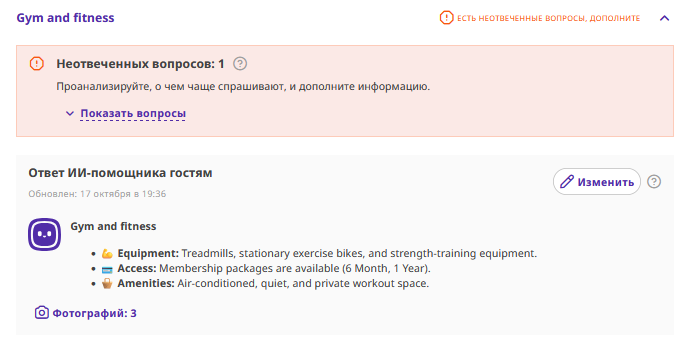
4. В открывшемся окне «Изменить ответ по теме» изучите шаблон ответа. При необходимости скопируйте текст в поле «Текст ответа».
5. В поле «Текст ответа» скорректируйте шаблон или добавьте необходимую информацию вручную.
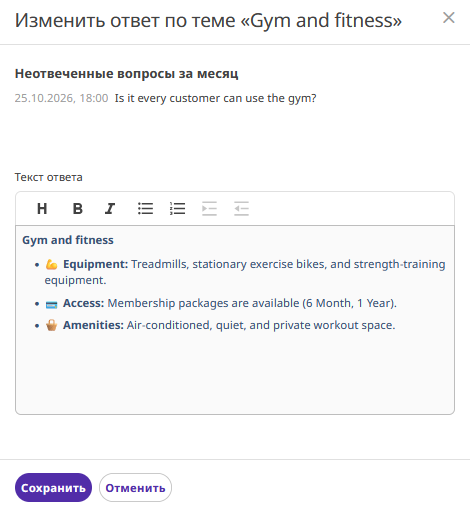
6. Нажмите «Сохранить». Exely Suite сохранит дату и время обновления ответа темы.
Новые данные Exely AI Assistant начнет использовать на следующий день. Важно следить, чтобы информация на сайте и в экстранете Exely совпадала, иначе Exely AI Assistant будет давать гостям противоречивые ответы.
Обратите внимание. База для ответов Exely AI Assistant обновляется один раз в сутки. С сайта автоматически добавляются все изменения, а из экстранета — только из трех разделов: «Общая информация», «Тарифы» и «Категории номеров». Изменения в других разделах для Exely AI Assistant нужно обновлять вручную.
Как настроить внешний вид чата на сайте
1. Перейдите в раздел «ИИ-помощник для гостей» → «Ответы и настройка чата».
2. В блоке «Отображение чата на сайте» нажмите кнопку «Настроить».
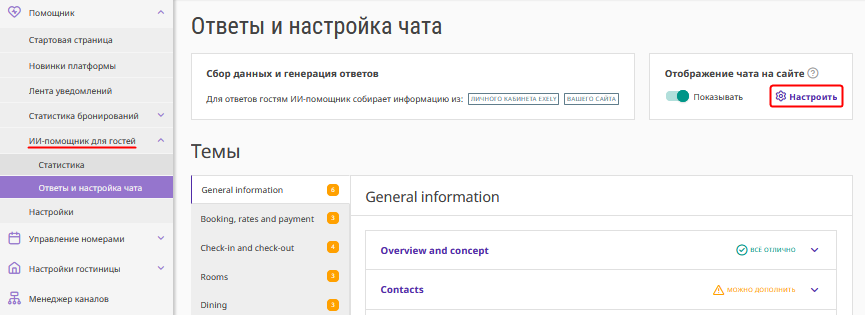
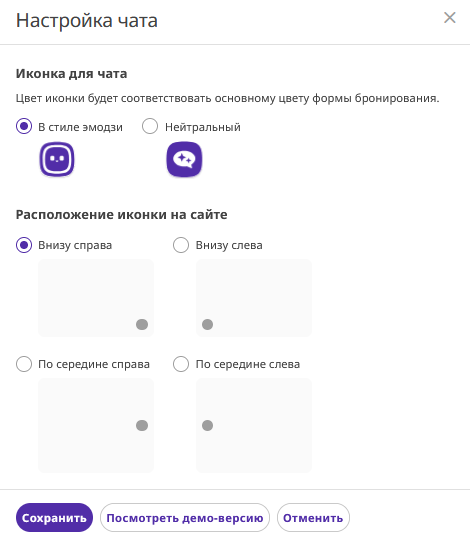
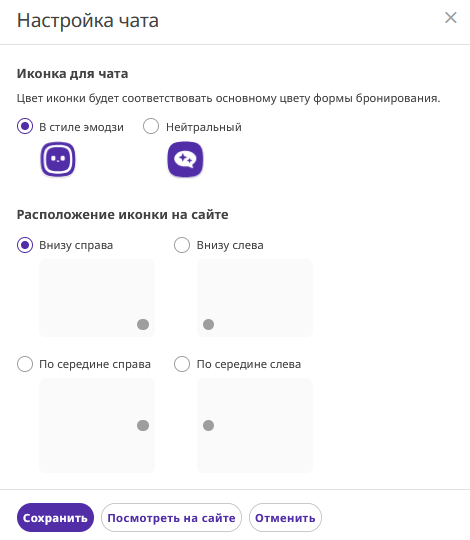
3. В открывшемся окне «Настройка чата» выберите стиль иконки чата, которую увидят гости на сайте:
в стиле эмодзи: яркая иконка, которая установлена по умолчанию;
нейтральный: цвет иконки соответствует основному цвету модуля бронирования на вашем сайте.
Примечание. Название чата для гостей — «ИИ-помощник». Изменить название или установить иной вид иконки нельзя.
4. Выберите, в какой части сайта будет находиться кнопка чата:
внизу справа (по умолчанию);
внизу слева;
посередине справа;
посередине слева.
5. Нажмите «Сохранить». Если при сохранении возникла ошибка, повторите попытку позже.
После сохранения вы можете:
Посмотреть демо-версию — если виджет еще не активирован на сайте. Откроется демо-страница для проверки внешнего вида.
Посмотреть на сайте — если виджет уже включен. Откроется сайт вашего средства размещения с активным чатом.
Примечание. Если настройки не сохранены, кнопки предпросмотра будут неактивны.
Как проверить ответы чата до активации на сайте
Перед активацией чата на сайте вы можете проверить, как чат отвечает гостям:
1. Перейдите в раздел «ИИ-помощник для гостей» → «Ответы и настройка чата».
2. Нажмите кнопку «Настроить».
3. В окне «Настройка чата» нажмите кнопку «Посмотреть демо-версию». Вы увидите, как чат выглядит на сайте, а также сможете протестировать, как гость задает вопросы и получает ответы. Гости чат не увидят, только вы.